
Zoho Tables
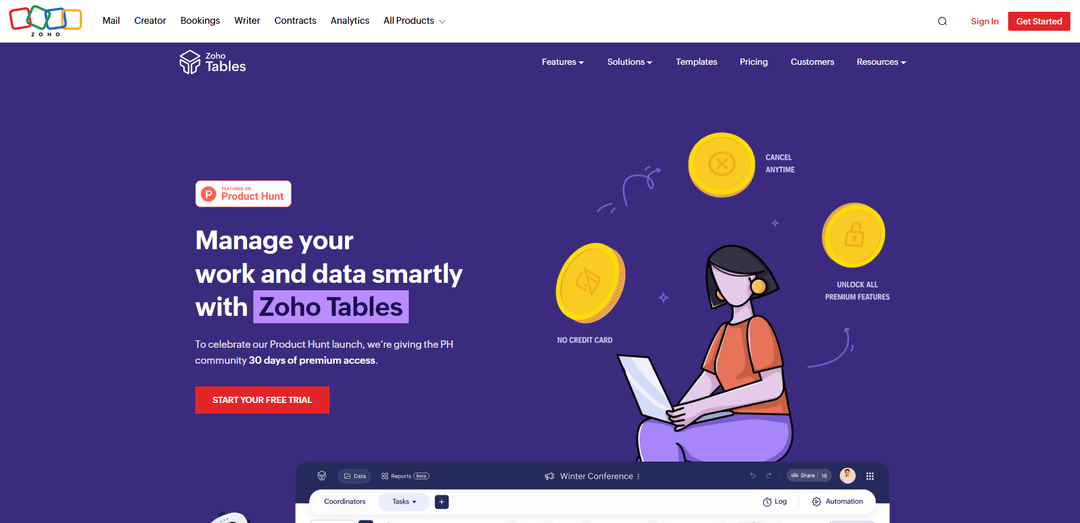
Zoho Tables ist ein moderner Tabellenkalkulations-Datenbank-Hybrid, der Teams hilft, Daten mit relationalen Verknüpfungen zu organisieren, Ansichten und Dashboards zu erstellen, in Echtzeit zusammenzuarbeiten und Workflows mit No-Code- und KI-Unterstützung zu automatisieren.
https://www.zoho.com/tables/product-hunt-launch-offer.html?ref=producthunt&utm_source=aipure
Produktinformationen
Aktualisiert:Jul 9, 2026
Zoho Tables Monatliche Traffic-Trends
Zoho Tables erhielt im letzten Monat 62.4m Besuche, was ein Leichtes Wachstum von 1.5% zeigt. Basierend auf unserer Analyse entspricht dieser Trend der typischen Marktdynamik im Bereich der KI-Tools.
Verlaufsdaten anzeigenWas ist Zoho Tables
Zoho Tables ist ein Tool zur Arbeits- und Datenverwaltung, das für moderne Teams entwickelt wurde, die die Einfachheit einer Tabellenkalkulation mit der Leistungsfähigkeit einer relationalen Datenbank wünschen. Es ermöglicht Ihnen, verstreute, unübersichtliche Informationen ohne Code in strukturierte, verbundene Tabellen umzuwandeln, wodurch es für alles geeignet ist, vom MVP-Tracking bis hin zu laufenden Operationen. Mit integrierten Kollaborationsfunktionen wird Zoho Tables zu einem gemeinsamen Arbeitsbereich, in dem Teams Arbeit planen, verfolgen und verwalten können, während die Daten im gesamten Unternehmen konsistent und zugänglich bleiben.
Hauptfunktionen von Zoho Tables
Zoho Tables ist eine No-Code-Tabellenkalkulations-Datenbank-Hybridlösung, die Teams dabei unterstützt, Daten in relationalen Strukturen zu organisieren, in Echtzeit zusammenzuarbeiten und repetitive Aufgaben zu automatisieren. Es unterstützt mehrere Möglichkeiten zur Anzeige und Verwaltung von Datensätzen (z. B. Raster, Kanban, Kalender, Galerie), ermöglicht die Erstellung aussagekräftiger Beziehungen zwischen Datensätzen und bietet KI-Unterstützung, um strukturierte Lösungen schneller zu erstellen. Mit integrierter Zusammenarbeit (Zuweisungen, Chat, Live-Updates), Dashboards für eine übergeordnete Übersicht, mobilen Apps für die Arbeit unterwegs und Integrationen/Automatisierungen über andere Apps hinweg (einschließlich über Zoho Flow) ist es darauf ausgelegt, von einfachen MVPs bis hin zu robusteren operativen Systemen zu skalieren.
Tabellenkalkulationsähnliche Benutzeroberfläche mit Datenbankleistung: Fühlt sich vertraut an wie eine Tabellenkalkulation, läuft aber auf einem relationalen Datenbankkern, sodass Sie Daten sauber strukturieren und verbundene Systeme anstelle isolierter Blätter erstellen können.
Intelligente Beziehungen (verknüpfte Datensätze): Verbinden Sie Datensätze über Tabellen hinweg, um aussagekräftige Beziehungen zwischen Datensätzen zu schaffen und einen funktionaleren, verbundenen Arbeitsbereich für die Arbeits- und Datenverwaltung zu ermöglichen.
Vielseitige Ansichten (Raster, Kanban, Kalender, Galerie): Wechseln Sie je nach Arbeitsweise zwischen den Ansichten – verwenden Sie Kanban für die Fortschrittsverfolgung, Kalender für Meilensteine, Galerie für anlagen-/bildgesteuerte Datensätze und Raster für die allgemeine Dateneingabe und -verfolgung.
No-Code-Automatisierungen: Automatisieren Sie repetitive Aufgaben mithilfe einfacher Trigger- und Aktionslogik, um Teams dabei zu helfen, manuelle Aktualisierungen zu reduzieren und Workflows konsistent zu halten, ohne Code schreiben zu müssen.
KI-Unterstützung zum Erstellen von Lösungen: Nutzen Sie KI, um schnell intelligente, strukturierte Setups zu erstellen, die auf Ihre Arbeitsanforderungen zugeschnitten sind, wodurch der Zeitaufwand für die Gestaltung von Tabellen, Feldern und Prozessen reduziert wird.
Echtzeit-Zusammenarbeit + Mobile-First-Zugriff: Arbeiten Sie mit Teamkollegen über Zuweisungen, Chat und sofortige Datensatzaktualisierungen zusammen und verwalten Sie die Arbeit überall mit mobilen Apps, die das Erstellen/Verwalten von Setups und mobil optimierte Ansichten unterstützen.
Anwendungsfälle von Zoho Tables
Planung der Produkteinführung: Verwenden Sie Vorlagen und Ansichten, um die teamübergreifende Bereitschaft, Meilensteine und Lieferobjekte für den Starttag zu verfolgen – ideal für die Koordination von Marketing-, Produkt- und Betriebsaufgaben an einem Ort.
HR-Mitarbeiterdatenverwaltung: Pflegen Sie strukturierte Mitarbeiterdatensätze (z. B. IDs, Geburtsdaten) in Tabellen und kontrollieren Sie Änderungen an kritischen Feldern (z. B. durch Sperren wichtiger Felder), um Fehler zu reduzieren und sensible Daten zu schützen.
Marketing- und Kampagnenoperationen: Zentralisieren Sie Kampagnen-Assets, Kalender und Ausführungs-Checklisten; verwenden Sie Kalender-/Kanban-Ansichten für Zeitpläne und Fortschritt und automatisieren Sie routinemäßige Statusaktualisierungen und Übergaben.
Vertrieb und CRM-nahe Nachverfolgung: Importieren Sie Daten aus Tools wie Zoho CRM und organisieren Sie Leads, Deal-Aufgaben oder Kontooperationen mit verknüpften Datensätzen, Zusammenarbeit und Dashboards für die Pipeline-Transparenz.
Lebenszyklusmanagement für kreative/digitale Assets: Verwalten Sie große Mengen von Assets von der Ideenfindung bis zur Veröffentlichung, indem Sie Metadaten strukturieren, verknüpfte Datensätze verknüpfen und Aufgabenübergaben zwischen Teams automatisieren.
Außendienst-/Teamoperationen unterwegs: Nutzen Sie mobile Funktionen (einschließlich des Scannens von Dokumenten in Tabellen und des Wechsels zwischen mobil optimierten Ansichten), um Updates im Außendienst zu erfassen und den Betrieb in Echtzeit aktuell zu halten.
Vorteile
Kombiniert die Einfachheit von Tabellenkalkulationen mit einer relationalen Datenbankstruktur für eine sauberere, skalierbare Datenverwaltung.
Starkes No-Code-Automatisierungs- und Integrationspotenzial (z. B. Zoho Flow über viele Apps hinweg) zur Reduzierung manueller Arbeit.
Mehrere Ansichten und Echtzeit-Zusammenarbeit machen es anpassbar für verschiedene Teams und Workflows.
Mobile-First-Funktionen unterstützen die Verwaltung und Erfassung von Arbeiten von überall aus.
Nachteile
Der Funktionsumfang kann die anfängliche Einrichtung und das Lernen für einige Teams überwältigend erscheinen lassen.
Einige Benutzer von Zoho-Produkten berichten von gelegentlichen UI-Unbeholfenheiten, Fehlern oder langsamer Leistung im breiteren Zoho-Ökosystem.
Wenn Sie ein kostenpflichtiges Abonnement kündigen, behalten Sie Daten/Konfiguration, sind aber bis zur erneuten Anmeldung durch die Funktionen des kostenlosen Plans eingeschränkt.
Wie verwendet man Zoho Tables
1. Registrieren Sie sich und greifen Sie auf Zoho Tables zu: Gehen Sie zu Zoho Tables und klicken Sie auf 'Erste Schritte/Registrieren'. Nach der Anmeldung gelangen Sie in den Zoho Tables Arbeitsbereich, wo Sie Tabellen erstellen und verwalten können.
2. Erstellen Sie Ihre erste Tabelle (beginnen Sie bei Null oder verwenden Sie eine Vorlage): Erstellen Sie eine neue Tabelle, um Ihre Daten in einem strukturierten, tabellenkalkulationsähnlichen Format zu speichern. Wenn Sie einen schnelleren Start wünschen, wählen Sie eine Vorlage (Zoho Tables bietet Vorlagen für verschiedene Anwendungsfälle wie Produkt, Marketing, Betrieb, Personalwesen, Vertrieb und persönliche Nachverfolgung).
3. Fügen Sie Felder (Spalten) mit geeigneten Feldtypen hinzu: Definieren Sie die benötigten Spalten (z. B. Name, Status, Fälligkeitsdatum). Wählen Sie geeignete Feldtypen – Zoho Tables unterstützt viele grundlegende Feldtypen wie URL und Telefon, sowie KI-Feldtypen wie Sentiment-Analyse, Keyword-Extraktion und Spracherkennung.
4. Datensätze (Zeilen) eingeben und organisieren: Fügen Sie Datensätze direkt in das Raster ein (ähnlich einer Tabellenkalkulation). Jede Zeile stellt einen Datensatz dar (z. B. eine Aufgabe, ein Produkt, ein Kunde), und jede Spalte ist ein Feld, das diesen Datensatz beschreibt.
5. Erstellen Sie mehrere Ansichten, die zu Ihrer Arbeitsweise passen: Wechseln Sie Ihre Daten je nach Workflow in verschiedene Ansichten: Raster für allgemeine Arbeiten, Kanban für die Fortschrittsverfolgung, Kalender für Meilensteine/Daten und Galerie für anlagen-/bildgesteuerte Datensätze.
6. Verwenden Sie die Galerieansicht für bildgesteuerte Daten: Wenn Sie Artikel wie Produktkataloge oder Rechnungen verwalten, verwenden Sie die Galerieansicht, um Datensätze als visuelle Karten anzuzeigen. Dies ist besonders nützlich, wenn jeder Datensatz eine Anlage oder ein Bild hat, das Sie schnell überblicken möchten.
7. Verknüpfen Sie verwandte Datensätze mit intelligenten Beziehungen: Erstellen Sie Beziehungen zwischen Tabellen, damit Ihre Daten wie eine relationale Datenbank funktionieren. Verknüpfen Sie beispielsweise eine 'Projekte'-Tabelle mit einer 'Aufgaben'-Tabelle oder eine 'Produkte'-Tabelle mit einer 'Bestellungen'-Tabelle, damit Sie verbundene Datensätze navigieren und Duplikate vermeiden können.
8. Arbeiten Sie in Echtzeit mit Ihrem Team zusammen: Laden Sie Teamkollegen zu Ihren Tabellen ein, damit sie an Datensätzen zusammenarbeiten können. Nutzen Sie Kollaborationsfunktionen, um Arbeit zuzuweisen, zu kommunizieren und Updates in Echtzeit über verteilte Teams hinweg zu sehen.
9. Automatisieren Sie repetitive Arbeiten mit No-Code-Automatisierungen: Richten Sie Automatisierungen mit Trigger-und-Aktions-Logik ein (ohne Programmierung). Beispiel: Wenn sich ein Status in 'Genehmigt' ändert, weisen Sie automatisch den nächsten Eigentümer zu oder aktualisieren Sie ein verwandtes Feld.
10. Erstellen Sie einfache Dateneingabeformulare, um Informationen zu sammeln: Erstellen Sie teilbare Formulare, die Eingaben direkt in Ihre Tabelle einspeisen. Verwenden Sie Formulare, um Anfragen, Leads, Updates oder Eingaben von Teamkollegen und externen Stakeholdern zu sammeln, ohne ihnen vollen Tabellenzugriff zu gewähren.
11. Erstellen Sie Dashboards/Berichte für übergeordnete Einblicke: Nutzen Sie Berichts- und Dashboard-Funktionen, um den Fortschritt und wichtige Kennzahlen auf einen Blick zu verfolgen. Dies unterstützt die Entscheidungsfindung, indem Tabellendaten in einer managementfreundlicheren Ansicht zusammengefasst werden.
12. Daten aus anderen Apps importieren (Importe und Integrationen): Importieren Sie Daten aus Tools wie Google Drive und Zoho CRM, um verstreute Informationen zu vermeiden. Für eine breitere Automatisierung über Tools hinweg verbinden Sie Zoho Tables mit Zoho Flow (unterstützt Workflows über 1000+ Apps) oder Zapier.
13. Verwenden Sie Zoho Flow, um app-übergreifende Workflows zu automatisieren: Erstellen Sie in Zoho Flow No-Code-Integrationen, die Daten zwischen Zoho Tables und anderen Apps verschieben. Beispiel: Wenn ein neuer Lead in einem anderen System ankommt, erstellen Sie automatisch einen Datensatz in Zoho Tables und benachrichtigen Sie Ihr Team.
14. Verwenden Sie die mobile App, um überall zu arbeiten: Installieren Sie die Zoho Tables Mobile App, um Ihr Setup unterwegs zu erstellen und zu verwalten. Sie können zwischen mobil optimierten Ansichten (Galerie/Kanban/Kalender/Raster) wechseln, Ideen schnell erfassen und die Arbeit auch unterwegs fortsetzen.
Zoho Tables FAQs
Zoho Tables ist eine moderne Tabellenkalkulations-Datenbank-Hybridlösung, die Einzelpersonen und Teams dabei unterstützt, Arbeit und Daten zu organisieren. Es fühlt sich an wie eine Tabellenkalkulation, funktioniert aber wie eine relationale Datenbank und ermöglicht verbundene Datensätze und strukturiertes Arbeitsmanagement.
Zoho Tables Video
Beliebte Artikel

Wie Sie virale sprechende Baby-Podcast-Videos mit KI erstellen: Schritt-für-Schritt-Anleitung
Nov 2, 2026

Proferex: Eine cloudbasierte Plattform für Werbetracking und Kampagnenoptimierung
Nov 2, 2026

Vosko AI: Videos für ein globales Publikum lokalisieren und synchronisieren
Oct 15, 2026

Atoms: Eine Multi-Agenten-KI-Plattform, die Ideen in startbereite Produkte verwandelt
May 22, 2026
Analyse der Zoho Tables Website
Zoho Tables Traffic & Rankings
62.4M
Monatliche Besuche
#420
Globaler Rang
#19
Kategorie-Rang
Traffic-Trends: Jul 2024-Jun 2025
Zoho Tables Nutzereinblicke
00:15:35
Durchschn. Besuchsdauer
13.91
Seiten pro Besuch
25.51%
Nutzer-Absprungrate
Top-Regionen von Zoho Tables
US: 25.64%
IN: 16.14%
BR: 5.6%
CA: 4.22%
AE: 3.81%
Others: 44.58%
Neueste KI-Tools ähnlich wie Zoho Tables
Tomat
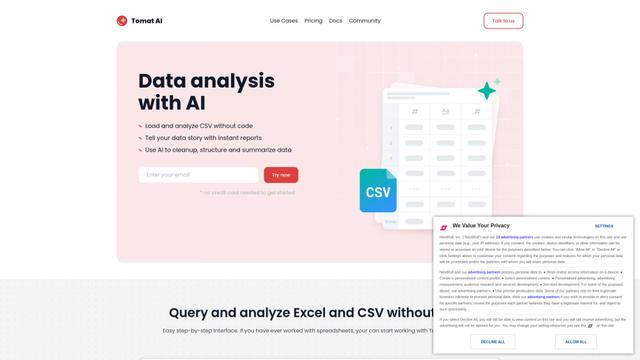
Tomat.AI ist eine KI-gestützte Desktop-Anwendung, die es Benutzern ermöglicht, große CSV- und Excel-Dateien einfach zu erkunden, zu analysieren und zu automatisieren, ohne zu programmieren, und die lokale Verarbeitung sowie fortgeschrittene Datenmanipulationsfunktionen bietet.
Gentables
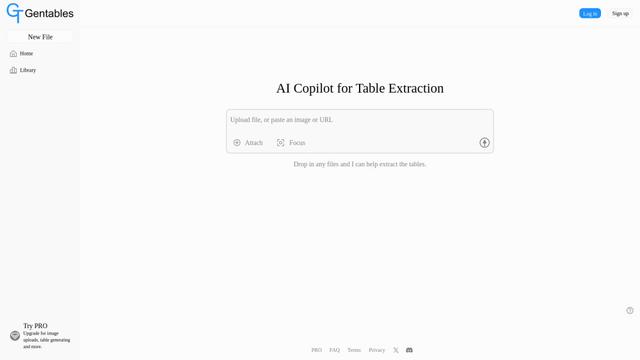
Gentables ist ein KI-gestütztes Tool zur Extraktion und Generierung von Tabellen aus verschiedenen Dateiformaten mit Funktionen wie Tabellenbearbeitung, Visualisierung und Datenverarbeitungsfähigkeiten.
SheetBot AI
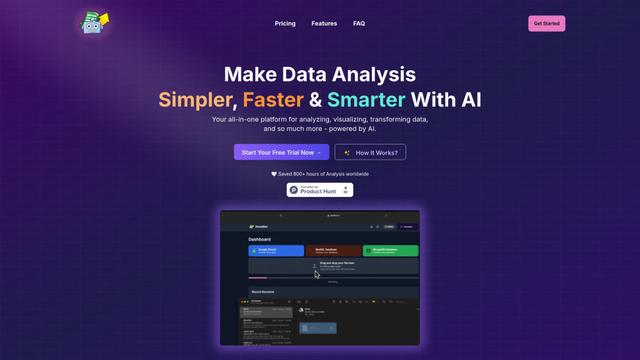
SheetBot AI ist ein KI-gestütztes Datenanalysetool, das Aufgaben der Datenvisualisierung und -analyse in Tabellenkalkulationen automatisiert und es Benutzern ermöglicht, präzise Grafiken und Erkenntnisse innerhalb von Sekunden zu generieren.
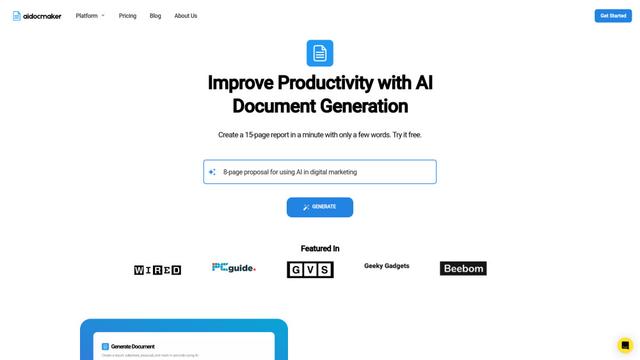
Aidocmaker.com
Aidocmaker.com ist eine KI-gestützte Dokumentenerstellungsplattform, die es Nutzern ermöglicht, mühelos professionelle Dokumente, Präsentationen, Tabellenkalkulationen und Sprachübertragungen in Minuten zu erstellen.
Beliebte KI-Tools wie Zoho Tables
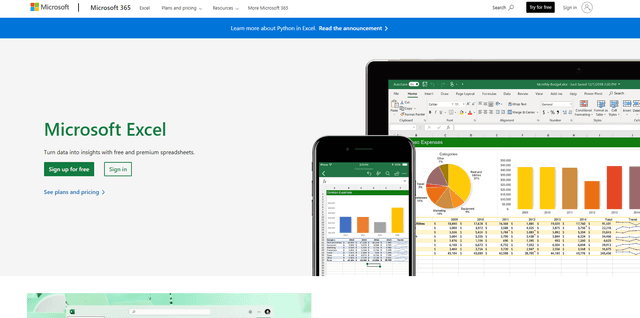
Microsoft Excel: Spreadsheets
Microsoft Excel ist die branchenführende Tabellenkalkulationssoftware, die es Benutzern ermöglicht, Daten durch leistungsstarke Funktionen wie Formeln, Diagramme und KI-gestützte Erkenntnisse zu organisieren, zu analysieren und zu visualisieren.
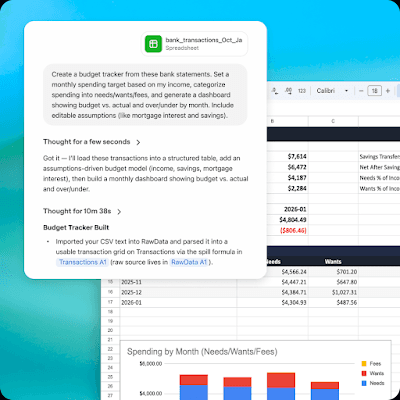
ChatGPT for Google Sheets
FreemiumAI Spreadsheet
ChatGPT für Google Sheets ist ein OpenAI-Add-on, das ChatGPT in eine Sheets-Seitenleiste bringt, sodass Sie Tabellen mit mehreren Registerkarten mit natürlicher Spracheingabe erstellen, analysieren und aktualisieren können, einschließlich Formeln und registerkartenübergreifenden Erkenntnissen.
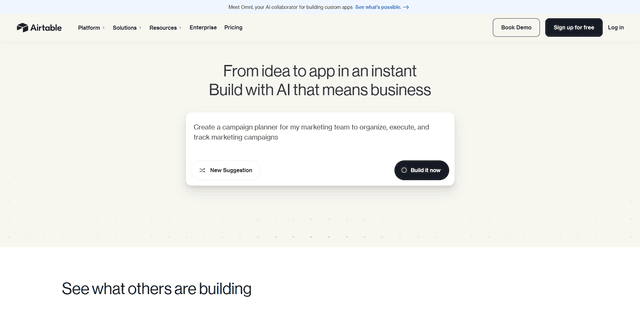
Airtable
Airtable ist eine KI-gestützte Cloud-Kollaborationsplattform, die die Funktionalität von Tabellenkalkulationen und Datenbanken mit No-Code-App-Entwicklungsfunktionen kombiniert, um Teams bei der Organisation, Verfolgung und Verwaltung ihrer Arbeitsabläufe und Daten zu unterstützen.
Bricks
FreemiumAI Spreadsheet
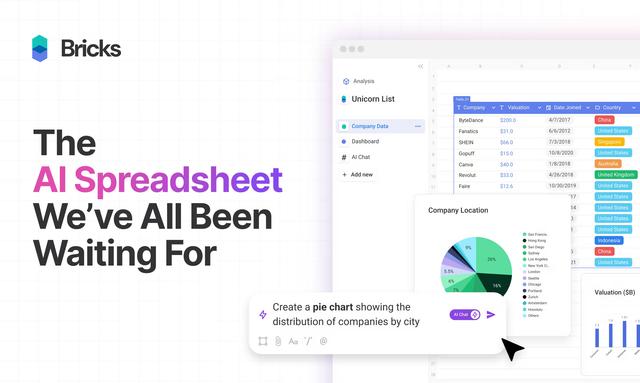
Bricks ist eine KI-gestützte Tabellenkalkulationsplattform, die Nutzern hilft, Dashboards, Berichte, Präsentationen und Visualisierungen zu erstellen, ohne Tabellenkalkulationsexpertise zu benötigen.