
VTT for Mac
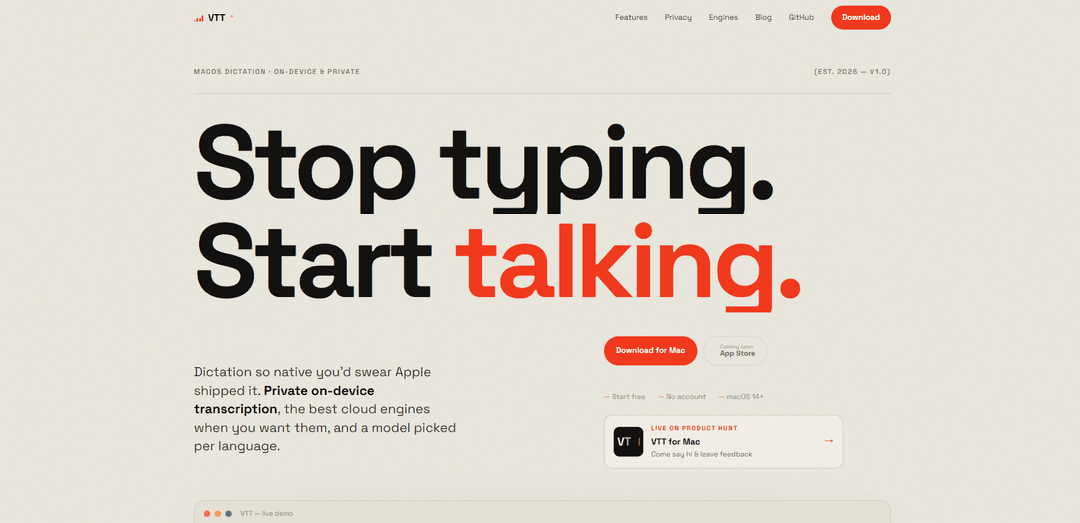
Mac用VTTは、デフォルトでオンデバイスでプライベートに文字起こしを行うネイティブのメニューバーディクテーションアプリです。オプションで独自のAPIキーを使用してトップのクラウド音声エンジンを使用し、グローバルホットキー、自動挿入、ローカル文字起こし履歴を使用して言語ごとにモデルを選択できます。
https://vtt.the-ihor.com/?ref=producthunt&utm_source=aipure
製品情報
更新日:2026年07月08日
VTT for Macとは
Mac用VTTは、macOS専用の音声テキスト変換ディクテーションアプリで、まるで組み込みのシステム機能のように感じられるように設計されています。メニューバーから実行され、プライバシーを最優先した文字起こしに焦点を当てています。デフォルトではAppleのオンデバイス音声エンジン(新しいmacOS音声モデルを含む)を使用するため、音声はアカウント、サインイン、追跡なしでMac上に留まります。より高い精度やアクセントのより良い処理が必要な場合は、VTTは独自のAPIキーを使用してクラウドプロバイダー(Deepgram、OpenAI、ElevenLabs)に接続することもでき、制御はあなたの手元にあります。
VTT for Macの主な機能
Mac用VTTは、プライバシーを重視した音声テキスト変換に特化した、macOSネイティブのメニューバーディクテーションアプリです。デフォルトでは、AppleのSpeechエンジン(新しいmacOS Speechモデルを含む)を使用して完全にデバイス上で文字起こしを行い、音声と文字起こし履歴をMac上に保持し、アカウント、サインイン、分析は一切行いません。より高い精度や優れたアクセント処理が必要な場合は、オプションで独自のAPIキーを使用してディクテーションをクラウドエンジン(Deepgram、OpenAI、ElevenLabs)にルーティングでき、言語ごとに異なるエンジンを選択することも可能です。グローバルホットキーをサポートし、任意のアプリにテキストを自動挿入でき、キーボード入力言語に従うことができ、より高速なオフライン起動のために言語モデルをダウンロードすることも可能です。
デバイス上でのプライベートなディクテーション: Appleのデバイス上でのSpeechエンジンを使用してローカルで文字起こしを行うため、音声がMacから離れる必要がありません。デフォルトでは、アカウント、サインイン、追跡は一切ありません。
独自のAPIキーを介したオプションのクラウドエンジン: 必要に応じて精度を向上させるためにDeepgram、OpenAI、ElevenLabsをサポートし、個人のキーを使用して音声をプロバイダーに直接送信します(プロバイダーとの従量課金制)。
言語ごとのエンジンルーティング: 言語ごとに最適なエンジンを選択できるため(自動または手動)、多言語ユーザーは言語ごとに精度を最適化できます。
キーボード駆動の言語選択: 現在のmacOSキーボード/入力ソースに従ってディクテーション言語を決定できるため、メニューを掘り下げることなく高速な切り替えが可能です。
グローバルホットキー付きメニューバーワークフロー: メニューバーに常駐し、グローバルショートカット、ライブ波形、および入力中の任意のアプリへの自動挿入により、高速でシステムのようなエクスペリエンスを提供します。
ローカルの文字起こし履歴とダウンロード可能なモデル: ディクテーションのローカル履歴を保持し、簡単な再貼り付けと回復を可能にし、インスタントディクテーションとオフライン使用のためにデバイス上の言語モデルのダウンロードをサポートします。
VTT for Macのユースケース
プライベートな職場でのディクテーション(法律/金融/人事): 機密性の高いメモ、メール、ケース文書を、音声をサードパーティのサーバーにアップロードすることなく、デバイス上での文字起こしを使用してディクテーションします。
多言語での執筆とコミュニケーション: キーボード入力ソースを使用して言語を切り替え、各言語を最適なパフォーマンスを発揮するエンジンにルーティングします。バイリンガルチームや国際的なユーザーに最適です。
アクセシビリティとタイピング負担の軽減: グローバルホットキーと自動挿入によるハンズフリーディクテーションは、RSI、運動能力に課題のあるユーザー、またはタイピングよりも話すことを好むすべての人に役立ちます。
クリエイターやポッドキャスターがスクリプトを素早く作成する: アウトライン、ショーノート、下書きを素早くディクテーションします。必要に応じてクラウドエンジンを使用して精度を高めながら、回復可能なローカルの文字起こし履歴を保持します。
非ネイティブスピーカーと強いアクセント: 内蔵のディクテーションが困難な場合、幅広い音声データセットでトレーニングされたクラウドモデル(例:OpenAI/Deepgram)に切り替えることで、アクセントの堅牢性が向上します。
旅行中や制限されたネットワークでのオフラインディクテーション: デバイス上でのディクテーションは完全にオフラインで動作します。インターネットはクラウドエンジンまたは追加の言語モデルのダウンロードにのみ必要です。
メリット
デフォルトで強力なプライバシー:アカウント、サインイン、分析なしのデバイス上での文字起こし。
柔軟な精度オプション:言語ごとのルーティングを備えたオプションのクラウドエンジン(Deepgram/OpenAI/ElevenLabs)。
高速でネイティブなmacOS UX:メニューバーアプリ、グローバルホットキー、任意のアプリへの自動挿入。
ダウンロード可能な言語モデルとローカルの文字起こし履歴によりオフライン対応。
デメリット
最高の精度を得るには、有料のサードパーティ製クラウドの使用(および独自のAPIキーの管理)が必要になる場合があります。
macOSのみ(クロスプラットフォームソリューションではありません)。
macOS 14以降が必要です。一部の機能は、言語モデルのダウンロードまたはクラウドエンジン用のインターネット接続に依存します。
VTT for Macの使い方
1) 要件を確認する: お使いのMacがmacOS 14以降(Apple SiliconまたはIntel)で動作していることを確認してください。
2) 正しいビルドをダウンロードする: https://vtt.the-ihor.com/?ref=producthunt にアクセスし、お使いのMacに合ったビルドをダウンロードしてください(サイトが自動的に適切なものを推奨します)。
3) VTTをインストールして起動する: ダウンロードしたアプリをインストールし、VTTを開きます。ネイティブのmacOSメニューバーアプリとして実行されます。
4) メニューバーで実行されていることを確認する: macOSメニューバーでVTTを探してください。ここから、ディクテーションの状態や最新の文字起こしの貼り付けなどのクイックアクションにアクセスできます。
5) グローバルホットキーを使用してディクテーションを開始する: テキストを挿入したいアプリにカーソルを置き、VTTのグローバルホットキーを押してディクテーションを開始します。聞き取り中はライブ波形が表示されるはずです。
6) 話して、現在のアプリにテキストを自動挿入する: 通常通り話してください。VTTはテキストを文字起こしし、入力中のアクティブなアプリに直接挿入します。
7) 最大限のプライバシーのためにオンデバイスモードを使用する(デフォルト): デフォルトでは、VTTはAppleのオンデバイス音声エンジンを使用するため、音声はMac上に留まります。アカウント、サインイン、分析は不要です。
8) オンデバイス音声を使用している場合はオフラインでディクテーションする: オンデバイスディクテーションを使用している場合は、インターネットなしでVTTを使用できます。インターネットが必要なのは、クラウドエンジンを選択した場合、または追加の言語モデルをダウンロードした場合のみです。
9) オンデバイス言語モデルをダウンロードする(オプション): 特定の言語でディクテーションをすぐに開始したい場合は、VTTでオンデバイス言語モデルを事前に取得/ダウンロードして、ホットキーを押したときに準備できるようにしてください。
10) キーボード入力ソースを介してディクテーション言語を制御する: macOSのキーボード/入力言語を切り替えます(入力言語を切り替えるのと同じ方法です)。VTTはキーボードに従います。その言語で話すと、サイレントに翻訳することなく、その言語でテキストが得られます。
11) 言語ごとのエンジンを設定する(オプション): VTTを設定して、各言語を最適なエンジンにルーティングします。自動または手動で、異なる言語が異なる文字起こしエンジンを使用できるようにします。
12) より高い精度または強いアクセントのためにクラウドエンジンを有効にする(オプション): Appleの組み込みディクテーションがアクセントに苦労する場合、または異なる精度/動作が必要な場合は、クラウドエンジン(Deepgram、OpenAI、またはElevenLabs)を有効にし、プロバイダーごとに希望する正確なモデルを選択してください。
13) クラウドエンジンに独自のAPIキーを追加する(オプション): クラウドエンジンを有効にする際に、独自のプロバイダーAPIキーを入力します。音声はその後、あなたのキーを使用してそのプロバイダーに直接送信されます(クラウドの使用はプロバイダーを介した従量課金制です)。
14) 履歴から文字起こしを確認して再利用する: VTTの履歴を開くと、ローカルに保存されたすべてのディクテーション(新しいものから順に)が表示されます。間違ったウィンドウに貼り付けた場合や、古い結果が必要な場合は、履歴から最近の文字起こしを再貼り付けしてください。
15) メニューバーから最新の文字起こしを素早く貼り付ける: VTTメニューバーコントロールを使用して、他のウィンドウを掘り下げることなく、最新の文字起こしを取得/貼り付けます。
16) オンデバイスに留まるか履歴をクリアしてプライバシーを管理する: 最大限のプライバシーのために、オンデバイス音声の使用を続けてください。履歴を使用する場合、それはMacにローカルに保存されており、いつでもクリアできることを覚えておいてください。
VTT for Macのよくある質問
VTTはデフォルトでAppleのSpeechエンジンを使用してデバイス上で文字起こしを行うため、音声がMacから離れることはありません。アカウントも分析もありません。クラウドエンジンを有効にした場合、お客様自身のAPIキーを使用して、音声がプロバイダーに直接送信されます。




VTT for Macに類似した最新のAIツール

Ticknotes
Ticknotesは、音声、ビデオ、テキストコンテンツから自動的に記録、転写、パーソナライズされた会議の要約、アクションアイテム、重要な洞察を生成するAI駆動の会議アシスタントです。

Feta
Fetaは、製品およびエンジニアリングチームが議論をキャプチャし、タスクを自動化し、スマートな要約と統合を通じて実行可能な洞察を提供することで、効率的な会議を実施するのを助けるAI駆動の会議ツールです
TranscriptionPlus
TranscriptionPlusは、スピーカー識別、要約生成、多言語サポートなどの高度な機能を備えた、正確な音声からテキストへの変換を提供するAI駆動の書き起こしサービスです。手頃な価格のティアで利用できます。
AudioScribe.io
AudioScribe.ioは、音声およびビデオコンテンツを正確なテキストに変換し、自動会議録音、全文検索、多言語サポートなどの高度な機能を提供する革命的なAI駆動の転写サービスです
VTT for Macに似た人気のAIツール
Ghost Pepper 🌶️
Ghost Pepperは、100%ローカルでプライバシーを重視したmacOS用の音声テキスト変換および会議の文字起こしアプリで、オープンソースAIモデルを使用してMac上で完全に実行され、ホールド・トゥ・トーク録音、インテリジェントなテキストクリーンアップ、およびクラウドにデータを送信せずに多言語サポートを備えています。
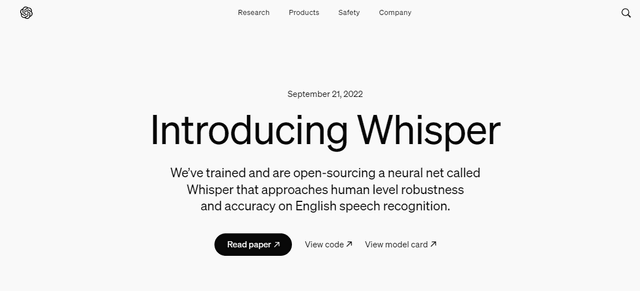
Whisper AI
Whisperは、OpenAIによるオープンソースの自動音声認識システムであり、複数の言語での音声の文字起こしと翻訳において人間レベルの精度と堅牢性にアプローチします。

Youtube to transcript
Youtube to Transcriptは、ユーザーがYouTube動画をテキストの文字起こしに簡単に変換できるChrome拡張機能で、多言語サポート、AI搭載の要約、ダウンロード可能な形式などの機能があります。
inFin
inFinは、無制限の録音、リアルタイム転写、および中国語と英語の間の翻訳を提供する軽量でユーザーフレンドリーなAI駆動の音声メモアプリで、オフライン機能とローカルストレージによるプライバシーの向上を実現しています