Tapfree
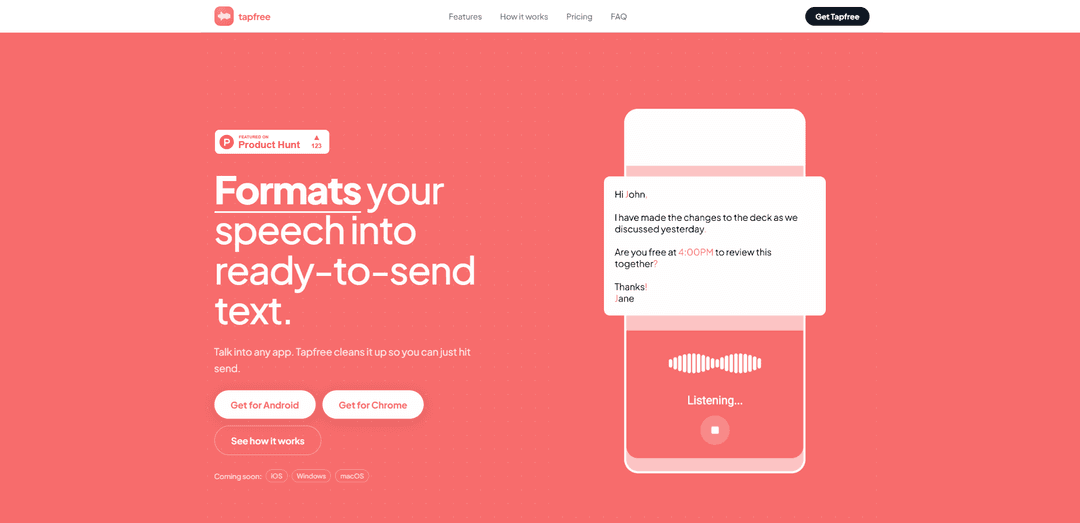
Tapfreeは、コンテキスト認識型音声入力、自動書式設定/句読点、フィラー削除、文中の修正処理により、自然な音声をクリーンで送信準備の整ったテキストに変換する、音声優先のAndroidキーボードです。
https://tapfree.ai/?ref=producthunt&utm_source=aipure
製品情報
更新日:2026年07月08日
Tapfreeとは
Tapfreeは、Android向けのAI搭載音声キーボードで、メッセージング、メール、メモ、ドキュメントなど、すでに使用しているアプリで「タイピングせずにタイプする」のに役立つように設計されています。生の文字通りの文字起こしを生成するのではなく、音声入力されたテキストが注意深くタイプされたかのように見えるようにすることに重点を置いています。つまり、適切に句読点が付けられ、正確に大文字/小文字が区別され、実際の文章に合わせて書式設定されます。Tapfreeは迅速な言語切り替えもサポートしており、モバイル音声入力に通常伴う絶え間ない編集の摩擦を軽減することを目指しています。
Tapfreeの主な機能
Tapfreeは、自然な音声をあらゆるアプリ内でクリーンで送信可能なテキストに変換する、音声優先のAndroidキーボードです。画面上のコンテキスト(オプションでAndroidアクセシビリティ経由)を使用して、フレーズ、名前/専門用語のスペル、書式設定を改善し、文中の修正を処理し、フィラーを削除することで、注意深く入力された文章のように読み取れるディクテーションを実現します。迅速な言語切り替えをサポートし、入力できる場所ならどこでも(例:WhatsApp、Gmail、Slack、Docs)機能し、何を表示し、いつ聞き取るかに関するプライバシー制御を提供します。
アプリ全体での音声優先キーボード: システムキーボードとして機能するため、別のディクテーションアプリやワークフローに切り替えることなく、任意のテキストフィールド(メッセージ、メール、ドキュメント)でディクテーションできます。
コンテキスト認識ディクテーション(オプトイン): 限られた画面上のテキスト(例:会話スレッド、ラベル、近くのUI)を読み取り、単語を文字通りに文字起こしするのではなく、名前、トーン、意図をより適切に一致させることができます。
文中の修正処理: 「コーヒー…ごめん、お茶」のような話し言葉での自己修正を理解し、手動でバックスペースを押したり再録音したりすることなく、修正されたバージョンを出力します。
自動クリーンアップと書式設定: フィラー/ためらいを削除し、句読点/大文字/小文字を追加することで、ディクテーションされたテキストが生の文字起こしではなく、洗練された「入力された」ように見えます。
名前と専門用語の正確なスペル: コンテキストを使用して、難しい名前や業界用語を保持し、正しくスペルアウトすることで、恥ずかしいディクテーションエラーを減らします。
高速言語切り替え: サポートされている言語間をすばやく切り替えることができ、多言語チャット、メール、メモで自然にディクテーションできます。
Tapfreeのユースケース
営業のアウトリーチとフォローアップ: Gmail/LinkedIn/Slackで、正確な名前、時間、プロフェッショナルな句読点を使用して、洗練された見込み客へのメッセージや会議のフォローアップをディクテーションします。
外出先でのPRとコミュニケーション: フィラーの削除と最小限の編集で送信に適した書式設定により、モバイルで発表、返信、関係者への更新を迅速に作成します。
マーケティングとソーシャル投稿: Instagram/Xのようなアプリで、クリーンなフレーズと一貫した大文字/小文字/句読点を維持しながら、キャプション、短文投稿、キャンペーンノートを作成します。
ライターとメモ取り: Notes/Notion/Docsで、自然に話すことでアイデア、アウトライン、下書きをキャプチャします。Tapfreeはディクテーションを読みやすいテキストにクリーンアップします。
カスタマーサポートと社内チャット: チャットツール(例:Slack/Telegram/WhatsApp)で、ディクテーションの間違いを減らし、文字起こしの修正に費やす時間を短縮して、より迅速に対応します。
メリット
フル機能のAndroidキーボードであるため、入力できる場所ならどこでも機能します
コンテキスト認識ディクテーションにより、名前、トーン、意図の精度が向上します(オプトイン)
文中の修正を処理し、フィラーを削除してよりクリーンな出力を実現します
プライバシー制御:オプションの画面上のコンテキストとユーザー制御のマイクキャプチャ
デメリット
現時点ではAndroidのみ(iOS/デスクトップは「近日公開」と記載)
無料プランは月2,000語に制限されています。無制限にはサブスクリプションが必要です
音声は文字起こしのためにTapfreeのバックエンドに送信されます。これは一部の機密性の高いワークフローにとって懸念事項となる可能性があります
Tapfreeの使い方
1) Tapfreeをインストールする: Androidデバイスで、Google PlayからTapfreeをインストールします(Tapfree: Type without typing)。
2) Tapfreeをキーボードとして有効にする: Androidシステムのキーボード/入力方法設定を開き、Tapfreeを有効にして、他のキーボードと同様に選択できるようにします。
3) 音声入力したいときにTapfreeに切り替える: 入力できる任意のアプリ(例:WhatsApp、Gmail、Slack、Notion、Google Docs)で、アクティブなキーボードをTapfreeに切り替えます。Gboard(または他のキーボード)にはいつでも戻すことができます。
4) (オプション) コンテキスト認識型音声入力のためにアクセシビリティサービスを有効にする: Tapfreeに限定的な画面上のコンテキスト(会話スレッド、フォームラベル、近くのUI)を使用して、名前、トーン、意図、書式設定を改善させたい場合は、Tapfreeのアクセシビリティサービスを有効にすることでオプトインします。これはオプションです。Tapfreeはこれなしでも動作します(コンテキスト認識は低下します)。
5) 音声入力を開始する: Tapfreeのマイクをタップし、自然に話します。作成中のアプリを離れることなく、一時停止、再開、続行が可能です。
6) 話しながら文中の修正を行う: 声に出して自分自身を修正します(例:「コーヒー…いや、紅茶」または「すみません、午後4時と言いたかった」)。Tapfreeはこれらの修正を検出し、手動でバックスペースを押すことなく修正されたテキストを出力するように設計されています。
7) Tapfreeにテキストを自動的にクリーンアップさせる: 音声入力中に、Tapfreeはフィラー(例:「えーと」)を削除し、句読点と大文字/小文字を追加し、特にコンテキストが有効な場合に、難しい名前や業界の専門用語を正確にスペルアウトすることを目指します。
8) 必要に応じて言語切り替えを使用する: 多言語メッセージを音声入力する際に、Tapfree内で優先言語を素早く切り替えます。
9) 確認して送信する: クリーンアップされたメッセージを一度読み、通常通りアプリ(メール、チャット、フォーム、ドキュメント)で送信/提出ボタンを押します。
10) プライバシー権限を管理する: 音声入力にはマイクへのアクセスが必要です。いつでも取り消すことができます。アクセシビリティ(画面コンテキスト)はオプトインであり、必要に応じてオフにすることができます。音声は文字起こしのためにTapfreeのバックエンドに送信されます。Tapfreeはデータを販売または共有しないと明記しています。
11) 無料版と有料版の使用法を理解する: 無料プランでは月間最大2,000語まで使用できます。それを超える場合や無制限の音声入力が必要な場合は、サブスクリプション(月額または年額)を開始してください。どちらも14日間の無料トライアルを提供し、いつでもキャンセルできます。
Tapfreeのよくある質問
Tapfreeは、AIを搭載した音声キーボードで、話されたディクテーションをすぐに送信できるテキストに整形し、句読点や大文字/小文字を追加し、どのアプリでも入力中に音声をクリーンアップします。




Tapfreeに類似した最新のAIツール
Heartbeat
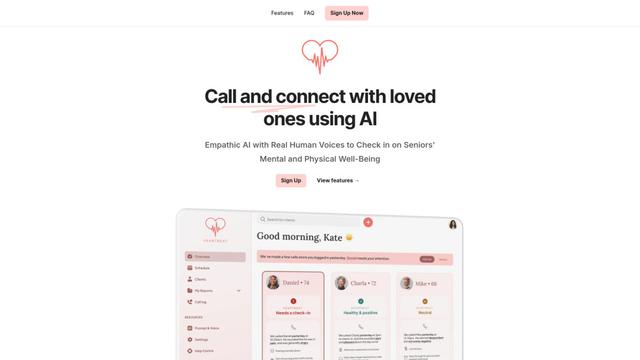
Heartbeatは、オンラインコミュニティ構築ソリューションと、高齢者やリスクのある個人向けのAI駆動のウェルネスコールシステムを提供する多目的プラットフォームであり、カスタマイズ可能なスペース、リアルタイムコミュニケーション、健康モニタリング機能を備えています。
SongleAI
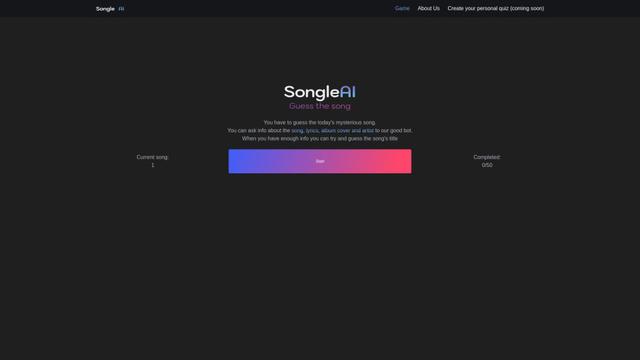
SongleAIは、ユーザーがAIボットに歌詞、アルバムカバー、アーティストについて質問してミステリーソングを特定しようとするインタラクティブな音楽推測ゲームです
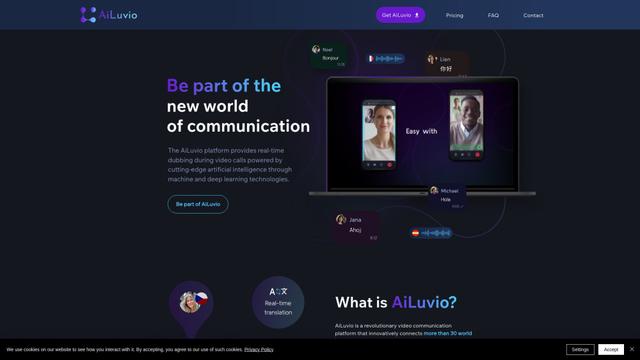
AiLuvio
AiLuvioは、ビデオ通話中に30以上の言語でリアルタイムの吹き替えを可能にする革命的なビデオコミュニケーションプラットフォームであり、AI技術を使用して言語の壁を打破します
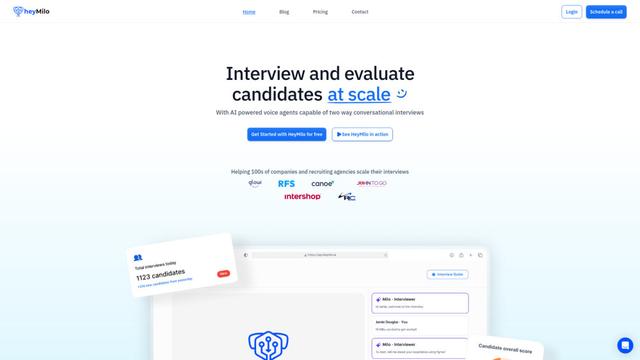
HeyMilo AI
HeyMilo AIは、採用プロセスを効率化し、スケールするために双方向の会話型面接を実施する生成AI駆動の音声エージェントプラットフォームです。
Tapfreeに似た人気のAIツール
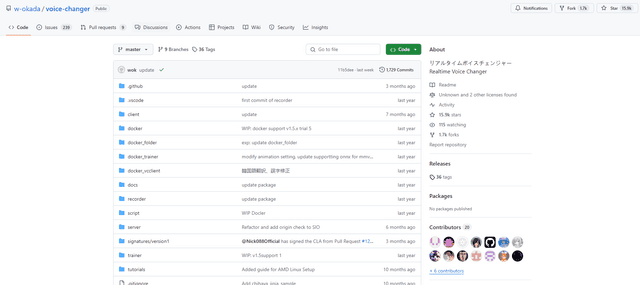
W-Okada Voice Changer
W-Okada Voice Changerは、高品質で低レイテンシの音声変換を実現するオープンソースのリアルタイム音声変換ソフトウェアです。
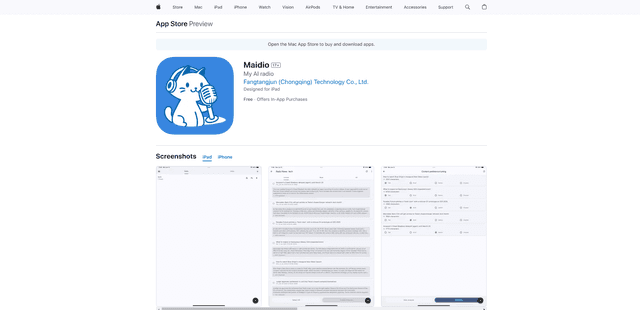
Maidio
Maidioは、RSSニュースフィードをホストとアシスタントの間の魅力的なポッドキャストスタイルの会話に自動的に変換する革新的なAI駆動のアプリです
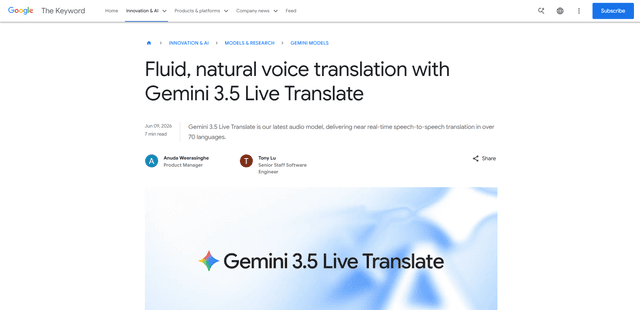
Gemini 3.5 Live Translate
Gemini 3.5 Live Translateは、Googleの低遅延ストリーミング音声間翻訳オーディオモデルで、70以上の言語を自動検出し、話者のイントネーション、ペース、ピッチを維持しながら、滑らかで自然な響きの翻訳音声を生成します。
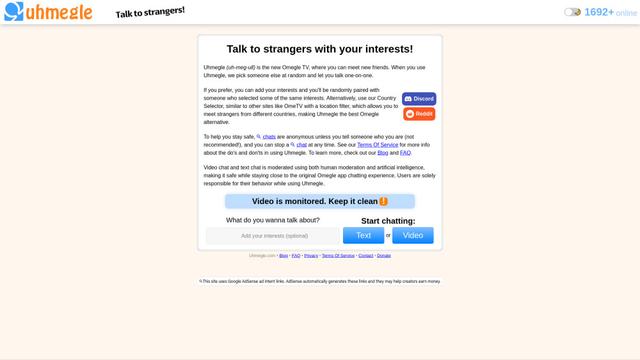
Uhmegle
Uhmegleは、無料、匿名、およびモデレートされたビデオおよびテキストチャットサービスを提供する最新のOmegle代替であり、共有された興味に基づいて世界中の見知らぬ人とユーザーをつなぎます。