
NudgeFile
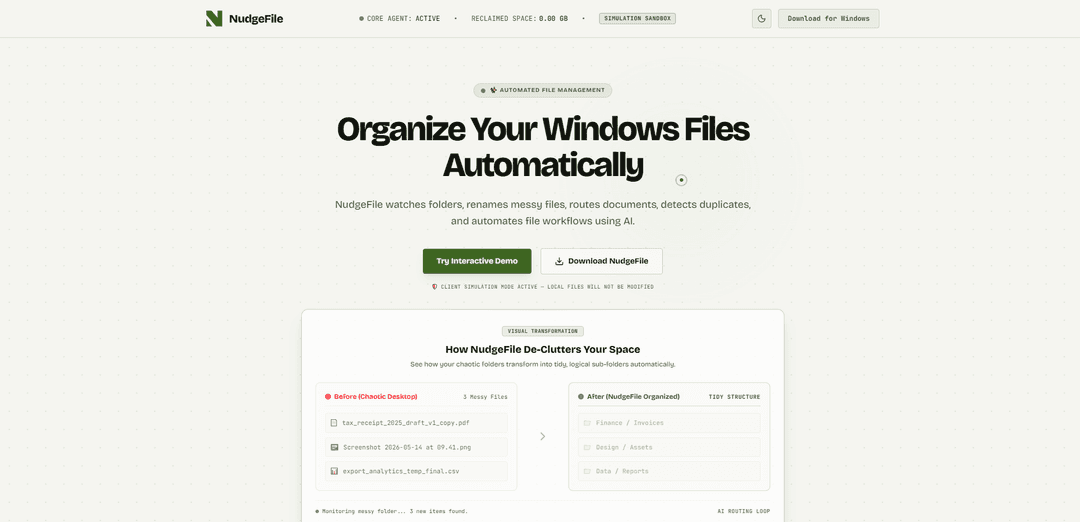
NudgeFileは、AIを搭載したWindowsファイルオーガナイザーです。フォルダをリアルタイムで監視し、ドキュメントの名前を自動的に変更し、構造化されたディレクトリにルーティングし、重複を検出し、人間による承認の安全層を備えたルールベースのワークフローを実行します。プライバシーのためにローカル(オフライン)AIを使用します。
https://nudgefile.com/?ref=producthunt&utm_source=aipure
製品情報
更新日:2026年06月15日
NudgeFileとは
NudgeFileは、デスクトップ、ダウンロード、スキャンインディレクトリなどの散らかったフォルダを自動的に整理するように設計されたWindowsユーティリティです。バックグラウンドで実行され、選択された場所を継続的に監視し、AIアシストによる命名とソートを適用することで、手作業なしでファイルがクリーンで論理的なフォルダ構造に配置されます。100%オフラインのローカルAI処理(Ollamaを搭載)をサポートすることでプライバシーと制御を重視し、シミュレーションモードや簡単な回復のための完全な操作ログなどの保護機能が含まれています。
NudgeFileの主な機能
NudgeFileは、選択したフォルダー(デスクトップ/ダウンロードなど)を継続的に監視し、ファイルを自動的に名前変更、ルーティング、整理して論理的な構造にするWindows AIファイルオーガナイザーおよびワークフロー自動化ツールです。Ollamaなどのオフラインエンジンを介してAIをローカルで実行することでプライバシーを重視し、パフォーマンスのためのオプション制御を備え、トランザクション履歴とワンクリック復元(無制限の元に戻す)により安全性も高めています。また、チェックサムベースの比較を使用して重複を検出し、ほぼ同一の画像の最適なバージョンを提案できるため、ファイル操作を監査可能かつ元に戻せるようにしながら、ユーザーがストレージを再利用するのに役立ちます。
リアルタイムフォルダー監視: 選択したディレクトリをバックグラウンドで監視し、新しいファイルが表示された瞬間に自動整理のためにキューに入れます。
AIを活用したスマートな名前変更: ドキュメントのコンテンツ/構造を分析し、乱雑な名前や一般的な名前を置き換える、より明確で標準化されたファイル名を提案します。
自動ルーティングとソート: ファイルが検出されると、適切な宛先フォルダー(例:請求書は財務、画像はデザイン、CSVはレポート)に自動的にマッピングします。
人間による承認を伴うルールベースの自動化: ファイルの種類、サイズ、拡張子、キーワードなどのトリガーを使用して条件付きワークフローを構築し、コミットする前にアクションをレビューするための承認パイプラインを備えています。
スマートな重複検出: バイトレベル/チェックサム比較により正確な重複を見つけ、ほぼ重複する画像を特定してディスクスペースを再利用するのに役立ちます。
トランザクション履歴 + インスタント復元: 名前変更/移動操作をログに記録し、ワンクリックで元に戻してファイルを元の名前と場所に戻すことができます。
NudgeFileのユースケース
財務・会計書類の取り込み: 領収書、請求書、税務書類を構造化されたフォルダーに自動的にルーティングし、一貫した命名規則を適用することで、監査と検索を高速化します。
アセットを管理するクリエイティブチーム: デザインのエクスポート、スクリーンショット、プロジェクトのアセットを予測可能なディレクトリに整理し、散らかりや重複するメディアを削減します。
データ/分析ワークフローの衛生管理: CSVエクスポートとレポートファイルをプロジェクトまたはレポートフォルダーに分類し、アナリストが繰り返しエクスポートを整理して見つけやすくするのに役立ちます。
法務/契約業務: キーワード/メタデータパターンに基づいて契約書、修正条項、草案の名前を変更し、ルーティングします。誤ったファイリングを防ぐためのレビュー手順も含まれます。
個人の生産性(デスクトップ/ダウンロードのクリーンアップ): 新しいダウンロードの名前を変更してファイリングすることで、一般的なドロップゾーンを継続的に整理し、誤分類された場合は元に戻す機能を提供します。
メリット
プライバシー重視:完全にローカル/オフラインのAI処理をサポートしているため、ファイルをサードパーティのサーバーにアップロードする必要がありません。
安全性のある自動化:トランザクションログとワンクリック復元により、誤った名前変更/移動のリスクを軽減します。
ハンズオフな整理:リアルタイム監視とルーティングにより、手動でのファイリング作業を最小限に抑えます。
ストレージの節約:重複およびほぼ重複の検出により、ディスクスペースを再利用できます。
デメリット
Windowsに特化:主にWindowsワークフロー向けに設計されています(クロスプラットフォームの同等性は限定的またはなし)。
ローカルAIリソースの使用:オフライン分析にはCPU/GPUリソースが必要であり、パフォーマンス/バッテリーへの影響を調整する必要があります。
自動化による誤分類の可能性:スマートなルーティング/名前変更でも、エッジケースの間違いを避けるためにユーザーのレビューが必要な場合があります。
NudgeFileの使い方
1) NudgeFileをダウンロードしてインストールします(Windows版): https://nudgefile.com/ にアクセスし、「Download for Windows」をクリックします。インストーラーを実行し、NudgeFileを起動します。
2) シミュレーションモードで開始します(推奨): シミュレーションモードが有効になっていることを確認します(サイトには「クライアントシミュレーションモードがアクティブです — ローカルファイルは変更されません」と表示されます)。このモードを使用して、実際のファイルを変更せずに名前変更/移動をプレビューします。
3) 監視するフォルダを選択します: 「Folder Setup」で、NudgeFileに監視させたいディレクトリを選択します(一般的な選択肢:デスクトップ、ダウンロード、スキャナー/インポートフォルダ)。NudgeFileはこれらをリアルタイムで監視し、新しいファイルを整理のためにキューに入れます。
4) テスト検出をトリガーします: 「Force Detect File Now」を使用して監視対象フォルダをすぐにスキャンするか、「Simulator Speed」コントロールを調整して、NudgeFileが受信ファイルをどれだけ迅速に検出するかを確認します。
5) AIスマートネーミングを使用します(散らかったファイルの名前を変更します): 「AI Smart Naming / AI-Powered File Renaming」エリアを開きます。散らかったファイル名(例:「IMG_9283_draft.pdf」)を入力または選択し、「Analyze with Local AI」を実行して、より明確で標準化された命名の提案を取得します。
6) 名前変更の提案を適用またはカスタマイズします: 提案された記述的なファイル名を確認します。必要に応じて、独自のベース名(例:「rent_agreement_v2」)を入力し、適用する前に分析を再実行して結果を調整します。
7) ルーティングカテゴリを設定します(ファイルの保存先): 「File Sorting / Automated Directory Routing」で、宛先フォルダを有効または無効にします(例:Finance/Invoices、Design/Assets、Data/Reports。Design、Contractsなどのトグルも言及されています)。これにより、NudgeFileがファイルを整理されたサブフォルダにマッピングする方法が決まります。
8) ファイルルーティングを実行します: 「Run File Routing」をクリックして、検出されたファイルを、一致に基づいて有効な宛先フォルダにソートします(例:財務記録を税務フォルダに、グラフィックアセットをデザインディレクトリに、CSVをレポート/ワークスペースに)。
9) 自動化ルールを構築します(Human Approval Pipeline): 「Smart Automation / Human Approval Pipeline」で、ワークフローの条件付きトリガーを作成します(ソースにはファイルサイズ、キーワード、ファイル拡張子に基づくルールが記載されています)。視覚的なデザイナーを使用して、ファイルが一致した場合に何が起こるかを定義します。
10) シミュレートされたファイル名で自動化ルールをテストします: 「Simulated Filename」フィールドにサンプル名(例:「draft_invoice.pdf」)を入力して、アクティブな自動化ルールと一致するかどうかを確認します。
11) 重複をスキャンします: 「Smart Duplicate Detection」を開き、重複スキャンを実行します。NudgeFileは、正確な重複にはチェックサム比較を使用し、ほぼ同一の画像を見つけるためにローカル視覚AIを使用します。
12) 重複を安全に解決します: 重複グループを展開し、「Declaim & Purge」などのアクションを選択してスペースを再利用したり、「Rename」を選択してより明確な名前で優先バージョンを保持したりします。
13) ローカルAI(プライバシー優先)またはクラウドAI(利用可能な場合)を選択します: 「Local AI or Cloud AI」セクションで、優先する処理モードを選択します。ソースはOllamaを介したローカル処理を強調しており、ローカルAIを使用する場合、ファイルはサードパーティサーバーにアップロードされません。
14) パフォーマンスとプライバシーコントロールを調整します: オフラインAIモデルタイプ、GPU使用量、使用されるプロセッサコアなどの速度/プライバシー設定を調整して、整理速度とバッテリー/CPUへの影響のバランスを取ります。
15) アクティビティとヘルス指標を確認します: ステータス/ヘルスパネルでリアルタイム診断(例:クリーンアップされたファイル、整理速度、プロセッサへの影響、ディスクステータス)を確認し、バックグラウンドプロセスが期待どおりに実行されていることを確認します。
16) トランザクション履歴を使用して変更を元に戻す/復元します: 「Transaction History」を開いて、ログに記録された操作(名前変更、移動、自動ソート)を確認します。「Restore」を使用してバッチをロールバックし、ファイルを元の名前/場所に戻します(「Private Time Machine (Infinite Undo)」と説明されています)。
17) シミュレーションからライブ整理に移行します: シミュレーションモードでフォルダ監視、命名、ルーティング、自動化ルール、重複処理を検証した後、シミュレーションを無効にして(アプリで適用可能な場合)、NudgeFileが実際のファイルに変更を適用できるようにします。
NudgeFileのよくある質問
NudgeFileは、選択したフォルダーを監視し、乱雑なファイルの名前を変更し、ドキュメントを論理的なフォルダーにルーティングし、重複を検出し、ファイルワークフローを自動化するWindows用のAIファイルオーガナイザーです。




NudgeFileに類似した最新のAIツール
Sortio
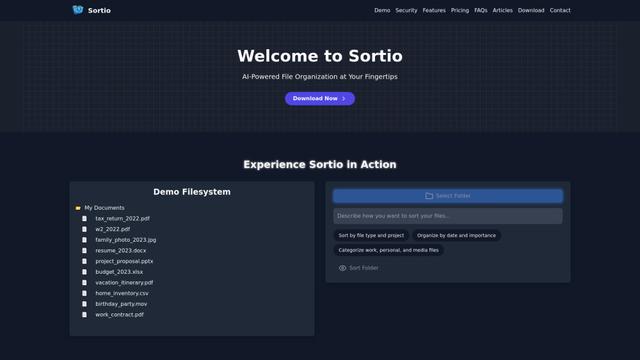
Sortioは、自然言語コマンドとインテリジェントなソーティング機能を通じて、簡単なファイル整理を可能にするAI駆動のデスクトップアプリケーションです。

elDoc
elDocは、電子署名、文書ワークフロー自動化、安全なファイル管理、AI文書処理機能を組み合わせたオールインワンの統合自動プラットフォームであり、文書管理および処理タスクを効率化します。

RemoteSpace
RemoteSpaceは、すべてのオンラインツールを共有作業スペースに変える安全なコラボレーションプラットフォームであり、チームが複数のアカウントを管理し、非同期でコラボレーションし、パスワードを共有することなくセキュリティを維持できます
Proxy Booster
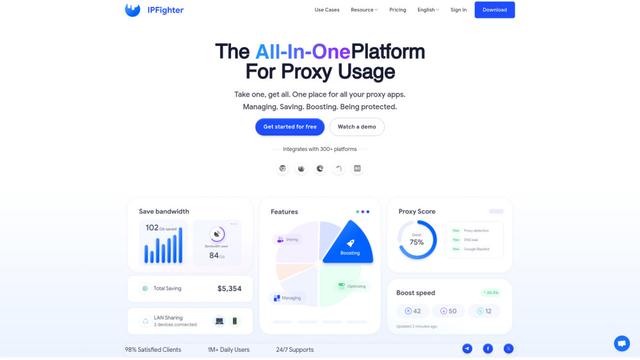
Proxy Boosterは、ユーザーがプロキシ速度を向上させ、プロキシコストを削減し、Smart-cacheやカスタムプロキシルールなどのAI駆動機能を通じてセキュリティを強化するのを助けるオールインワンプラットフォームです
NudgeFileに似た人気のAIツール

Claude Folder Upload
ユーザーがディレクトリ構造とファイル関係をインテリジェントに保持しながら、Claude AIにフォルダ全体をアップロードできるChrome拡張機能で、関連性のないファイルのためのスマートフィルタリング機能を備えています
Quill
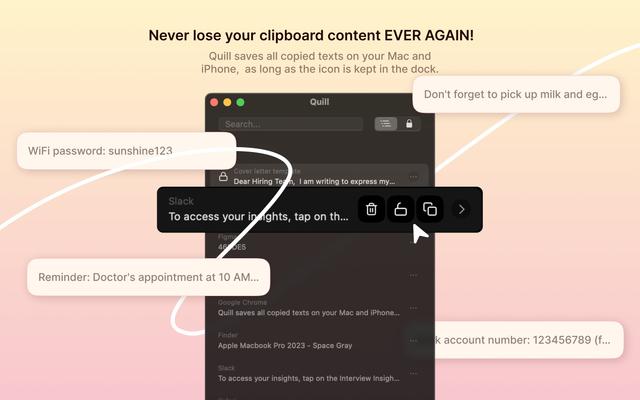
Quillは、Appleデバイス間でコピーしたすべての内容を自動的にキャプチャし整理する包括的なクリップボードマネージャーであり、スマートな検索、迅速なアクセス、シームレスな同期機能を備えています
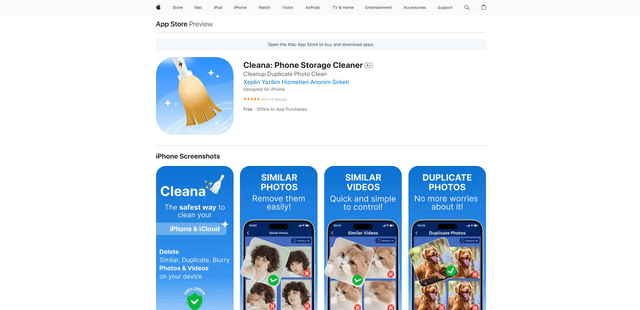
Cleana: iPhone Storage Cleaner
FreemiumAI Files Assistant
Cleanaは、AI搭載のiPhoneストレージクリーナーであり、ユーザーが重複した写真、類似したビデオ、および不要なファイルを効率的に特定して削除するのに役立ち、100%オフラインのデータプライバシーを保証します。
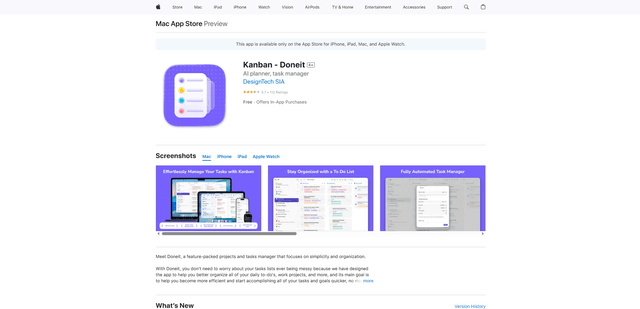
Doneit
Doneit is a feature-packed projects and tasks manager app that focuses on simplicity and organization, offering multiple views like list, grid, Kanban board and timeline to help users better organize all their daily to-do's and work projects.