
MediaSeg
MediaSegは、安定したローカルファーストのmacOSユーティリティで、大規模なMP4/WEBMメディアファイルを、ffmpeg/ffprobeとAI支援のターゲットベースのサイジング戦略を使用して品質を維持しながら、設定可能なサイズ制限以下のアップロード対応チャンクに分割します。
https://github.com/exaedge/MediaSeg?ref=producthunt&utm_source=aipure

製品情報
更新日:2026年07月08日
MediaSegとは
MediaSegは、NotebookLMなどのツールやその他のサイズ制限のあるワークフローで一般的なアップロード制限に適合するよう、長尺メディアを小さなファイルに分割するのに役立つ軽量なmacOSツール(Apple Silicon)です。完全にローカルファイルで動作し、信頼性と品質維持に重点を置き、自動的に作成された出力フォルダ内に連番のチャンクを生成します。MediaSegは、迅速な自動化のためのCLIと、ドラッグアンドドロップ、出力フォルダ選択、セッションログを備えたPySide6 GUIの両方を提供し、プローブと分割にはローカルにインストールされたffmpeg/ffprobeに依存しています。
MediaSegの主な機能
MediaSegは、大規模なメディアファイルをアップロード可能なチャンクに分割し、可能な限り品質を維持するローカルファーストのmacOSユーティリティ(Apple Silicon)です。プロービングと分割にはffmpeg/ffprobeを使用し、各チャンクを設定可能なサイズ制限(デフォルト200MB)以下に保ち、ターゲット範囲の最適化(通常、制限の90%~98%)を行い、整理された出力フォルダと連番のファイル名を生成します。CLIとPySide6 GUIの両方を提供し、ドラッグ&ドロップ、ログ、依存関係チェック機能を備え、NotebookLMのようなサイズ制限のあるツール向けに長尺ビデオを準備するなどのワークフローに対応するように設計されています。
ローカルファーストのメディア分割: ファイルを完全にデバイス上で処理し(クラウドなし)、大きなビデオをアップロード制限に適した小さなチャンクに分割しながら、元の品質を維持しようとします。
品質を維持する分割戦略(可能な場合はストリームコピー): 再エンコードを避け、元の品質を維持するためにffmpegのストリームコピーモード(-c copy)を優先し、正確なターゲットが達成できない場合は最適なチャンクサイズにフォールバックします。
最適化された設定可能なチャンクサイズ: 最大チャンクサイズ(デフォルト200MB)を設定でき、ハードな上限を強制しながら、ターゲット範囲(制限の約90%~98%)に向けてチャンクサイズを最適化します。
GUI + CLIワークフロー: スクリプト作成と自動化のためのCLIに加え、ドラッグ&ドロップ、出力フォルダ選択、アクティビティ状態、折りたたみ可能なセッションログを備えたPySide6デスクトップGUIが含まれています。
WEBM変換パスによるフォーマットサポート: MP4とWEBMの入力をサポートします。WEBMは分割前に変換され(macOS VideoToolboxの変換サポートに注意)、CPU/時間コストが潜在的に高くなる可能性があります。
整理された出力と予測可能な命名: タイムスタンプ付きの出力フォルダと連番のファイル名(例:TrainingVideo_001.mp4, _002.mp4)を自動的に作成し、追跡とアップロードを容易にします。
MediaSegのユースケース
AIツールへのアップロード準備(NotebookLMなど): 長尺の録音をサイズ準拠のチャンクに分割し、AI分析、要約、知識ワークフローの厳格なアップロード制限に適合させます。
企業研修・イネーブルメント配布: 大規模な研修セッションを管理しやすい部分に分割し、ファイルサイズ制限が適用される社内ポータル、LMSへのアップロード、メール/DM配布に利用します。
教育講義の公開: 長時間の講義録画をより小さなファイルに分割し、学校のプラットフォームや学生との共有に利用します。品質を維持し、一貫した整理を行います。
ポッドキャスト/ビデオ制作の引き渡し: プラットフォームや転送ツールがファイルごとの制限を課す場合、共同作業者、レビュー担当者、またはクライアント向けにアップロード可能なパーツを作成します。
コンプライアンス/アーカイブ用パッケージング: 大規模な録画(会議、監査、インシデントレビュー)を、個々のオブジェクトサイズを制限するストレージシステム向けに標準化されたチャンクサイズに準備します。
メリット
ローカル処理によりプライバシーが保護され、クラウドへの依存が回避されます。
可能な限り再エンコードを避けることで品質を維持するように設計されています(ffmpegストリームコピー)。
柔軟なUX:CLI(自動化)とGUI(ドラッグ&ドロップ)の両方で、役立つロギングと依存関係チェック機能があります。
予測可能な出力整理(タイムスタンプ付きフォルダ、連番命名)により、アップロードと追跡が簡素化されます。
デメリット
プラットフォーム制限:macOS(Apple Silicon)でmacOS 15+およびPython 3.13+の要件があります。
外部依存関係に依存します(ffmpeg/ffprobeがインストールされ、PATHで利用可能である必要があります)。
入力フォーマットのサポートは現在制限されています(MP4/WEBMのみ。MOV/MKV/音声のみは計画中です)。
WEBMワークフローは、分割前の変換のため、処理が遅く、CPU負荷が高くなる可能性があります。
MediaSegの使い方
1) MediaSegを入手する: https://github.com/exaedge/MediaSeg/releases/latest から最新リリースをダウンロードするか(または https://github.com/exaedge/MediaSeg からリポジトリをクローンする)。
2) システムが要件を満たしていることを確認する: macOS 15 Sequoia以降を実行しているApple Silicon Macを使用し、Python 3.13+が利用可能であること。
3) 仮想環境を作成してアクティブ化する(推奨): MediaSegフォルダで `python3 -m venv .venv` を実行し、次に `source .venv/bin/activate` を実行する。
4) GUIの依存関係(PySide6)をインストールする: `pip install PySide6` を実行する。
5) FFmpegをインストールする(ffprobeを含む): Homebrew経由でインストールする: `brew install ffmpeg`。MediaSegは、`ffmpeg`と`ffprobe`がPATHで利用可能であることを前提としている。
6) FFmpegツールが利用可能であることを確認する: ターミナルで、両方のコマンドが機能することを確認する: `ffmpeg -version` と `ffprobe -version`。
7) CLIを使用してビデオを分割する(デフォルトは200MBチャンク): `python3 mediaseg.py "/path/to/video.mp4"` を実行する。MediaSegは出力フォルダと連番のチャンクファイルを作成する。
8) カスタム最大サイズでCLIを使用してビデオを分割する: `python3 mediaseg.py "video.mp4" --max-size 130` を実行して、130MB未満のチャンクをターゲットにする。
9) サポートされている入力とWEBMの動作を理解する: サポートされている入力: MP4とWEBM。WEBMファイルは分割前に変換される(変換には時間がかかり、CPU使用率が高くなる場合がある)。
10) GUIを実行する: `python3 mediaseg_gui.py` でデスクトップアプリUIを起動する。
11) GUIを使用してメディアを分割する: ファイルをウィンドウにドラッグ&ドロップし、チャンクサイズ制限を設定し、必要に応じて出力フォルダを選択してから、「Start Splitting」をクリックする。
12) GUIで分割が無効になっている場合は、依存関係を修正する: `ffmpeg`/`ffprobe`が見つからない場合、MediaSegは警告を表示し、「Start Splitting」を無効にする。GUIメニューの「Help > Setup ffmpeg」を使用し、ツールがインストールされ、PATHにあることを確認する。
13) 出力ファイルを見つける: MediaSegは、`TrainingVideo_001.mp4`、`TrainingVideo_002.mp4`などの連番ファイルを含む、`TrainingVideo_20260614-101523/`のようなタイムスタンプ付きの出力フォルダを生成する。
14) (オプション)ソースからmacOSアプリをビルドする: 配布可能なアプリの場合、`./build_public.sh`(`dist/MediaSeg.app`を出力)または`./build_private.sh`(`dist/MediaSeg.app`と`dist/MediaSeg.dmg`を出力)を実行する。注: ビルドはffmpegをバンドルしない。ターゲットのMacには`ffmpeg`/`ffprobe`がPATHにある必要がある。
15) トラブルシューティングとフィードバックの提供: 問題が発生した場合は、GUIのヘルプメニュー(例: Common Issues)を確認し、アプリのバージョン、macOSのバージョン、再現手順、および利用可能な場合はセッションログを添えて、https://github.com/exaedge/MediaSeg/issues でGitHub Issueを開く。
MediaSegのよくある質問
MediaSegは、可能な限り品質を維持しながら、大きなメディアファイルをアップロード可能なチャンクに分割するローカルのmacOSユーティリティです。




MediaSegに類似した最新のAIツール

EzVideos
EzVideosは、ユーザーが自動編集機能と組み込みリソースを使って、Instagram、TikTok、YouTubeなどのソーシャルメディアプラットフォーム向けにバイラルビデオを生成するのを助けるオールインワンのビデオ作成ツールです

Blanc AI
Blanc AIは、元の声、感情、口の同期を保持しながら、47以上の言語へのビデオコンテンツの翻訳と吹き替えを可能にする革命的なAIソリューションです

Wink Mody
Wink Modyは、AI駆動の修正、4Kエクスポート、透かしなしの編集などのプレミアム機能を完全に無料で提供するWinkビデオ編集アプリの改造版です

Shortmake AI
ShortMakeは、アイデアをバイラルに適したビデオに変換するAI駆動のビデオ制作プラットフォームであり、スクリプト、ナレーション、ビジュアル、字幕を自動生成し、TikTokやYouTube Shortsなどのプラットフォームに特化して最適化されています。
MediaSegに似た人気のAIツール

AI Clips - New Gen
AI Clips - New Genは、長尺動画からYouTube Shorts、TikTok、Instagram Reelsなどの複数のソーシャルメディアプラットフォーム向けに自動的に魅力的な短尺コンテンツを生成するAI駆動の動画クリッピングツールです

Edit Mind
Edit Mind は、オープンソースの AI 搭載ビデオインデックス作成およびセマンティック検索プラットフォームであり、ユーザーはトランスクリプション、フレーム分析、顔認識、オブジェクト検出などの機能を使用して、自然言語クエリを使用してビデオコンテンツを分析および検索できます。

Dinamo Notebook
FreeAI Video Editing
Dinamo Notebookは、YouTube/Dailymotion/Twitchの映像に戦術的な注釈を描画し、オプションでAI(独自のOpenAI APIキーを使用)で戦術的な洞察を得ることができる、無料のMITライセンスのローカルファーストなサッカー動画分析用ブラウザ拡張機能です。
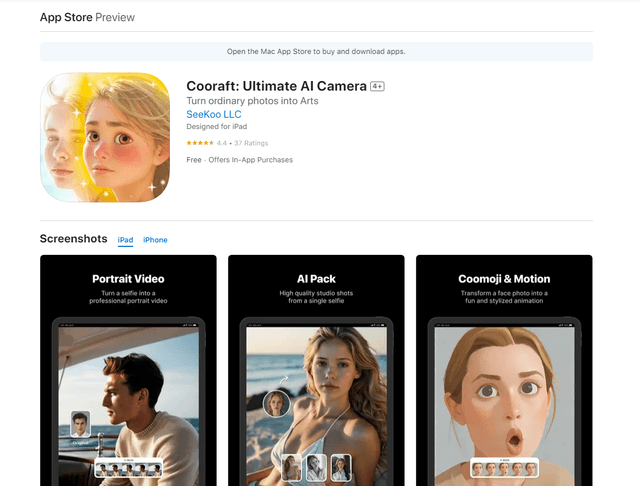
Cooraft: Ultimate AI Camera
Cooraftは、セルフィーや写真を驚くべきスタジオ品質のビデオ、アニメーション、芸術的なレンダリングに変換するAI駆動のカメラアプリです。