
Didon
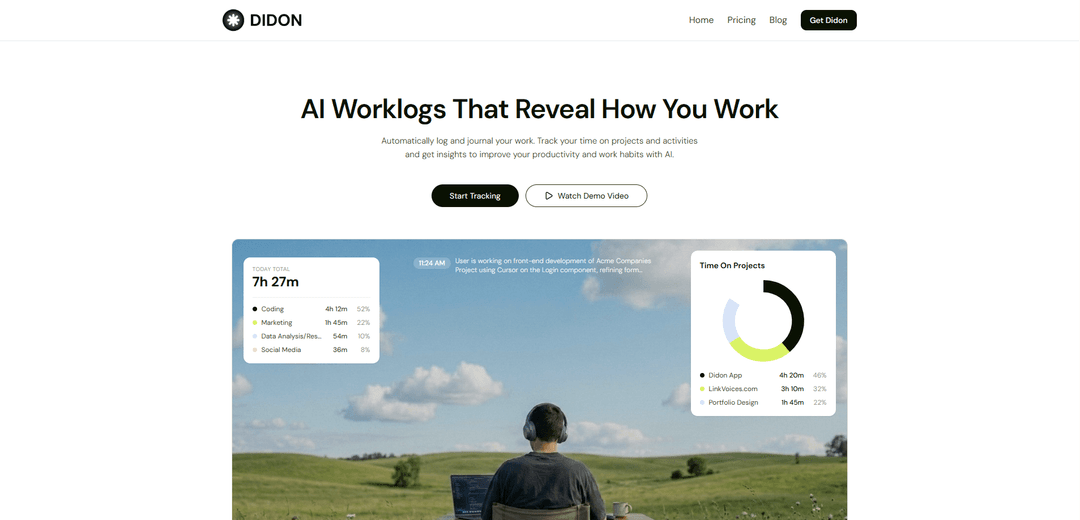
Didonは、Mac向けのプライバシーファーストのAIタイムトラッカーで、手動タイマーなしで作業活動を自動的にキャプチャし、オンデバイスLLMでローカルに分析し、検索可能な日次作業ログとエクスポート可能なレポートを生成します。
https://www.didon.app/?ref=producthunt&utm_source=aipure
製品情報
更新日:2026年07月08日
Didonとは
Didonは、日中の時間の使い方を理解するのに役立つように設計された、自動AIワークログおよび時間追跡アプリです。バックグラウンドで静かに実行され、アクティビティの構造化されたジャーナルを作成し、プロジェクトとカテゴリごとの明確な日次要約と時間内訳を生成します。手動の開始/停止タイマーに依存する従来のタイムトラッカーとは異なり、Didonは受動的なキャプチャとAI生成レポートに焦点を当てているため、何をしたか、いつしたか、そしてそれが目標にどのように関連しているかを確認できます。
Didonの主な機能
DidonはMacに特化したAIタイムトラッカーで、バックグラウンドで動作し、デバイス上で定期的にスクリーンショットをローカルで分析することで、日々の作業ログを自動的に作成します。プロジェクトの目標と活動カテゴリをコンテキストとして定義すると、ローカルLLM(Qwen-3-VL:2b)が画面上の情報を構造化されたジャーナル、要約、時間内訳に変換し、手動タイマーは不要です。レポートのエクスポート(CSV)をサポートし、自然言語クエリによる検索/質問可能な作業ジャーナルを提供し、スクリーンショットと分析をマシン上に保持することでプライバシーを重視しています。
自動バックグラウンドタイムトラッキング: 静かに動作し、約30秒ごとにスクリーンショットをキャプチャして、手動でのチェックインなしで一日の作業時間をどのように過ごしているかを把握します。
ローカルAIによるプライバシー優先分析: ローカルLLM(Qwen-3-VL:2b)を使用してデバイス上でスクリーンショットを分析するため、機密データや画像がMacから離れることはありません。
コンテキスト認識型プロジェクト分類: プロジェクト、目標、活動カテゴリを定義できるため、AIは検出された作業を適切なイニシアチブにマッピングし、意味のある統計を生成できます。
詳細なタスクとアプリの検出: 画面のアクティビティからアプリ、ウィンドウ、ファイル名、タスク信号を識別することで、何に取り組んでいるかを検出します。
日次作業レポート + CSVエクスポート: 一日の終わりの要約、プロジェクトごとの費やした時間、カテゴリ内訳を生成し、請求または報告用のエクスポート可能(および自動保存)なCSVログを提供します。
作業ジャーナルに質問(自然言語): 会話形式で作業ログにクエリを実行し、先週何をしたかを思い出したり、パターンを見つけたり、追跡されたアクティビティから洞察を抽出したりできます。
Didonのユースケース
フリーランス/コンサルタントのクライアント請求: プロジェクトごとの時間内訳とエクスポート可能なCSVを自動的に生成し、正確な請求をサポートし、管理業務のオーバーヘッドを削減します。
個人の生産性向上と習慣改善: AIが生成する要約と洞察を使用して、毎日どこに時間が費やされているかを理解し、注意散漫を見つけ、ルーティンを調整するのに役立ちます。
エージェンシーおよびスタジオのプロジェクトレポート: 複数のプロジェクトにわたる構造化された日次ログを作成し、内部の状況報告、振り返り、ワークロードのバランス調整をサポートします。
エンジニアリングおよび製品の作業ジャーナリング: 使用したツール、ファイル、タスクの検索可能な記録を保持します。これは、スタンドアップ、週次更新、インシデント後のドキュメント作成に役立ちます。
運用および管理活動の監査: プロセス可視性を向上させ、自動化する価値のある反復作業を特定するために、防御可能な活動履歴(どのアプリ/タスクがアクティブだったか)を提供します。
メリット
強力なプライバシー体制:デバイス上での分析により、スクリーンショット/データがMacから離れることはありません
摩擦が少ない:手動タイマーなし。自動起動と自動一時停止により追跡のギャップが減少します
実用的な出力:日次要約、プロジェクト/カテゴリ内訳、CSVエクスポート
デメリット
プラットフォームの制限:現在はMac優先として位置付けられており、Windowsユーザーは待機リストに載っています
ローカル処理にもかかわらず、スクリーンショットベースの追跡は一部のユーザーにとって侵入的に感じられる可能性があります
精度は画面のコンテキストに依存します(例:曖昧なタスクや似たようなワークフローは分類が難しい場合があります)
Didonの使い方
1. MacにDidonをインストールする: Didon(早期アクセス)を入手し、単一のMacシステムにインストールします(価格/FAQセクションに記載されているとおり)。
2. Didonを起動し、必要な権限を許可する: Didonを開き、バックグラウンドで実行し、スクリーンショットをキャプチャするために必要なmacOSの権限を付与します(作業内容を理解するために約30秒ごとにスクリーンショットを撮影します)。
3. コンテキスト(プロジェクト、目標、カテゴリ)を定義する: Didonで、プロジェクトの目標、特定の目的、およびアクティビティカテゴリを設定します。このコンテキストは、AIが作業を正確に分類し、関連する洞察を生成するために使用されます。
4. バックグラウンド監視を有効にする: Didonを日中バックグラウンドで静かに実行させます。定期的にスクリーンショット(約30秒ごと)を継続的にキャプチャして、何に取り組んでいるか(アプリ、ウィンドウ、ファイル名、タスク)を検出します。
5. 自動起動と自動一時停止を使用する(推奨): システム起動時に追跡が開始されるように自動起動をオンにします。Macがスリープ状態のときに追跡が自動的に一時停止するように自動一時停止を有効にし、アイドル時間が作業としてカウントされるのを防ぎます。
6. ローカルAI分析に作業ジャーナルを生成させる: DidonはローカルLLM(Qwen-3-VL:2b)を使用して、キャプチャされたデータをデバイス上で分析し、構造化された作業ジャーナルを抽出し、ログを安全に保存します(データはMacから離れません)。
7. 日次作業レポートと内訳を確認する: 一日の終わりにDidonを開いて、プロジェクトごとの費やした時間、カテゴリの内訳、および行ったことの日次要約を含むAI作業レポートを表示します。
8. 作業ログに自然言語で質問する: DidonのQ&A機能を使用して、作業ジャーナル(例:何に取り組んだか、時間の配分、先週何をしたかなど)を照会し、ログから即座に洞察を得ます。
9. 日次ログをCSVにエクスポートする: 詳細な日次作業ログをCSVにエクスポートして、クライアントへの請求、内部レポート、または個人的な追跡に使用します。バージョンで利用可能な場合は、毎日CSVレポートを自動保存する機能を有効にします。
10. 精度を向上させるためにコンテキストを反復する: Didonの分類と統計が実際の作業方法とより一致するように、プロジェクトの目標とアクティビティカテゴリを時間をかけて洗練させます。
Didonのよくある質問
Didonは、Mac用のAIタイムトラッカーで、日々の業務を自動的に記録・ジャーナル化し、プロジェクトや活動にわたる時間を追跡し、生産性と仕事の習慣を改善するためのインサイトを生成します。




Didonに類似した最新のAIツール

Ticknotes
Ticknotesは、音声、ビデオ、テキストコンテンツから自動的に記録、転写、パーソナライズされた会議の要約、アクションアイテム、重要な洞察を生成するAI駆動の会議アシスタントです。

Feta
Fetaは、製品およびエンジニアリングチームが議論をキャプチャし、タスクを自動化し、スマートな要約と統合を通じて実行可能な洞察を提供することで、効率的な会議を実施するのを助けるAI駆動の会議ツールです
Aimeet
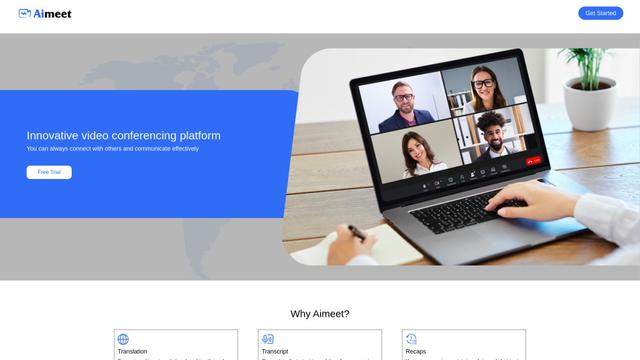
Aimeetは、効果的なバーチャルコラボレーションのために、リアルタイム翻訳、文字起こし、画面共有、無制限の会議機能を組み合わせた包括的なAI駆動のコミュニケーションプラットフォームです
MinutesLink
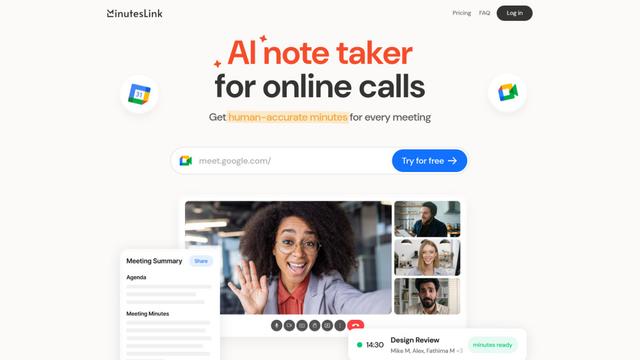
MinutesLinkは、バーチャル会議を自動的に録音、文字起こし、要約、整理し、会議データからパーソナライズされたデジタルアバターを構築する高度なAI駆動のメモ取りアシスタントです
Didonに似た人気のAIツール

Second Brain for AI
AI向けセカンドブレインは、Cloudflare上の自己ホスト型MCP互換永続メモリレイヤーであり、Claude、ChatGPT、Cursor、その他のAIクライアントがセッション間で共有コンテキストを保存し、セマンティックに呼び出すことを可能にします。
Slack
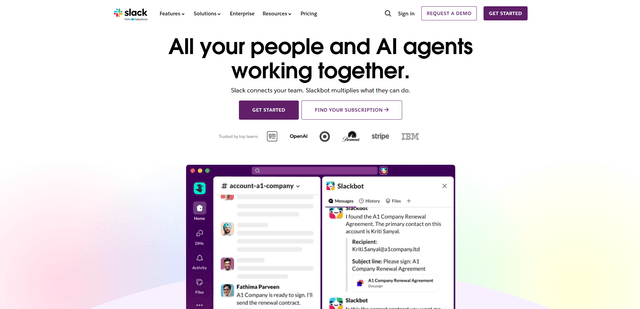
Slackは、チームコミュニケーション、チャンネル、ファイル、自動化、アプリ統合を1つの会話型ワークスペースに統合するAI搭載のワークプラットフォームです。
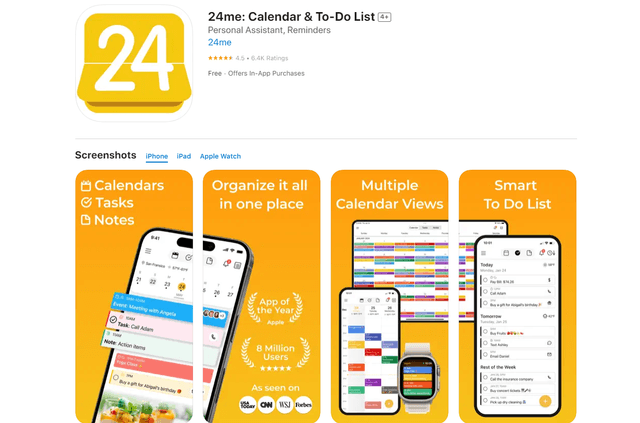
24me Smart Personal Assistant
24meは、カレンダー、To-Doリスト、メモ、個人アカウントを1つの統合プラットフォームにまとめ、生産性と時間管理を向上させるための受賞歴のあるスマートパーソナルアシスタントアプリです。
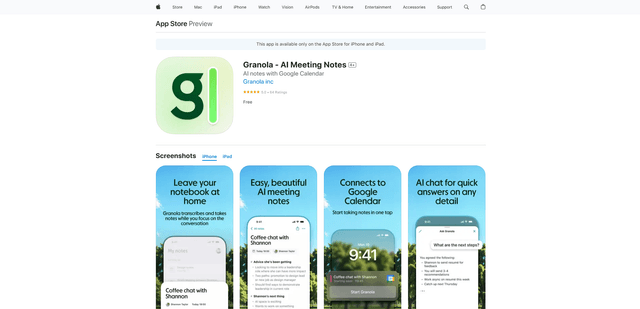
Granola for iOS
Granola for iOS is an AI-powered notepad app that helps users effortlessly capture, transcribe and summarize meeting conversations through intelligent note-taking and one-tap recording capabilities.