
Claude Code Rendering
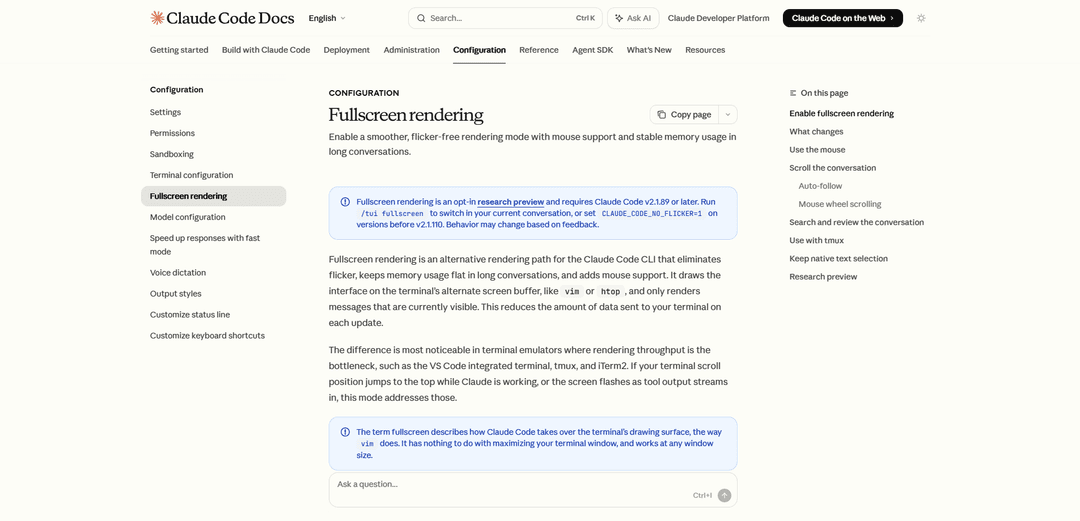
Claude Code Rendering è un sistema di rendering avanzato dell'interfaccia del terminale che offre due modalità, predefinita e a schermo intero, con la modalità a schermo intero che fornisce output senza sfarfallio, supporto del mouse e utilizzo stabile della memoria durante le lunghe sessioni di codifica AI.
https://code.claude.com/docs/en/fullscreen?ref=producthunt&utm_source=aipure
Informazioni sul Prodotto
Aggiornato:May 8, 2026
Cos'è Claude Code Rendering
Il rendering di Claude Code si riferisce al sistema di visualizzazione e interfaccia utilizzato da Claude Code CLI (Command Line Interface), l'assistente di codifica AI agentico di Anthropic che viene eseguito direttamente nel terminale. Il sistema offre due percorsi di rendering distinti: una modalità predefinita e una modalità di rendering a schermo intero sperimentale (chiamata anche modalità NO_FLICKER). La modalità di rendering a schermo intero, attivata tramite il comando /tui fullscreen o la variabile d'ambiente CLAUDE_CODE_NO_FLICKER=1, rappresenta un significativo miglioramento architetturale che affronta il ritardo visivo, il gonfiore della memoria e i problemi di esperienza utente riscontrati durante le sessioni di codifica estese. Questa modalità utilizza il buffer dello schermo alternativo del terminale, simile ad applicazioni come vim o htop, per creare un'interfaccia più stabile e reattiva, particolarmente vantaggiosa in emulatori di terminale come il terminale integrato di VS Code, tmux e iTerm2 dove la velocità di trasmissione del rendering può essere un collo di bottiglia.
Caratteristiche principali di Claude Code Rendering
Il rendering a schermo intero di Claude Code è una modalità di rendering sperimentale per la CLI di Claude Code che elimina lo sfarfallio visivo, mantiene un utilizzo stabile della memoria durante le lunghe conversazioni e aggiunge un supporto completo per il mouse. Utilizzando il buffer dello schermo alternativo del terminale (simile a vim o htop), esegue il rendering solo dei messaggi visibili anziché scaricare testo infinito nello scrollback del terminale, migliorando significativamente le prestazioni in emulatori di terminale come il terminale integrato di VS Code, tmux e iTerm2. Gli utenti possono abilitarlo tramite il comando /tui fullscreen o la variabile d'ambiente CLAUDE_CODE_NO_FLICKER=1, trasformando l'interfaccia con una casella di input fissa nella parte inferiore e uno streaming di output fluido e senza sfarfallio.
Rendering senza sfarfallio con buffer dello schermo alternativo: Utilizza il buffer dello schermo alternativo del terminale per eliminare lo sfarfallio dello schermo, le posizioni di scorrimento che saltano e il ritardo visivo durante lo streaming dell'output, fornendo un'esperienza di visualizzazione fluida simile a vim o htop.
Utilizzo costante della memoria in sessioni lunghe: Mantiene solo i messaggi visibili nell'albero di rendering, mantenendo un consumo di memoria piatto indipendentemente dalla lunghezza della conversazione, prevenendo il gonfiore della memoria durante le sessioni di codifica agentiche estese.
Supporto completo per il mouse: Abilita il cursore di posizionamento con un clic nell'input, l'espansione degli output degli strumenti con un clic, il clic sugli URL, lo scorrimento con la rotellina del mouse e la selezione del testo con clic e trascinamento con copia automatica negli appunti al rilascio.
Modalità di ricerca avanzata e trascrizione: Fornisce la modalità di trascrizione Ctrl+o con navigazione meno stilosa, ricerca in-app con il tasto '/', e la possibilità di scrivere la conversazione nello scrollback nativo o in un editor esterno per la revisione.
Interfaccia della casella di input fissa: Mantiene la casella di input ancorata nella parte inferiore dello schermo mentre l'output viene trasmesso in streaming sopra, impedendo all'interfaccia di saltare e fornendo un ambiente di codifica stabile.
Comportamento di scorrimento e auto-follow personalizzabile: Offre lo scorrimento automatico configurabile con scorciatoie da tastiera (PgSu/PgGiù, Ctrl+Home/Fine) e velocità di scorrimento della rotellina del mouse regolabile tramite la variabile d'ambiente CLAUDE_CODE_SCROLL_SPEED.
Casi d'uso di Claude Code Rendering
Sessioni di sviluppo agentiche lunghe: Ideale per gli sviluppatori che eseguono sessioni di codifica estese in cui Claude esegue più esecuzioni di strumenti e modifiche di file, prevenendo il gonfiore della memoria e mantenendo prestazioni fluide durante le interazioni di lunga durata.
Flussi di lavoro di sviluppo basati su terminale: Perfetto per gli sviluppatori che lavorano nel terminale integrato di VS Code, tmux o iTerm2 che riscontrano colli di bottiglia nel rendering, fornendo uno streaming di output senza sfarfallio e un feedback visivo stabile durante le attività di codifica complesse.
Sviluppo SSH remoto: Utile per gli sviluppatori che lavorano su connessioni SSH in cui le prestazioni di rendering del terminale sono fondamentali, offrendo una trasmissione dati ridotta al terminale e esperienze di codifica remota più fluide.
Gestione di progetti multi-sessione: Supporta gli sviluppatori che gestiscono più sessioni di Claude affiancate per diverse funzionalità o contesti, con un rendering stabile che previene la confusione visiva quando si passa da una sessione all'altra.
Revisione del codice e analisi della conversazione: Consente agli sviluppatori di cercare in modo efficiente tra lunghe conversazioni di codifica utilizzando la modalità di trascrizione, rivedere gli output degli strumenti con funzionalità di espansione con un clic ed esportare le conversazioni per la documentazione o la condivisione del team.
Sviluppo dell'interfaccia utente con feedback visivo: Assiste gli sviluppatori che creano interfacce utente che devono fornire screenshot a Claude per l'iterazione, con un rendering stabile che garantisce cicli di feedback visivo fluidi e continui.
Vantaggi
Elimina lo sfarfallio dello schermo e il salto della posizione di scorrimento, fornendo un'esperienza visiva significativamente più fluida durante lo streaming dell'output
Mantiene un utilizzo costante della memoria indipendentemente dalla lunghezza della conversazione, prevenendo il degrado delle prestazioni in sessioni lunghe
Aggiunge un supporto completo per il mouse, inclusi il clic per espandere, il clic sugli URL e la selezione del testo con copia automatica negli appunti
Passaggio senza interruzioni a metà sessione tramite il comando /tui fullscreen senza perdere il contesto della conversazione
Svantaggi
Incompatibile con la ricerca nativa del terminale (Cmd+f) e la modalità di copia di tmux senza prima entrare in modalità di trascrizione, richiedendo modifiche al flusso di lavoro
L'acquisizione del mouse interferisce con i flussi di lavoro di selezione e copia del testo nativi del terminale, anche se può essere disabilitata con CLAUDE_CODE_DISABLE_MOUSE=1
Incompatibile con la modalità di integrazione tmux di iTerm2 (tmux -CC), limitando l'utilizzo in determinate configurazioni del terminale
Lo stato di anteprima di ricerca significa potenziali problemi di rendering su emulatori di terminale meno comuni o configurazioni insolite
Come usare Claude Code Rendering
1: Installa Claude Code CLI (versione 2.1.89 o successiva per il supporto del rendering a schermo intero)
2: Abilita il rendering a schermo intero utilizzando uno dei due metodi: Esegui '/tui fullscreen' all'interno di qualsiasi conversazione di Claude Code (salva l'impostazione e rilancia con la conversazione intatta), OPPURE imposta la variabile d'ambiente prima di iniziare: 'CLAUDE_CODE_NO_FLICKER=1 claude'
3: Verifica che il rendering a schermo intero sia attivo controllando se la casella di input rimane fissa nella parte inferiore dello schermo mentre l'output viene trasmesso in streaming, oppure esegui '/tui' senza argomenti per stampare quale renderer è attivo
4: Usa le interazioni del mouse: Clicca nell'input del prompt per posizionare il cursore, clicca sui risultati degli strumenti compressi per espandere/comprimere, clicca sugli URL o sui percorsi dei file per aprirli, clicca e trascina per selezionare il testo (copia automaticamente al rilascio) e scorri con la rotellina del mouse
5: Naviga utilizzando le scorciatoie da tastiera: PgUp/PgDn per scorrere di mezza schermata, Ctrl+Home per saltare all'inizio, Ctrl+End per saltare all'ultimo messaggio e riattivare l'auto-follow, oppure usa la rotellina del mouse per scorrere
6: Cerca e rivedi la conversazione premendo Ctrl+o per attivare/disattivare la modalità trascrizione, quindi usa '/' per cercare, 'n'/'N' per saltare tra le corrispondenze, 'j'/'k' o i tasti freccia per scorrere e 'g'/'G' per saltare in alto/in basso
7: Esporta la conversazione nello scrollback del terminale premendo '[' in modalità trascrizione (scrive l'intera conversazione nello scrollback nativo), oppure premi 'v' per aprirla nel tuo editor di testo
8: Configura le impostazioni opzionali: Attiva/disattiva 'Copia alla selezione' in '/config', imposta 'CLAUDE_CODE_SCROLL_SPEED=3' per regolare la velocità della rotellina del mouse (1-20), oppure imposta 'Auto-scroll' su off in '/config' per disabilitare l'auto-follow
9: Per gli utenti tmux: Abilita la modalità mouse aggiungendo 'set -g mouse on' a ~/.tmux.conf e ricarica la configurazione. Evita di utilizzare con la modalità di integrazione tmux di iTerm2 (tmux -CC)
10: Se preferisci la selezione del testo nativa del terminale: Imposta 'CLAUDE_CODE_DISABLE_MOUSE=1' per disabilitare l'acquisizione del mouse mantenendo il rendering senza sfarfallio: 'CLAUDE_CODE_NO_FLICKER=1 CLAUDE_CODE_DISABLE_MOUSE=1 claude'
11: Per disabilitare il rendering a schermo intero: Esegui '/tui default' all'interno di Claude Code, oppure annulla l'impostazione della variabile d'ambiente CLAUDE_CODE_NO_FLICKER
12: Segnala i problemi utilizzando il comando '/feedback' all'interno di Claude Code oppure apri un problema sul repository GitHub di claude-code, includendo il nome e la versione del tuo emulatore di terminale
FAQ di Claude Code Rendering
Il rendering a schermo intero è una modalità di rendering alternativa per Claude Code CLI che elimina lo sfarfallio, mantiene l'utilizzo della memoria costante nelle conversazioni lunghe e aggiunge il supporto del mouse. Puoi abilitarlo eseguendo '/tui fullscreen' all'interno di qualsiasi conversazione di Claude Code, oppure impostando la variabile d'ambiente 'CLAUDE_CODE_NO_FLICKER=1' prima di avviare Claude Code con il comando 'CLAUDE_CODE_NO_FLICKER=1 claude'.
Articoli Popolari

Vosko AI: Localizza e doppia video per un pubblico globale
Oct 15, 2026

Atoms: Una Piattaforma AI Multi-Agente Che Trasforma le Idee in Prodotti Pronti al Lancio
May 22, 2026

Nano Banana SBTI: Cos'è, come funziona e come usarlo nel 2026
Apr 15, 2026

Recensione di Atoms — Il builder di prodotti AI che ridefinisce la creazione digitale nel 2026
Apr 10, 2026
Ultimi Strumenti AI Simili a Claude Code Rendering

Gait
Gait è uno strumento di collaborazione che integra la generazione di codice assistita dall'IA con il controllo delle versioni, consentendo ai team di tracciare, comprendere e condividere il contesto del codice generato dall'IA in modo efficiente.

invoices.dev
invoices.dev è una piattaforma di fatturazione automatizzata che genera fatture direttamente dai commit Git dei programmatori, con capacità di integrazione per i servizi GitHub, Slack, Linear e Google.

EasyRFP
EasyRFP è un toolkit di edge computing alimentato da AI che semplifica le risposte alle RFP (Richiesta di Proposta) e consente la fenotipizzazione sul campo in tempo reale attraverso la tecnologia di deep learning.

Cart.ai
Cart.ai è una piattaforma di servizi alimentata dall'IA che fornisce soluzioni complete di automazione aziendale, tra cui codifica, gestione delle relazioni con i clienti, editing video, configurazione e-commerce e sviluppo di AI personalizzata con supporto 24/7.
Strumenti AI Popolari Come Claude Code Rendering

GitHub Copilot Chat
GitHub Copilot Chat è un assistente di codifica alimentato dall'IA che fornisce interazioni in linguaggio naturale, suggerimenti di codice in tempo reale e supporto contestuale direttamente all'interno degli IDE supportati e di GitHub.com.

CopilotForXcode
CopilotForXcode è un'estensione dell'Editor di Codice Xcode che integra GitHub Copilot, Codeium e ChatGPT per fornire suggerimenti di codice alimentati dall'IA, assistenza in chat e funzionalità di prompt-to-code all'interno di Xcode.

BrowserAI
BrowserAI è una libreria open source che consente l'esecuzione di modelli linguistici di grandi dimensioni (LLM) locali direttamente nei browser web con accelerazione WebGPU, offrendo funzionalità di intelligenza artificiale incentrate sulla privacy senza richiedere infrastrutture server.

OpenAI Codex CLI
OpenAI Codex CLI è un agente di codifica open-source leggero che viene eseguito nel tuo terminale, consentendo agli sviluppatori di tradurre il linguaggio naturale in esecuzione di codice fornendo al contempo un ragionamento a livello di ChatGPT con la capacità di eseguire codice, manipolare file e iterare sotto controllo di versione.