
Claude Code Rendering
Claude Code Rendering est un système de rendu d'interface de terminal avancé qui offre deux modes : par défaut et plein écran, le mode plein écran offrant une sortie sans scintillement, une prise en charge de la souris et une utilisation stable de la mémoire pendant les longues sessions de codage IA.
https://code.claude.com/docs/en/fullscreen?ref=producthunt&utm_source=aipure
Informations sur le produit
Mis à jour:May 8, 2026
Qu'est-ce que Claude Code Rendering
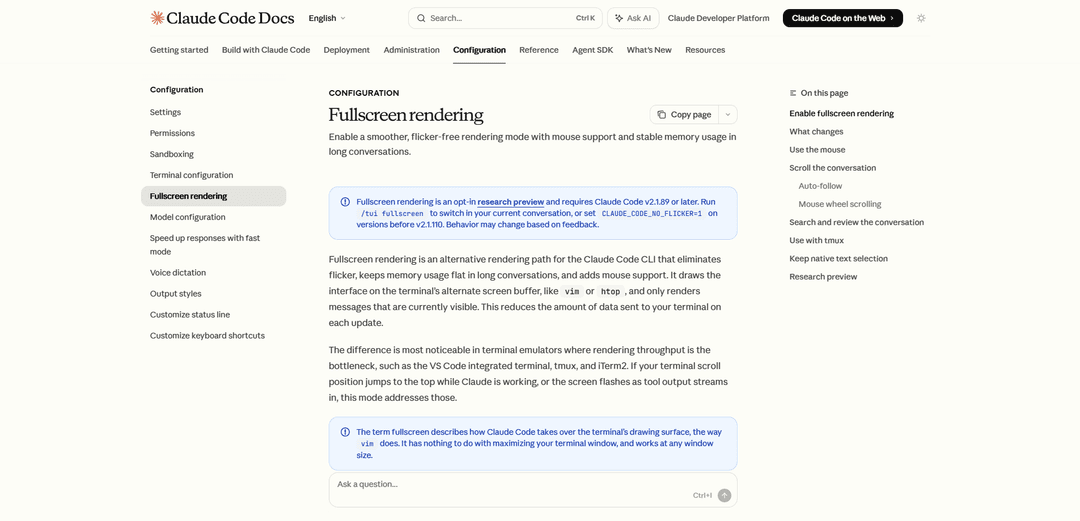
Le rendu de code Claude fait référence au système d'affichage et d'interface utilisé par Claude Code CLI (interface de ligne de commande), l'assistant de codage IA agentique d'Anthropic qui s'exécute directement dans le terminal. Le système offre deux chemins de rendu distincts : un mode par défaut et un mode de rendu en plein écran expérimental (également appelé mode NO_FLICKER). Le mode de rendu en plein écran, activé via la commande /tui fullscreen ou la variable d'environnement CLAUDE_CODE_NO_FLICKER=1, représente une amélioration architecturale significative qui résout les problèmes de décalage visuel, de gonflement de la mémoire et d'expérience utilisateur rencontrés lors de sessions de codage prolongées. Ce mode utilise le tampon d'écran alternatif du terminal, semblable aux applications telles que vim ou htop, pour créer une interface plus stable et réactive, particulièrement avantageuse dans les émulateurs de terminal tels que le terminal intégré VS Code, tmux et iTerm2 où le débit de rendu peut être un goulot d'étranglement.
Caractéristiques principales de Claude Code Rendering
Le rendu plein écran de Claude Code est un mode de rendu expérimental pour l'interface de ligne de commande de Claude Code qui élimine le scintillement visuel, maintient une utilisation stable de la mémoire pendant les longues conversations et ajoute une prise en charge complète de la souris. En utilisant le tampon d'écran alternatif du terminal (similaire à vim ou htop), il ne rend que les messages visibles au lieu de déverser un texte infini dans l'historique du terminal, ce qui améliore considérablement les performances dans les émulateurs de terminal comme le terminal intégré de VS Code, tmux et iTerm2. Les utilisateurs peuvent l'activer via la commande /tui fullscreen ou la variable d'environnement CLAUDE_CODE_NO_FLICKER=1, transformant l'interface avec une zone de saisie fixe en bas et un flux de sortie fluide et sans scintillement.
Rendu sans scintillement avec tampon d'écran alternatif: Utilise le tampon d'écran alternatif du terminal pour éliminer le scintillement de l'écran, les positions de défilement sautantes et le décalage visuel pendant le flux de sortie, offrant une expérience de visualisation fluide similaire à vim ou htop.
Utilisation constante de la mémoire dans les longues sessions: Ne conserve que les messages visibles dans l'arborescence de rendu, maintenant une consommation de mémoire plate quelle que soit la longueur de la conversation, empêchant le gonflement de la mémoire pendant les longues sessions de codage agentique.
Prise en charge complète de la souris: Permet de cliquer pour positionner le curseur dans la saisie, de cliquer pour développer les sorties d'outils, de cliquer sur les URL, de faire défiler avec la molette de la souris et de cliquer-glisser pour sélectionner du texte avec copie automatique du presse-papiers lors du relâchement.
Recherche avancée et mode transcription: Fournit le mode transcription Ctrl+o avec une navigation de style moins, une recherche intégrée à l'application avec la touche '/' et la possibilité d'écrire la conversation dans l'historique natif ou un éditeur externe pour la révision.
Interface de zone de saisie fixe: Maintient la zone de saisie ancrée en bas de l'écran pendant que la sortie est diffusée au-dessus, empêchant l'interface de sauter et fournissant un environnement de codage stable.
Comportement de suivi automatique et de défilement personnalisable: Offre un défilement automatique configurable avec des raccourcis clavier (PgUp/PgDn, Ctrl+Home/End) et une vitesse de défilement de la molette de la souris réglable via la variable d'environnement CLAUDE_CODE_SCROLL_SPEED.
Cas d'utilisation de Claude Code Rendering
Longues sessions de développement agentique: Idéal pour les développeurs qui exécutent des sessions de codage prolongées où Claude effectue plusieurs exécutions d'outils et modifications de fichiers, empêchant le gonflement de la mémoire et maintenant des performances fluides tout au long des interactions de plusieurs heures.
Flux de travail de développement basés sur le terminal: Parfait pour les développeurs travaillant dans le terminal intégré de VS Code, tmux ou iTerm2 qui rencontrent des goulots d'étranglement de rendu, offrant un flux de sortie sans scintillement et un retour visuel stable pendant les tâches de codage complexes.
Développement SSH à distance: Bénéfique pour les développeurs travaillant sur des connexions SSH où les performances de rendu du terminal sont essentielles, offrant une transmission de données réduite au terminal et des expériences de codage à distance plus fluides.
Gestion de projet multi-sessions: Prend en charge les développeurs gérant plusieurs sessions Claude côte à côte pour différentes fonctionnalités ou contextes, avec un rendu stable empêchant la confusion visuelle lors du basculement entre les sessions.
Revue de code et analyse de conversation: Permet aux développeurs de rechercher efficacement dans de longues conversations de codage en utilisant le mode transcription, de revoir les sorties d'outils avec une fonctionnalité de clic pour développer, et d'exporter des conversations pour la documentation ou le partage d'équipe.
Développement d'interface utilisateur avec retour visuel: Aide les développeurs à créer des interfaces utilisateur qui doivent fournir des captures d'écran à Claude pour l'itération, avec un rendu stable assurant des boucles de rétroaction visuelle fluides.
Avantages
Élimine le scintillement de l'écran et le saut de position de défilement, offrant une expérience visuelle beaucoup plus fluide pendant le flux de sortie
Maintient une utilisation constante de la mémoire quelle que soit la longueur de la conversation, empêchant la dégradation des performances dans les longues sessions
Ajoute une prise en charge complète de la souris, y compris le clic pour développer, le clic sur les URL et la sélection de texte avec copie automatique du presse-papiers
Commutable de manière transparente en milieu de session via la commande /tui fullscreen sans perdre le contexte de la conversation
Inconvénients
Incompatible avec la recherche native du terminal (Cmd+f) et le mode de copie tmux sans d'abord entrer en mode transcription, nécessitant des ajustements du flux de travail
La capture de la souris interfère avec la sélection de texte native du terminal et les flux de travail de copie, bien que cela puisse être désactivé avec CLAUDE_CODE_DISABLE_MOUSE=1
Incompatible avec le mode d'intégration tmux d'iTerm2 (tmux -CC), limitant l'utilisation dans certaines configurations de terminal
Le statut d'aperçu de recherche signifie des problèmes de rendu potentiels sur les émulateurs de terminal moins courants ou les configurations inhabituelles
Comment utiliser Claude Code Rendering
1: Installez Claude Code CLI (version 2.1.89 ou ultérieure pour la prise en charge du rendu en plein écran)
2: Activez le rendu en plein écran à l'aide de l'une des deux méthodes suivantes : exécutez '/tui fullscreen' dans n'importe quelle conversation Claude Code (enregistre le paramètre et relance avec la conversation intacte), OU définissez la variable d'environnement avant de démarrer : 'CLAUDE_CODE_NO_FLICKER=1 claude'
3: Vérifiez que le rendu en plein écran est actif en vérifiant si la zone de saisie reste fixe en bas de l'écran pendant que la sortie est diffusée, ou exécutez '/tui' sans argument pour afficher le moteur de rendu actif
4: Utilisez les interactions de la souris : cliquez dans l'invite de saisie pour positionner le curseur, cliquez sur les résultats d'outils réduits pour les développer/réduire, cliquez sur les URL ou les chemins de fichiers pour les ouvrir, cliquez et faites glisser pour sélectionner du texte (copie automatiquement lors du relâchement) et faites défiler avec la molette de la souris
5: Naviguez à l'aide des raccourcis clavier : PgUp/PgDn pour faire défiler d'un demi-écran, Ctrl+Home pour accéder au début, Ctrl+End pour accéder au dernier message et réactiver le suivi automatique, ou utilisez la molette de la souris pour faire défiler
6: Recherchez et examinez la conversation en appuyant sur Ctrl+o pour activer/désactiver le mode transcription, puis utilisez '/' pour rechercher, 'n'/'N' pour passer d'une correspondance à l'autre, 'j'/'k' ou les touches fléchées pour faire défiler, et 'g'/'G' pour accéder au haut/bas
7: Exportez la conversation vers le défilement du terminal en appuyant sur '[' en mode transcription (écrit la conversation complète dans le défilement natif), ou appuyez sur 'v' pour l'ouvrir dans votre éditeur de texte
8: Configurez les paramètres facultatifs : activez/désactivez 'Copier lors de la sélection' dans '/config', définissez 'CLAUDE_CODE_SCROLL_SPEED=3' pour ajuster la vitesse de la molette de la souris (1-20), ou désactivez 'Défilement automatique' dans '/config' pour désactiver le suivi automatique
9: Pour les utilisateurs de tmux : activez le mode souris en ajoutant 'set -g mouse on' à ~/.tmux.conf et rechargez la configuration. Évitez de l'utiliser avec le mode d'intégration tmux d'iTerm2 (tmux -CC)
10: Si vous préférez la sélection de texte native du terminal : définissez 'CLAUDE_CODE_DISABLE_MOUSE=1' pour désactiver la capture de la souris tout en conservant le rendu sans scintillement : 'CLAUDE_CODE_NO_FLICKER=1 CLAUDE_CODE_DISABLE_MOUSE=1 claude'
11: Pour désactiver le rendu en plein écran : exécutez '/tui default' dans Claude Code, ou annulez la définition de la variable d'environnement CLAUDE_CODE_NO_FLICKER
12: Signalez les problèmes à l'aide de la commande '/feedback' dans Claude Code ou ouvrez un problème sur le référentiel GitHub claude-code, en incluant le nom et la version de votre émulateur de terminal
FAQ de Claude Code Rendering
Le rendu en plein écran est un mode de rendu alternatif pour Claude Code CLI qui élimine le scintillement, maintient une utilisation de la mémoire stable dans les longues conversations et ajoute la prise en charge de la souris. Vous pouvez l'activer en exécutant '/tui fullscreen' dans n'importe quelle conversation Claude Code, ou en définissant la variable d'environnement 'CLAUDE_CODE_NO_FLICKER=1' avant de démarrer Claude Code avec la commande 'CLAUDE_CODE_NO_FLICKER=1 claude'.
Articles populaires

Vosko AI : Localisez et doublez vos vidéos pour une audience mondiale
Oct 15, 2026

Atoms : Une plateforme d'IA multi-agents qui transforme les idées en produits prêts à être lancés
May 22, 2026

Nano Banana SBTI : Qu'est-ce que c'est, comment ça marche et comment l'utiliser en 2026
Apr 15, 2026

Atoms : L'outil de création de produits IA qui redéfinit la création numérique en 2026
Apr 10, 2026
Derniers outils d'IA similaires à Claude Code Rendering

Gait
Gait est un outil de collaboration qui intègre la génération de code assistée par l'IA avec le contrôle de version, permettant aux équipes de suivre, comprendre et partager efficacement le contexte du code généré par l'IA.

invoices.dev
invoices.dev est une plateforme de facturation automatisée qui génère des factures directement à partir des commits Git des développeurs, avec des capacités d'intégration pour GitHub, Slack, Linear et les services Google.

EasyRFP
EasyRFP est un outil de calcul en périphérie alimenté par l'IA qui rationalise les réponses aux RFP (demande de proposition) et permet le phénotypage des champs en temps réel grâce à la technologie d'apprentissage profond.

Cart.ai
Cart.ai is an AI-powered service platform that provides comprehensive business automation solutions including coding, customer relations management, video editing, e-commerce setup, and custom AI development with 24/7 support.
Outils d'IA populaires comme Claude Code Rendering

GitHub Copilot Chat
GitHub Copilot Chat est un assistant de codage alimenté par l'IA qui fournit des interactions en langage naturel, des suggestions de code en temps réel et un soutien contextuel directement dans les IDE pris en charge et sur GitHub.com.

CopilotForXcode
CopilotForXcode est une extension d'Éditeur de Source Xcode qui intègre GitHub Copilot, Codeium et ChatGPT pour fournir des suggestions de code alimentées par l'IA, une assistance par chat et une fonctionnalité de prompt-à-code au sein de Xcode.

BrowserAI
BrowserAI est une bibliothèque open source qui permet d'exécuter des grands modèles de langage (LLM) locaux directement dans les navigateurs Web avec l'accélération WebGPU, offrant des capacités d'IA axées sur la confidentialité sans nécessiter d'infrastructure de serveur.

OpenAI Codex CLI
OpenAI Codex CLI est un agent de codage open source léger qui s'exécute dans votre terminal, permettant aux développeurs de traduire le langage naturel en exécution de code tout en fournissant un raisonnement de niveau ChatGPT avec la possibilité d'exécuter du code, de manipuler des fichiers et d'itérer sous contrôle de version.