
TypeUI
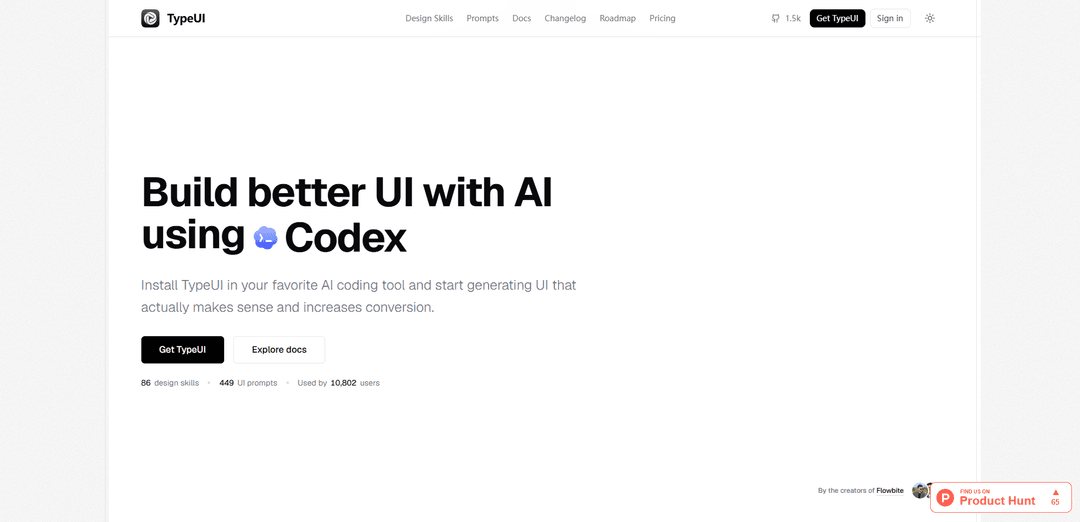
TypeUI ist eine Design-Kontext-Plattform und ein Open-Source-CLI, das wiederverwendbare „Design-Skills“ (SKILL.md), UI-Prompts und MCP-Integrationen bereitstellt, damit KI-Codierungstools konsistente, markengerechte Benutzeroberflächen generieren können.
https://www.typeui.sh/?ref=producthunt&utm_source=aipure
Produktinformationen
Aktualisiert:Jul 9, 2026
Was ist TypeUI
TypeUI hilft Teams und Entwicklern, KI-Code-Assistenten die Designrichtung zu geben, die ihnen bei der Generierung von UI normalerweise fehlt. Anstatt Tools wie Cursor, Claude Code, Copilot, Codex oder Gemini CLI Abstände, Farben, Typografie und Komponentenstile spontan erfinden zu lassen, verpackt TypeUI diese Einschränkungen in portable Markdown-„Design-Skills“ (oft SKILL.md genannt) und zugehörige Prompt-Ressourcen. Es unterstützt den Start von einem TypeUI-Theme, das Abrufen kuratierter Skills aus einem öffentlichen Register, das Generieren neuer Skill-Dateien mit einem NPX CLI und das Importieren von Designsystemen aus Quellen wie Figma, um Design-Tokens (Typografie, Radien, Schatten, Füllungen, Striche, Komponenten und Varianten) in bearbeitbare Markdown-Dateien umzuwandeln, die direkt in Ihrem Workflow verwendet werden können.
Hauptfunktionen von TypeUI
TypeUI (typeui.sh) ist eine Open-Source-CLI- und Plattform, die KI-Codierungstools eine konsistente „Design-Schicht“ verleiht, indem sie Designsystem-Skill-Markdown-Dateien (Tokens, Regeln, Komponenten und Layout-Anleitungen) generiert und verwaltet. Es hilft Agenten wie Cursor, Claude Code, Codex und Gemini, eine Benutzeroberfläche zu erstellen, die über mehrere Prompts hinweg spezifikationsgetreu bleibt (Abstände, Typografie, Farben, Zustände, Layouts), und unterstützt Workflows wie das Abrufen kuratierter Design-Skills aus einem Register, das Aktualisieren bestehender Skills, das Ausführen von Variations-/Bereinigungs-Loops und die Integration über MCP- und Figma-Importe für bestehende Produkte und Teams.
Skill.md Designsystem-Generierung: Generiert strukturierte Markdown-„Skill-Dateien“, die Design-Tokens und UI-Regeln (Abstand, Typenskala, Farben, Komponentenverhalten) kodieren, damit KI-Tools keine willkürlichen Stile mehr erfinden und über Bildschirme hinweg konsistent bleiben.
Kuratierte Design-Skill-Registrierung + Pull-Befehl: Durchsuchen und Herunterladen vorgefertigter, handgefertigter Designsysteme aus einem Register (z. B. über `npx typeui.sh list` und `npx typeui.sh pull <name>`), wodurch Projekte sofort eine kohärente visuelle Richtung erhalten.
Aktualisieren und Iterieren bestehender Skills: Unterstützt das Bearbeiten und Aktualisieren von Skill-Dateien (z. B. `npx typeui.sh update`), damit Teams Tokens/Regeln im Laufe der Zeit verfeinern können, ohne die Konsistenz der zuvor generierten Benutzeroberfläche zu verlieren.
Variations- und Bereinigungs-Workflows (Pro/Testversion): Pro-/Testversion-Workflows legen den Schwerpunkt auf mehr Variationen, bessere Abdeckung und „Bereinigungs-Loops“, um an realen Bildschirmen zu iterieren – nützlich beim Polieren von KI-generierter Benutzeroberfläche zu versandfertigen Produktschnittstellen.
KI-Tool-Integrationen (Cursor/Claude/Codex/Gemini) und MCP: Entwickelt, um in gängige agentenbasierte Codierungsumgebungen integriert zu werden; TypeUI MCP stellt Designsysteme, UI-Prompts und Layout-Variationen direkt verbundenen Tools für die In-Editor-Generierung zur Verfügung.
Figma-Import als Designsystem-Quelle: Importiert Stile und Komponentendetails aus Figma (Typografie, Radien, Schatten, Füllungen, Striche, Varianten, Layoutmuster) in bearbeitbare Markdown-Quellen und überbrückt so bestehende Designsysteme in KI-Workflows.
Anwendungsfälle von TypeUI
Versand konsistenter Produkt-UI in bestehenden Apps: Teams, die eine Live-SaaS/ein Produkt pflegen, können mehrere Designsysteme aktiv halten und sicherstellen, dass KI-generierte Komponenten mit etablierten Tokens und Mustern übereinstimmen, während sie an realen Bildschirmen iterieren.
Schnelle MVPs und neue Projekte mit einem kohärenten Stil: Einzelentwickler und Startups können mit einem kuratierten Skill beginnen (oder einen generieren), um konsistente Landing Pages, Dashboards und Flows zu erhalten, ohne dass ein Designer jedes Detail im Voraus definieren muss.
Durchsetzung des Designsystems für Engineering-Teams: Frontend-Teams können Skill-Dateien als Leitplanken verwenden, damit KI-Assistenten Code generieren, der den Abstandsrastern, Typenskalen und Komponentenstatus entspricht, wodurch der Überprüfungsaufwand und die UI-Drift reduziert werden.
Figma-zu-Code-Beschleunigung für designorientierte Organisationen: Organisationen mit ausgereiften Figma-Bibliotheken können Tokens/Komponenten importieren und die KI neue Bildschirme generieren lassen, die auf das Quellsystem abgestimmt sind, wodurch die Implementierung beschleunigt und gleichzeitig die Markenregeln eingehalten werden.
Agentur-/Freiberufler-Multi-Client-Workflows: Agenturen können separate Skill-Dateien pro Client/Marke pflegen und schnell den Kontext wechseln, um markengerechte UI-Variationen und Exporte zu erstellen, ohne die KI jedes Mal neu anlernen zu müssen.
UI-Experimente und Layout-Erkundung: Produktteams können Layout-Variationen und Prompt-Bibliotheken verwenden, um Alternativen (z. B. Preistabellen, Authentifizierungszustände, Dashboards) zu erkunden, während die gleichen Designbeschränkungen beibehalten werden.
Vorteile
Verbessert die Konsistenz: Reduziert Token-/Abstands-/Typografie-Halluzinationen über mehrere KI-Prompts und Bildschirme hinweg.
Flexible Einführung: Funktioniert mit wichtigen KI-Codierungstools und kann sowohl für neue Builds als auch für bestehende Produkte verwendet werden.
Schneller Start: Kuratierte Registry-Skills können sofort abgerufen werden; die CLI ist Open Source (MIT) und einfach über npx auszuführen.
Nachteile
Einige erweiterte Workflows sind kostenpflichtig: Pro/Testversion schaltet mehr Variationen, mehrere aktive Designsysteme und Bereinigungs-/Massenfunktionen frei; Abonnements sind in der Regel nicht erstattungsfähig.
Erfordert Prozessdisziplin: Teams müssen Skill-Dateien/Tokens pflegen und aktualisieren, andernfalls kann die „Quelle der Wahrheit“ von der tatsächlichen Codebasis abweichen.
Abhängig von Integrationen und Umgebung: Die Effektivität variiert je nach Einrichtung des KI-Tools (z. B. Cursor-Skill-Verzeichnisse, MCP-Konnektivität) und kann Konfigurationsaufwand erfordern.
Wie verwendet man TypeUI
1) Voraussetzungen installieren: Stellen Sie sicher, dass Node.js 18+ installiert ist. TypeUI kann über NPX ausgeführt werden, sodass Sie normalerweise keine globale Installation benötigen.
2) Öffnen Sie ein Terminal in Ihrem Projekt: Navigieren Sie zu dem Repository, in dem ein KI-Codierungstool (Cursor, Claude Code, Codex, Copilot usw.) UI mit konsistenten Designregeln erstellen oder refaktorieren soll.
3) Erstellen Sie eine neue Design-Skill (SKILL.md) für Ihr Projekt: Führen Sie aus: npx typeui.sh generate. Befolgen Sie die interaktiven Anweisungen (Farben, Schriftarten, Abstände, Komponenten usw.). Dadurch wird eine SKILL.md-Datei in Ihr Projekt geschrieben, die Ihre KI-Tools lesen und befolgen können.
4) (Optional) Vorschau der Generierung ohne Dateien zu schreiben: Führen Sie aus: npx typeui.sh generate --providers cursor,claude-code --dry-run, um zu sehen, was für bestimmte Anbieter generiert würde, ohne Ihr Repository zu ändern.
5) Ziehen Sie eine vorgefertigte Design-Skill aus dem öffentlichen Register: Wenn Sie einen kuratierten Stil anstelle einer Generierung von Grund auf wünschen, laden Sie einen nach Slug herunter: npx typeui.sh pull <slug>. Dadurch wird die Skill in Ihr Projekt gezogen.
6) (Optional) Ziehen Sie eine designformatierte Variante: Wenn Sie die Ausgabe im Designformat benötigen, führen Sie aus: npx typeui.sh pull <slug> --format design.
7) Verfügbare Skills durchsuchen (einen Slug finden): Führen Sie aus: npx typeui.sh list, um Skills im Terminal zu durchsuchen und einen Slug zum Ziehen auszuwählen.
8) Aktualisieren Sie eine vorhandene Skill-Datei, wenn sich Ihr Design weiterentwickelt: Führen Sie aus: npx typeui.sh update. Wählen Sie aus, welche Felder geändert werden sollen; TypeUI aktualisiert nur diese Teile, während der Rest intakt bleibt.
9) Verbinden Sie TypeUI MCP mit Ihrem KI-Codierungstool (allgemeine Idee): TypeUI kann über einen MCP-Server unter https://mcp.typeui.sh verwendet werden. Fügen Sie es der MCP-Konfiguration Ihres Tools hinzu, damit der Agent Ihre veröffentlichten Designsysteme, UI-Prompts und Layout-Variationen verwenden kann.
10) In VS Code (GitHub Copilot) über MCP verbinden: Führen Sie aus: code --add-mcp '{"name":"typeui","type":"http","url":"https://mcp.typeui.sh"}' oder erstellen Sie .vscode/mcp.json mit denselben Serverdetails. Autorisieren/melden Sie sich dann bei Aufforderung an.
11) In Hermes über MCP verbinden: Fügen Sie einen Servereintrag in ~/.hermes/config.yaml hinzu: mcp_servers: typeui: url: "https://mcp.typeui.sh" auth: oauth. Starten Sie Hermes und autorisieren Sie bei Aufforderung.
12) In OpenCode über MCP verbinden: Fügen Sie Ihrer OpenCode config.json hinzu: {"$schema":"https://opencode.ai/config.json","mcp":{"typeui":{"type":"remote","url":"https://mcp.typeui.sh","enabled":true}}}. Authentifizieren Sie sich bei Aufforderung mit TypeUI.
13) In Antigravity über MCP verbinden: Fügen Sie Ihrer MCP-Konfiguration hinzu: {"mcpServers":{"typeui":{"serverUrl":"https://mcp.typeui.sh"}}}. Antigravity verwendet serverUrl für Remote-MCP-Server; autorisieren Sie bei Aufforderung.
14) Verwenden Sie TypeUI in Ihrem Workflow beim Erstellen von UI: Nachdem SKILL.md existiert (und/oder MCP verbunden ist), teilen Sie Ihrem KI-Tool mit, was es erstellen soll. Die Designregeln von TypeUI helfen, Tokens, Abstände, Typografie und Komponentenverhalten einzuschränken, sodass die UI über Iterationen hinweg konsistent bleibt.
15) Iterieren Sie mit Variationen und Bereinigungszyklen: Bitten Sie Ihren Agenten um gezielte Verbesserungen (z. B. „Geben Sie mir mehr Variationen für diesen Preisbereich“). TypeUI hilft, mehrere Layout-Variationen zu erstellen, damit Sie vergleichen und auswählen und dann verfeinern können.
16) Bearbeiten und verfeinern Sie die Markdown-Regeln bei Bedarf: Wenn die KI abweicht oder Sie spezifischere Produktanweisungen benötigen, passen Sie das generierte Markdown an (z. B. SKILL.md und zugehörige Dateien). Stärkere, klarere Regeln führen in der Regel zu einer konsistenteren UI-Ausgabe.
17) Veröffentlichen Sie Ihr Designsystem in Ihrem TypeUI-Arbeitsbereich (für die MCP-Nutzung): Wenn Sie bereit sind, veröffentlichen Sie von TypeUI aus, damit Ihr MCP-verbundenes KI-Tool Ihre gespeicherten Bearbeitungen und die neuesten Designsystemanweisungen beim Generieren/Refaktorieren von UI verwendet.
18) Hilfe erhalten und Befehle entdecken: Führen Sie aus: npx typeui.sh help, um verfügbare Befehle und Nutzungsdetails anzuzeigen.
TypeUI FAQs
TypeUI bietet Design-Fähigkeiten, UI-Prompts und Ressourcen für KI-Tools, die Benutzeroberflächen generieren.
Beliebte Artikel

Wie Sie virale sprechende Baby-Podcast-Videos mit KI erstellen: Schritt-für-Schritt-Anleitung
Nov 2, 2026

Proferex: Eine cloudbasierte Plattform für Werbetracking und Kampagnenoptimierung
Nov 2, 2026

Vosko AI: Videos für ein globales Publikum lokalisieren und synchronisieren
Oct 15, 2026

Atoms: Eine Multi-Agenten-KI-Plattform, die Ideen in startbereite Produkte verwandelt
May 22, 2026
Neueste KI-Tools ähnlich wie TypeUI

Gait
Gait ist ein Collaboration-Tool, das KI-unterstützte Codegenerierung mit Versionskontrolle integriert und es Teams ermöglicht, KI-generierten Codekontext effizient zu verfolgen, zu verstehen und zu teilen.

invoices.dev
invoices.dev ist eine automatisierte Rechnungsplattform, die Rechnungen direkt aus den Git-Commits der Entwickler generiert und Integrationsmöglichkeiten für GitHub, Slack, Linear und Google-Dienste bietet.

EasyRFP
EasyRFP ist ein KI-gestütztes Edge-Computing-Toolkit, das RFP (Request for Proposal)-Antworten optimiert und eine Echtzeit-Feldphänotypisierung durch Deep-Learning-Technologie ermöglicht.

Cart.ai
Cart.ai ist eine KI-gestützte Dienstleistungsplattform, die umfassende Lösungen zur Automatisierung von Geschäftsprozessen bietet, einschließlich Programmierung, Kundenbeziehungsmanagement, Videobearbeitung, E-Commerce-Setup und benutzerdefinierter KI-Entwicklung mit 24/7 Unterstützung.
Beliebte KI-Tools wie TypeUI

GitHub Copilot Chat
GitHub Copilot Chat ist ein KI-gestützter Codierungsassistent, der Interaktionen in natürlicher Sprache, Echtzeit-Codevorschläge und kontextuelle Unterstützung direkt innerhalb unterstützter IDEs und GitHub.com bietet.

CopilotForXcode
CopilotForXcode ist eine Xcode-Quell-Editor-Erweiterung, die GitHub Copilot, Codeium und ChatGPT integriert, um KI-gestützte Codevorschläge, Chat-Unterstützung und Prompt-to-Code-Funktionalität innerhalb von Xcode bereitzustellen.

BrowserAI
BrowserAI ist eine Open-Source-Bibliothek, die die Ausführung lokaler Large Language Models (LLMs) direkt in Webbrowsern mit WebGPU-Beschleunigung ermöglicht und datenschutzorientierte KI-Funktionen bietet, ohne dass eine Serverinfrastruktur erforderlich ist.

OpenAI Codex CLI
OpenAI Codex CLI ist ein schlanker Open-Source-Coding-Agent, der in Ihrem Terminal ausgeführt wird und es Entwicklern ermöglicht, natürliche Sprache in Codeausführung zu übersetzen und gleichzeitig ChatGPT-ähnliche Argumentation mit der Möglichkeit, Code auszuführen, Dateien zu bearbeiten und unter Versionskontrolle zu iterieren, bereitzustellen.