
PaceBar
PaceBar ist eine private Mac-Menüleisten-App, die geräteinterne Interaktionsmuster in eine einfache 0–100-Sitzungslastanzeige mit Fokus-/App-Wechselanzeigen, einer adaptiven Basislinie und sanften Hinweisen umwandelt, wenn Ihr Arbeitstempo zu hoch wird.
https://pacebar.app/?ref=producthunt&utm_source=aipure
Produktinformationen
Aktualisiert:May 19, 2026
Was ist PaceBar
PaceBar ist ein leises „Tempo-Instrument“ für macOS, das Ihnen hilft zu bemerken, wenn Ihre Arbeitsintensität und Workflow-Fragmentierung steigen. Es befindet sich in der Menüleiste und bietet einen schnellen Überblick über Ihre aktuelle Sitzungslast, den jüngsten Trend und fokusbezogene Metriken, damit Sie sich selbst korrigieren können, bevor Sie sich überfordert fühlen. Es wurde auf Privatsphäre ausgelegt: kein Konto, keine Telemetrie, keine Cloud-Verarbeitung, und es zeichnet nicht auf, was Sie eingeben, sehen oder öffnen – Ihre Daten bleiben auf Ihrem Mac.
Hauptfunktionen von PaceBar
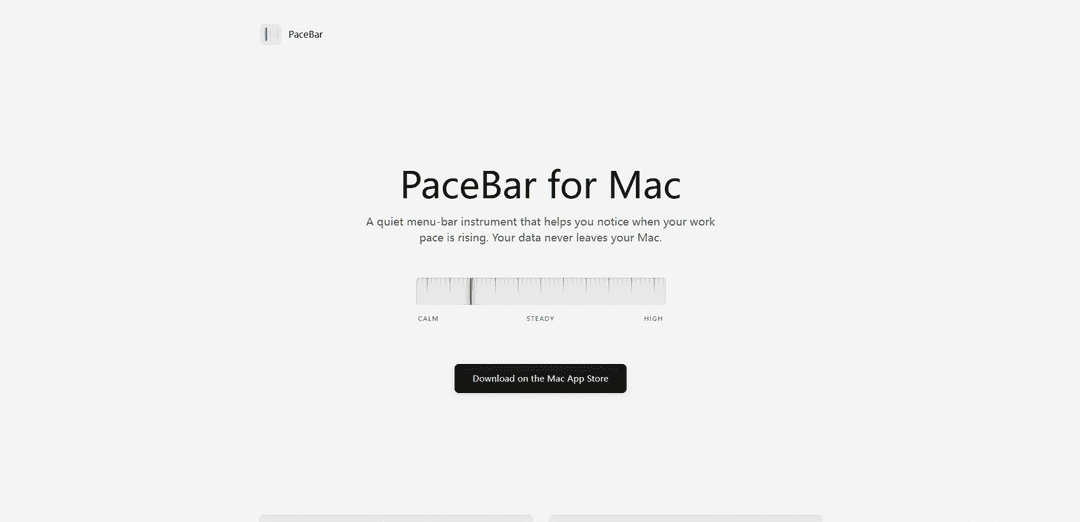
PaceBar ist eine private Menüleisten-App für Mac, die Ihre aktuelle „Sitzungslast“ anhand von Interaktionsmustern auf dem Gerät (wie Aktivitätszeitpunkt, Leerlaufzeit, Fokuszeit und App-Wechsel) schätzt und diese als einfache 0–100-Anzeige mit den Bändern „Ruhig/Stabil/Hoch“ darstellt. Sie lernt Ihren normalen Arbeitsrhythmus im Laufe der Zeit mit einer adaptiven Basislinie, bietet leichte Check-ins zur lokalen Personalisierung der Schätzungen und kann sanfte Hinweise oder Aufforderungen geben, wenn Ihr Tempo steigt – ohne aufzuzeichnen, was Sie tippen, sehen oder woran Sie arbeiten, und ohne Konten, Telemetrie oder Cloud-Verarbeitung.
0–100 Sitzungslastanzeige (Ruhig/Stabil/Hoch): Eine schnelle, auf einen Blick erfassbare Anzeige in der Menüleiste, die die Interaktionsintensität in einen einfachen Wert und einen gebänderten Status übersetzt.
Interaktionserkennung auf dem Gerät (geringe Auswirkung): Verwendet den Zeitpunkt und die Häufigkeit von Interaktionsereignissen, um die Last zu schätzen, ohne getippten Text, Nachrichten, Dokumente, Fenstertitel oder Bildschirminhalte zu erfassen.
Adaptive Basislinienmodellierung: Lernt Ihren persönlichen Arbeitsrhythmus im Laufe der Zeit, sodass Warnungen und die Anzeige Ihr normales Tempo widerspiegeln und nicht generische Schwellenwerte.
Anzeigen für Fokuszeit und App-Wechsel: Zeigt Indikatoren für die Fokuszeit und Zählungen für App-Wechsel/App-Änderungen an, um die Fragmentierung des Workflows und den Kontextwechsel hervorzuheben.
Sanfte Hinweise und praktische Aufforderungen: Optionale visuelle oder akustische Hinweise, wenn eine Sitzung anstrengend wird, sowie Aufforderungen wie eine kurze Pause oder den Schutz eines Fokusblocks mit geringer Last.
Datenschutzorientierte Steuerung und lokale Verwaltung: Kein Konto, keine Telemetrie, keine Cloud-Verarbeitung; beinhaltet konfigurierbare Überwachung/Warnungen, Startoptionen beim Login und die Möglichkeit, den lokalen Verlauf zu löschen.
Anwendungsfälle von PaceBar
Schutz der konzentrierten Arbeit für Wissensarbeiter: Autoren, Ingenieure, Analysten und Forscher können einen steigenden Arbeitsrhythmus frühzeitig erkennen und App-Wechsel reduzieren, um längere Fokusblöcke zu erhalten.
KI-gestützte Multitasking-Wahrnehmung: Personen, die mehrere KI-Tools verwenden und parallele Threads ausführen, können sehen, wann diese Parallelität die Sitzungslast erhöht und einen Reset auslöst.
Mikropausen zur Burnout-Prävention für Remote-Teams: Mitarbeiter im Homeoffice können Hinweise als persönliche Grenze nutzen, um kurze Pausen einzulegen, wenn Sitzungen anstrengend werden, was die Nachhaltigkeit verbessert.
Reduzierung von Kontextwechseln für Support- und Betriebsrollen: Support-Mitarbeiter oder Betriebspersonal können Perioden mit vielen App-Wechseln als Signal für Fragmentierung überwachen und Arbeitsabläufe oder Batching anpassen.
Datenschutzsensible Umgebungen (Recht/Finanzen/Gesundheit): Teams, die mit sensiblen Materialien umgehen, können die Wahrnehmung von Tempo/Last nutzen, ohne das Risiko der Inhaltserfassung einzugehen, da PaceBar weder Bildschirm noch Text aufzeichnet und Daten lokal speichert.
Vorteile
Starker Datenschutz: Kein Konto, keine Telemetrie, keine Cloud-Verarbeitung und keine Inhaltserfassung (kein Tippen/Bildschirm/Fenstertitel/Dateien).
Einfache, übersichtliche Benutzeroberfläche: Einfache 0–100-Anzeige mit Trend plus Fokus-/App-Wechsel-Anzeigen für schnelle Selbstkontrollen.
Im Laufe der Zeit personalisiert: Adaptive Basislinie lernt Ihren normalen Rhythmus, anstatt sich auf allgemeingültige Schwellenwerte zu verlassen.
Aktionsorientiert: Optionale sanfte Hinweise und Aufforderungen fördern kurze Resets und bessere Konzentration, wenn die Last steigt.
Nachteile
Kein Medizinprodukt: Die Lastschätzung dient der Information und ist nicht zur Diagnose oder Behandlung bestimmt.
Nur für Mac (Menüleisten-App): Beschränkt auf macOS-Workflows und deckt keine Nicht-Mac-Geräte ab.
Indirekte Messung: Basiert auf Interaktionssignalen, daher spiegelt es die kognitive Belastung bei allen Aufgaben oder Arbeitsstilen möglicherweise nicht perfekt wider.
Wie verwendet man PaceBar
1) PaceBar herunterladen und installieren: Öffnen Sie die PaceBar-Website und klicken Sie auf „Im Mac App Store herunterladen“, oder suchen Sie im Mac App Store nach „PaceBar“ und installieren Sie es dann.
2) PaceBar aus den Anwendungen starten: Öffnen Sie PaceBar. Es läuft als Menüleisten-App, suchen Sie also nach dem Indikator in der macOS-Menüleiste.
3) Zustimmungsbildschirm und Datenschutzhinweise überprüfen: Bevor die Überwachung beginnt, lesen Sie den Zustimmungsbildschirm. PaceBar schätzt die Sitzungslast anhand des Interaktionszeitpunkts/-häufigkeit und zeichnet nicht auf, was Sie eingeben oder sehen.
4) Überwachung starten lassen: Bestätigen Sie die Zustimmung, damit PaceBar beginnen kann, geräteinterne Interaktionsmuster (z. B. Aktivitätszeitpunkt, Leerlaufzeit, Fokuszeit und App-Wechsel) zu lesen, um die Sitzungslast zu schätzen.
5) Die Menüleisten-Lastanzeige kennenlernen: Verwenden Sie die 0–100 Sitzungslastanzeige als Ihren schnellen Indikator. Achten Sie darauf, in welchem Bereich Sie sich befinden (z. B. Ruhig / Stetig / Hoch), um zu verstehen, wie intensiv die aktuelle Sitzung ist.
6) Die unterstützenden Anzeigen überprüfen: Öffnen Sie das PaceBar-Menü, um Details wie den jüngsten Trend, die Fokuszeitanzeige und „App-Wechsel“ (App-Umschalten) anzuzeigen, um zu sehen, was Ihr Tempo antreibt.
7) Die Basislinie an Sie anpassen lassen: Lassen Sie PaceBar während der normalen Arbeit laufen. Es lernt Ihren Arbeitsrhythmus im Laufe der Zeit und passt die Anzeige an Ihre persönliche Basislinie an, anstatt an einen generischen Schwellenwert.
8) „Headroom“-Aufforderungen verwenden, um Fokusblöcke zu schützen: Wenn die Last gering und der Fokus stabil ist, folgen Sie der Aufforderung von PaceBar, den nächsten Block für die wichtige Arbeit zu schützen (z. B. Unterbrechungen reduzieren und unnötiges Umschalten vermeiden).
9) Auf „schwere Sitzung“-Hinweise reagieren: Wenn die Sitzung schwer wird, machen Sie die vorgeschlagene kurze Pause (ein paar Minuten weggehen), kehren Sie dann zurück und konzentrieren Sie sich auf eine Aufgabe, um das Tempo wieder zu senken.
10) Auf Überlastung durch parallele Arbeit achten (einschließlich KI-gestütztes Multitasking): Wenn Sie mehrere Threads ausführen (Chat, Code, Dokumente, Recherche, KI-Tools), verwenden Sie die Lastanzeige und die Anzahl der App-Wechsel, um zu bemerken, wenn Parallelität Ihr Tempo zu hoch treibt.
11) Bei Bedarf integrierte Steuerelemente verwenden: Verwenden Sie aus dem Menü der App die Steuerelemente für Datenschutz, Verlauf löschen und Beenden nach Bedarf (z. B. gespeicherten Verlauf löschen oder die App beenden).
PaceBar FAQs
PaceBar ist eine unauffällige Menüleisten-App für Mac, die Ihnen hilft zu bemerken, wenn Ihr Arbeitstempo steigt, indem sie lokale Interaktionsmuster in eine einfache Anzeige der Sitzungslast umwandelt.
PaceBar Video
Beliebte Artikel

Atoms: Eine Multi-Agenten-KI-Plattform, die Ideen in startbereite Produkte verwandelt
May 22, 2026

Nano Banana SBTI: Was es ist, wie es funktioniert und wie man es im Jahr 2026 einsetzt
Apr 15, 2026

Atoms Review – Der KI-Produkt-Builder, der die digitale Erstellung im Jahr 2026 neu definiert
Apr 10, 2026

Kilo Claw: Wie man einen echten "Do-It-For-You" KI-Agenten bereitstellt und verwendet (2026 Update)
Apr 3, 2026
Neueste KI-Tools ähnlich wie PaceBar

MultipleWords
MultipleWords ist eine umfassende KI-Plattform, die 16 leistungsstarke Tools für die Erstellung und Bearbeitung von Inhalten in den Bereichen Audio, Video und Bildbearbeitung mit plattformübergreifender Zugänglichkeit anbietet.

Athena AI
Athena AI ist eine vielseitige KI-gestützte Plattform, die personalisierte Studienhilfe, Geschäftslösungen und Lebensberatung durch Funktionen wie Dokumentenanalyse, Quizgenerierung, Karteikarten und interaktive Chat-Funktionen anbietet.

Taidai.io
Taidai.io ist ein KI-gestütztes Tool, das automatisch Notizen, E-Mails und Textinhalte in umsetzbare To-Do-Listen umwandelt.

Repliio
Repliio ist eine KI-gestützte E-Mail-Assistenten-Chrome-Erweiterung, die Benutzern hilft, schnell professionelle, kontextbewusste E-Mail-Antworten mit anpassbaren Tönen und Unterstützung für mehrere Sprachen zu generieren.
Beliebte KI-Tools wie PaceBar

Microsoft Excel: Spreadsheets
Microsoft Excel ist die branchenführende Tabellenkalkulationssoftware, die es Benutzern ermöglicht, Daten durch leistungsstarke Funktionen wie Formeln, Diagramme und KI-gestützte Erkenntnisse zu organisieren, zu analysieren und zu visualisieren.

Standboy
Standboy ist eine VS Code/Cursor-Erweiterung, die während der KI-Agentenaktivität einen Game Boy (GB/GBC/GBA)-Emulator in der Seitenleiste automatisch erweitert und dann automatisch ausblendet und pausiert – beim nächsten Mal mitten im Frame fortgesetzt – während eine persistente ROM-Bibliothek, Speicherstände und Cover-Art beibehalten werden.

Omniaxe
Omniaxe ist ein All-in-One-Forschungstool als Chrome-Erweiterung, das nahtlose Datenerfassung, KI-gestützte Analyse und zentrale Notizfunktionen kombiniert, die speziell für Analysten, Forscher und Studenten entwickelt wurden.

Finesse by Skippr AI
Finesse von Skippr AI ist eine Browsererweiterung, die sofortiges Produktfeedback auf Expertenniveau und Kritik in den Bereichen Design, Content-Strategie, Barrierefreiheit und Produktausrichtung durch spezialisierte KI-Rezensenten bietet.