
SpeakoFlow
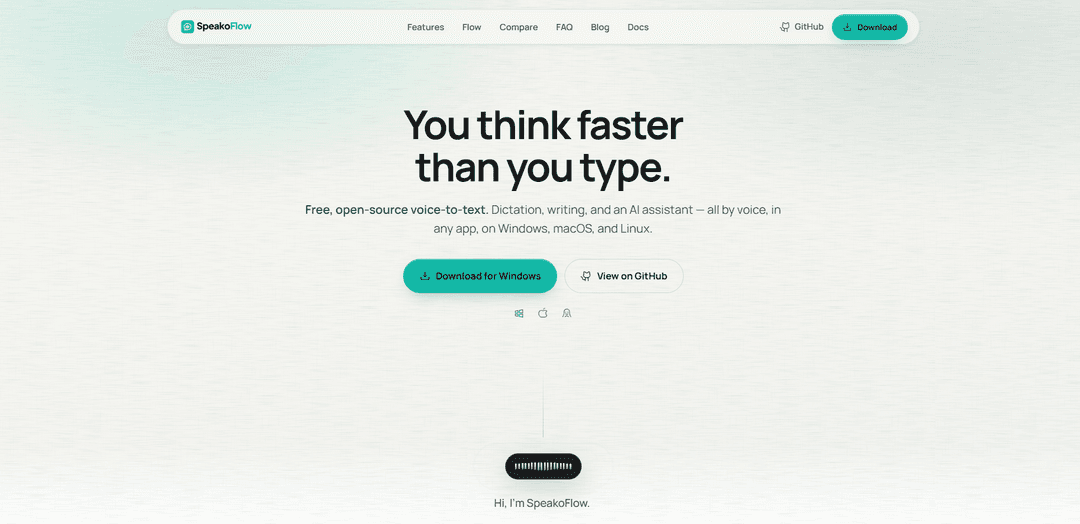
SpeakoFlow là một ứng dụng máy tính để bàn chuyển giọng nói thành văn bản và trợ lý giọng nói miễn phí, mã nguồn mở, ưu tiên cục bộ, cho phép bạn đọc chính tả vào bất kỳ ứng dụng nào, kích hoạt “Hey Flow” để tạo văn bản hoàn chỉnh, dịch và làm sạch bản đọc chính tả, và tùy chọn sử dụng ngữ cảnh màn hình—tất cả với các điều khiển riêng tư theo mặc định.
https://speakoflow.com/?ref=producthunt&utm_source=aipure
Thông tin Sản phẩm
Đã cập nhật:Aug 8, 2026
SpeakoFlow là gì
SpeakoFlow là một ứng dụng máy tính để bàn dành cho Windows, macOS và Linux, biến giọng nói của bạn thành văn bản ở bất cứ đâu bạn đang làm việc—email, trình chỉnh sửa, trò chuyện và hơn thế nữa. Nó được định vị như một giải pháp thay thế cho các công cụ giọng nói trả phí, đóng, cung cấp mã nguồn có thể kiểm tra được theo giấy phép MIT và cách tiếp cận "riêng tư theo mặc định". Ngoài tính năng đọc chính tả cơ bản, SpeakoFlow còn bổ sung các tính năng viết được hỗ trợ bởi AI như soạn thảo trả lời, biến lời nói lộn xộn thành văn xuôi rõ ràng, dịch ngôn ngữ nói thành văn bản tiếng Anh và một bảng trợ lý có thể trả lời câu hỏi và đọc to các phản hồi.
Các Tính năng Chính của SpeakoFlow
SpeakoFlow là một ứng dụng trợ lý giọng nói và chuyển giọng nói thành văn bản trên máy tính để bàn, miễn phí, mã nguồn mở, được cấp phép MIT, ưu tiên cục bộ dành cho Windows, macOS và Linux. Nó cho phép bạn đọc chính tả vào bất kỳ ứng dụng nào thông qua các phím nóng, tùy chọn tạo phản hồi hoàn chỉnh bằng lệnh “Hey Flow”, dịch ngôn ngữ nói sang tiếng Anh rõ ràng và làm sạch các đoạn đọc chính tả lộn xộn thành văn bản trau chuốt với tông giọng có thể lựa chọn. Nó cũng bao gồm một bảng trợ lý nổi có thể trả lời bằng văn bản hoặc giọng nói, có thể tùy chọn sử dụng ngữ cảnh màn hình khi bạn cho phép và cung cấp bộ nhớ/hồ sơ cá nhân trên thiết bị tùy chọn—riêng tư theo mặc định, không có tài khoản và không có đo từ xa, cùng khả năng sử dụng các mô hình cục bộ hoặc nhà cung cấp do bạn chọn.
Đọc chính tả vào bất kỳ ứng dụng nào: Nhấn phím nóng và nói; SpeakoFlow gõ trực tiếp vào bất kỳ ứng dụng nào bạn đang sử dụng (email, trình chỉnh sửa, trò chuyện, thiết bị đầu cuối), trực tiếp khi bạn nói hoặc dán khi bạn dừng lại.
Viết bằng giọng nói “Hey Flow”: Bắt đầu đọc chính tả, nói “Hey Flow” và biến lời nói thành một đầu ra văn bản hoàn chỉnh (ví dụ: trả lời, bản nháp email, lời nhắc) được dán vào con trỏ của bạn; cụm từ kích hoạt có thể tùy chỉnh và không phải lúc nào cũng lắng nghe.
Chuyển đổi giọng nói trên thiết bị & thiết kế ưu tiên quyền riêng tư: Chuyển đổi giọng nói chạy cục bộ nên giọng nói của bạn không được tải lên; trợ lý chỉ liên hệ với nhà cung cấp mô hình bạn chọn (bao gồm các tùy chọn hoàn toàn cục bộ), không có đo từ xa và không yêu cầu tài khoản.
Dọn dẹp AI với kiểm soát tông giọng: Chuyển đổi lời nói lộn xộn, nhiều từ đệm thành văn bản trau chuốt bằng cách loại bỏ các từ “um”, sửa ngữ pháp và khớp với tông giọng đã chọn (Chuyên nghiệp, Thân thiện, Súc tích hoặc tùy chỉnh).
Dịch giọng nói sang tiếng Anh: Nói bằng các ngôn ngữ như tiếng Tây Ban Nha, tiếng Hindi, tiếng Pháp hoặc tiếng Nhật và có văn bản tiếng Anh rõ ràng được xuất ra trực tiếp nơi bạn đang gõ.
Bảng trợ lý với ngữ cảnh màn hình tùy chọn: Triệu hồi một bảng trò chuyện nổi từ bất kỳ ứng dụng nào để nhận câu trả lời trực tuyến, trả lời bằng giọng nói và trợ giúp nhận biết màn hình tùy chọn (bạn kiểm soát khi nó nhìn hoặc có thể buộc bỏ qua).
Các Trường hợp Sử dụng của SpeakoFlow
Hỗ trợ khách hàng & trả lời bán hàng: Đọc chính tả các phản hồi nhanh trong các công cụ CRM hoặc email, sau đó sử dụng “Hey Flow” để tạo một câu trả lời trau chuốt dựa trên những gì hiển thị trên màn hình (khi được phép) và dán trực tiếp vào cuộc trò chuyện.
Phát triển phần mềm & khắc phục sự cố CNTT: Sử dụng tính năng đọc chính tả rảnh tay trong các thiết bị đầu cuối, IDE và công cụ trò chuyện; hỏi trợ lý về thông báo lỗi trên màn hình để được giải thích nhanh hoặc các bước tiếp theo mà không cần chuyển đổi ngữ cảnh.
Tạo nội dung & quy trình viết: Soạn thảo bài viết, kịch bản hoặc bài đăng bằng giọng nói, sau đó chạy tính năng dọn dẹp AI để loại bỏ các từ đệm và điều chỉnh tông giọng cho văn bản sẵn sàng xuất bản.
Giao tiếp đa ngôn ngữ tại nơi làm việc: Nói tự nhiên bằng ngôn ngữ bạn muốn và xuất ra tiếng Anh cho email, tài liệu hoặc trò chuyện nhóm—hữu ích cho các nhóm toàn cầu và hợp tác xuyên biên giới.
Khả năng tiếp cận & máy tính thân thiện với RSI: Giảm việc sử dụng bàn phím bằng cách đọc chính tả trên các ứng dụng máy tính để bàn và sử dụng trợ lý bằng giọng nói, hỗ trợ người dùng bị chấn thương do căng thẳng lặp đi lặp lại hoặc hạn chế về khả năng vận động.
Ưu điểm
Miễn phí và mã nguồn mở (được cấp phép MIT), không yêu cầu tài khoản.
Chuyển đổi giọng nói cục bộ giữ dữ liệu giọng nói trên thiết bị; các tính năng riêng tư như bộ nhớ là tùy chọn và được lưu trữ cục bộ.
Hoạt động trên Windows/macOS/Linux và gõ vào bất kỳ ứng dụng nào thông qua các phím nóng.
Lựa chọn mô hình/nhà cung cấp linh hoạt, bao gồm các thiết lập hoàn toàn cục bộ.
Nhược điểm
Cài đặt macOS có thể yêu cầu bước loại bỏ thuộc tính cách ly thủ công vì ứng dụng chưa được ký.
Một số môi trường Linux có thể gặp sự cố WebKitGTK pinch-to-zoom (một vấn đề phụ thuộc ảnh hưởng đến nhiều ứng dụng).
Các tính năng nâng cao như ngữ cảnh màn hình và bộ nhớ yêu cầu kích hoạt rõ ràng và có thể cần cấu hình để phù hợp với mô hình/nhà cung cấp ưa thích của bạn.
Cách Sử dụng SpeakoFlow
1) Cài đặt SpeakoFlow: Tải xuống và cài đặt bản dựng cho hệ điều hành của bạn (Windows, macOS hoặc Linux). Trên Linux, ưu tiên tệp .deb trên các hệ thống Ubuntu 24.04+/Debian (nó đăng ký ứng dụng/menu đúng cách); sử dụng AppImage trên các bản phân phối cũ hơn nếu tệp .deb không chạy được do tuổi của glibc.
2) macOS lần chạy đầu tiên: cho phép ứng dụng mở (khắc phục sự cố ứng dụng chưa ký): Trên macOS, đừng di chuyển ứng dụng vào Thùng rác khi Gatekeeper cảnh báo không thể xác minh nhà phát triển. Kéo SpeakoFlow vào Applications, sau đó chạy lệnh này một lần cho mỗi phiên bản trong Terminal: xattr -dr com.apple.quarantine /Applications/SpeakoFlow.app. Sau đó mở SpeakoFlow bình thường.
3) (Tùy chọn) Quyền macOS cho các tính năng màn hình: Nếu bạn muốn các tính năng liên quan đến màn hình, hãy bật quyền Ghi màn hình cho SpeakoFlow trong Cài đặt hệ thống (bắt buộc đối với một số khả năng kiểu màn hình/lớp phủ trên Mac).
4) Khởi chạy SpeakoFlow và mở Cài đặt: Khởi động ứng dụng, sau đó vào Cài đặt để chọn cách trợ lý chạy (mô hình tích hợp ngoại tuyến, máy chủ cục bộ hoặc nhà cung cấp đám mây với khóa của bạn).
5) Chọn nhà cung cấp trợ lý của bạn (ngoại tuyến/cục bộ/đám mây): Trong Cài đặt, chọn một: (a) Tích hợp sẵn (ngoại tuyến): tải xuống một mô hình cục bộ nhỏ và chạy hoàn toàn trên máy của bạn (không cần khóa API). (b) Máy chủ cục bộ: trỏ SpeakoFlow đến Ollama hoặc LM Studio. (c) Nhà cung cấp đám mây: nhập khóa API của riêng bạn. Chuyển đổi giọng nói thành văn bản vẫn diễn ra cục bộ; chỉ trợ lý sử dụng nhà cung cấp bạn chọn.
6) (Tùy chọn) Cấu hình bộ nhớ riêng tư: Nếu bạn muốn trợ lý ghi nhớ các tùy chọn/kiểu, hãy bật Bộ nhớ. Nó bị tắt theo mặc định, được lưu trữ cục bộ và bạn có thể chỉnh sửa hoặc xóa nó bất cứ lúc nào.
7) Bắt đầu đọc chính tả vào bất kỳ ứng dụng nào (phím tắt toàn cầu): Đặt con trỏ của bạn vào bất kỳ ứng dụng nào (email, trình chỉnh sửa, trò chuyện, terminal). Nhấn phím tắt đọc chính tả (mặc định: Left Ctrl + Left Super) và nói. Các từ của bạn sẽ được nhập vào ứng dụng đang hoạt động.
8) Chọn cách đọc chính tả hiển thị: trực tiếp hoặc sau khi bạn dừng: Đọc chính tả bình thường; SpeakoFlow có thể hiển thị các từ khi bạn nói hoặc dán tất cả cùng một lúc khi bạn dừng (hành vi phụ thuộc vào cấu hình của bạn).
9) Sử dụng “Generate with Flow” để biến lời nói thành văn bản hoàn chỉnh: Khi bắt đầu đọc chính tả, hãy nói “Hey Flow” (kích hoạt có thể tùy chỉnh). Sau đó mô tả những gì bạn muốn (ví dụ: “trả lời tin nhắn này”, “viết email”, “soạn thảo một lời nhắc”). SpeakoFlow tạo toàn bộ văn bản và dán nó vào vị trí con trỏ của bạn.
10) Sử dụng AI Cleanup để làm sạch bản đọc chính tả thô: Đọc chính tả tự nhiên (bao gồm các từ đệm và bắt đầu sai), sau đó chạy AI Cleanup để loại bỏ các từ đệm, sửa ngữ pháp và định hình lại giọng điệu. Chọn một giọng điệu như Chuyên nghiệp, Thân thiện, Ngắn gọn hoặc tự định nghĩa.
11) Dịch khi bạn nói: Nói bằng ngôn ngữ tự nhiên của bạn (ví dụ: tiếng Tây Ban Nha, tiếng Hindi, tiếng Pháp, tiếng Nhật) và để SpeakoFlow xuất văn bản tiếng Anh rõ ràng trực tiếp vào nơi bạn đang gõ (chạy trên thiết bị theo mô tả sản phẩm).
12) Mở bảng Trợ lý nổi (riêng biệt với đọc chính tả): Sử dụng phím tắt trợ lý (mặc định: Left Ctrl + Left Alt) để mở một bảng nổi từ bất kỳ ứng dụng nào. Hỏi bằng giọng nói hoặc văn bản; nó truyền trực tiếp câu trả lời và ghi nhớ ngữ cảnh trò chuyện, sau đó bạn có thể thu gọn nó khi hoàn tất.
13) Bật câu trả lời bằng giọng nói (phản hồi chuyển văn bản thành giọng nói): Trong bảng trợ lý, hãy để SpeakoFlow đọc to câu trả lời. Điều chỉnh độ dài phản hồi và tốc độ nói theo sở thích của bạn.
14) Sử dụng câu trả lời nhận biết màn hình khi cần: Hỏi về những gì trên màn hình của bạn (một lỗi, biểu đồ, email). Chọn hành vi nhìn màn hình của bạn: (a) Yêu cầu nó nhìn (chụp rõ ràng), (b) Để nó tự quyết định (chỉ nhìn lướt qua khi cần), hoặc (c) Yêu cầu nó bỏ qua (không chụp màn hình; chỉ trả lời từ lời nói của bạn).
15) Linux: khắc phục lỗi phím tắt/đọc chính tả không phản hồi (quyền nhập): Nếu phím tắt đọc chính tả/trợ lý không phản hồi và nhật ký lặp lại lỗi rdev grab PermissionDenied (errno 13), người dùng của bạn có thể không đọc được /dev/input/event*. Thêm người dùng của bạn vào nhóm input (theo phương pháp tiêu chuẩn của bản phân phối của bạn), sau đó đăng xuất/đăng nhập.
16) Linux: hiểu hành vi lớp phủ trên Wayland (GNOME so với các bản khác): Trên GNOME/Wayland gốc, các lớp phủ không thể luôn nằm trên cùng một cách đáng tin cậy vì Mutter không hỗ trợ wlr-layer-shell và Wayland không cho phép các ứng dụng tự nâng lên. SpeakoFlow tự động chạy dưới XWayland trên GNOME/Wayland để tính năng "giữ trên cùng" hoạt động và lớp phủ nổi bình thường.
17) Linux: buộc Wayland gốc (nếu bạn chấp nhận các hạn chế của lớp phủ): Khởi chạy với SPEAKOFLOW_ALLOW_WAYLAND=1 để buộc Wayland gốc mặc dù lớp phủ có thể không nằm trên cùng.
18) Linux: tắt layer-shell nếu lớp phủ hoạt động sai trên wlroots/KDE: Nếu lớp phủ hoạt động sai dưới một trình tổng hợp layer-shell, hãy khởi chạy với SPEAKOFLOW_NO_GTK_LAYER_SHELL=1 để tắt layer shell.
19) Tùy chỉnh các kích hoạt, phím tắt và quy trình làm việc: Đổi tên kích hoạt “Hey Flow” nếu bạn muốn. Điều chỉnh các phím tắt và hành vi trong Cài đặt để phù hợp với quy trình làm việc của bạn (đọc chính tả, bảng trợ lý, phản hồi bằng giọng nói và nhận biết màn hình).
20) Giữ mọi thứ cục bộ nếu muốn: Để có quyền riêng tư tối đa, hãy sử dụng mô hình trợ lý ngoại tuyến tích hợp sẵn hoặc máy chủ cục bộ (Ollama/LM Studio). Chuyển đổi giọng nói thành văn bản chạy cục bộ theo thiết kế; trợ lý chỉ liên hệ với nhà cung cấp bạn chọn.
Câu hỏi Thường gặp về SpeakoFlow
Có. SpeakoFlow hoàn toàn là mã nguồn mở theo giấy phép MIT, vì vậy bạn luôn có thể sử dụng nó miễn phí. Không có bản dùng thử, đăng ký hoặc giới hạn từ.
Video SpeakoFlow
Bài viết phổ biến

Vosko AI: Bản địa hóa và Lồng tiếng Video cho Khán giả Toàn cầu
Oct 15, 2026

Atoms: Nền tảng AI đa tác nhân biến ý tưởng thành sản phẩm sẵn sàng ra mắt
May 22, 2026

Nano Banana SBTI: Nó là gì, Cách thức hoạt động và Cách sử dụng nó vào năm 2026
Apr 15, 2026

Đánh giá Atoms — Trình tạo sản phẩm AI định nghĩa lại việc tạo nội dung số vào năm 2026
Apr 10, 2026
Công cụ AI Mới nhất Tương tự SpeakoFlow

10xBeast
10xBeast là một nền tảng bán hàng dựa trên AI giúp các doanh nghiệp tự động hóa và cá nhân hóa việc tiếp cận email lạnh để chuyển đổi khách hàng tiềm năng thành khách hàng chỉ trong vài cú nhấp chuột.

Inbox AI
Inbox AI là một ứng dụng năng suất MacOS tập trung vào quyền riêng tư kết hợp tự động hóa dựa trên AI điều khiển bằng giọng nói với khả năng quản lý email, cho phép người dùng tạo quy trình làm việc và lệnh tùy chỉnh trong khi cung cấp cả tùy chọn AI dựa trên đám mây và trên thiết bị.

MailSense
MailSense là một trợ lý email được hỗ trợ bởi AI, lọc, tóm tắt và tạo phản hồi cho email thông qua giao diện bot Telegram để giúp người dùng quản lý hộp thư đến của họ hiệu quả hơn.
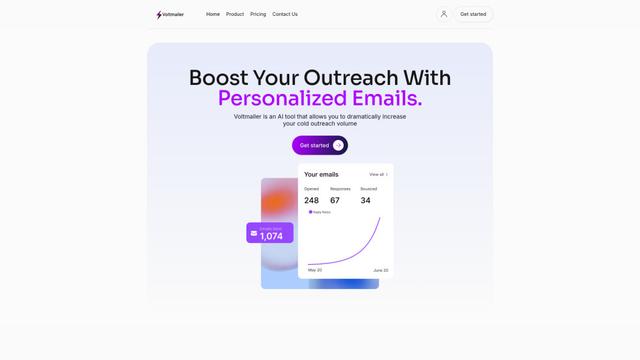
Voltmailer
Voltmailer là một công cụ tự động hóa email được hỗ trợ bởi AI giúp doanh nghiệp mở rộng tiếp cận lạnh của họ bằng cách tạo ra các email cá nhân hóa thông qua việc thu thập dữ liệu từ trang web và cá nhân hóa tự động.
Công cụ AI Phổ biến Giống SpeakoFlow
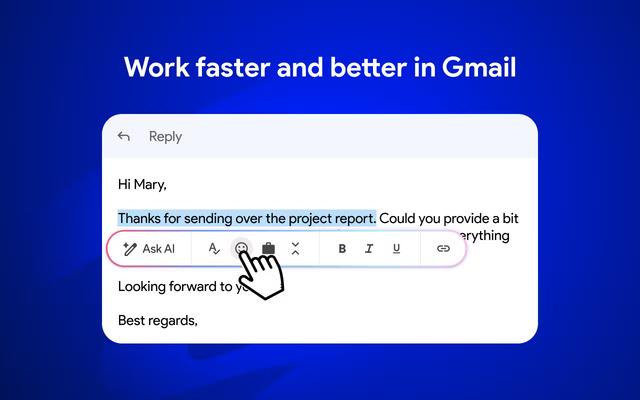
Mailmeteor AI for Gmail
Mailmeteor là một tiện ích mở rộng Gmail mạnh mẽ kết hợp viết email AI, gộp mail, theo dõi tự động và khả năng xuất email để nâng cao năng suất và quản lý email trong Gmail.
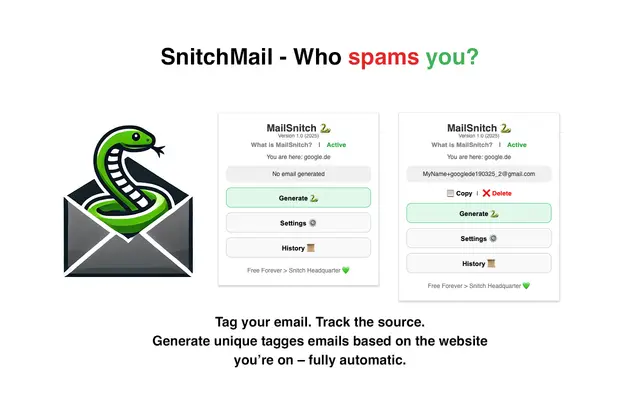
MailSnitch
MailSnitch là một tiện ích mở rộng Chrome chống thư rác và theo dõi email miễn phí, giúp người dùng xác định nguồn thư rác thông qua hệ thống theo dõi và gắn thẻ email tự động.

MailMood - AI Email Rewriter
MailMood là một tiện ích mở rộng của Chrome giúp chuyển đổi ngay lập tức các tin nhắn Gmail thành ngôn ngữ kinh doanh chuyên nghiệp, rõ ràng và tự tin với ba tùy chọn giọng văn khác nhau - trang trọng, thân mật hoặc quyết đoán - tất cả chỉ bằng một cú nhấp chuột.

Apparent for Gmail
Apparent cho Gmail là một tiện ích mở rộng Chrome giúp tăng cường khả năng đọc và khả năng sử dụng của Gmail bằng cách sắp xếp lại các cuộc trò chuyện, đơn giản hóa bố cục và hợp lý hóa quy trình làm việc trong khi vẫn duy trì quyền riêng tư và bảo mật.