Radar
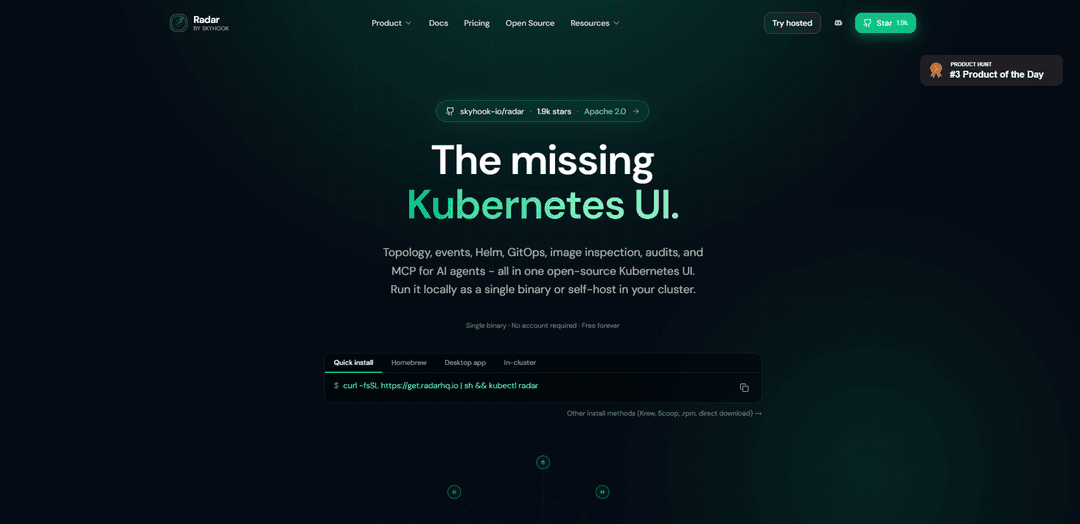
Radar là một giao diện người dùng Kubernetes mã nguồn mở, ưu tiên cục bộ, cung cấp cấu trúc liên kết trực tiếp, dòng thời gian sự kiện, khả năng hiển thị Helm và GitOps (ArgoCD/Flux), kiểm tra hình ảnh, kiểm toán và hỗ trợ MCP cho các tác nhân AI – chạy dưới dạng một tệp nhị phân nhanh duy nhất hoặc tự lưu trữ trong cụm.
https://radarhq.io/?ref=producthunt&utm_source=aipure
Thông tin Sản phẩm
Đã cập nhật:May 19, 2026
Radar là gì
Radar (của Skyhook) là “giao diện người dùng Kubernetes còn thiếu”: một công cụ hiển thị và khắc phục sự cố hiện đại được thiết kế để giúp các kỹ sư hiểu những gì đang xảy ra trên các cụm Kubernetes mà không cần phải sử dụng nhiều công cụ hoặc chỉ dựa vào kubectl. Nó được cấp phép Apache 2.0, mã nguồn mở và có thể được sử dụng mà không cần tạo tài khoản hoặc gửi dữ liệu đến dịch vụ đám mây khi chạy cục bộ. Radar tập hợp các chế độ xem hoạt động cốt lõi – như duyệt tài nguyên, trực quan hóa cấu trúc liên kết, sự kiện Kubernetes, quản lý bản phát hành Helm, trạng thái GitOps và hơn thế nữa – vào một giao diện người dùng web gắn kết.
Các Tính năng Chính của Radar
Radar là một giao diện người dùng Kubernetes mã nguồn mở, ưu tiên cục bộ (Apache 2.0) cung cấp khả năng hiển thị cụm hiện đại thông qua biểu đồ cấu trúc liên kết trực tiếp, dòng thời gian sự kiện với khả năng lưu giữ vượt quá TTL mặc định của Kubernetes, quản lý tài nguyên và Helm/GitOps, chế độ xem phụ thuộc lưu lượng/dịch vụ, kiểm tra hệ thống tệp hình ảnh và kiểm tra kiểm toán cụm tích hợp. Nó có thể chạy dưới dạng một tệp nhị phân Go duy nhất nhanh chóng trên máy của bạn (không có Electron, không có tài khoản, không có tác nhân/CRD và không có dữ liệu rời khỏi máy của bạn) hoặc được tự lưu trữ trong cụm thông qua Helm, và nó cũng bao gồm một máy chủ MCP để các trợ lý AI có thể truy vấn ngữ cảnh cụm thông qua Radar.
Giao diện người dùng Kubernetes ưu tiên cục bộ, một tệp nhị phân: Chạy dưới dạng một tệp nhị phân Go nhẹ với giao diện người dùng React được nhúng; kết nối thông qua kubeconfig hiện có mà không cần đăng nhập đám mây, không có tác nhân và không yêu cầu cài đặt phía cụm.
Biểu đồ cấu trúc liên kết trực tiếp: Trực quan hóa các Triển khai/Dịch vụ/Ingress và mối quan hệ của chúng dưới dạng biểu đồ thời gian thực với các cập nhật, giúp các nhóm nhanh chóng hiểu các phụ thuộc và kết nối giữa các không gian tên.
Dòng thời gian sự kiện với khả năng lưu giữ mở rộng: Ghi lại các sự kiện và thay đổi của Kubernetes trong một dòng thời gian có thể điều hướng để giúp bạn tua lại các sự cố vượt quá cửa sổ TTL sự kiện trong cụm thông thường.
Khả năng hiển thị Helm & GitOps: Duyệt các bản phát hành, bản sửa đổi và giá trị của Helm và xem trạng thái GitOps với hỗ trợ ArgoCD/Flux gốc để kết nối trạng thái mong muốn với các tài nguyên mà nó tạo ra.
Trình xem hệ thống tệp hình ảnh: Duyệt hệ thống tệp hình ảnh vùng chứa mà không cần kubectl exec hoặc Docker, hữu ích để gỡ lỗi các vấn đề đóng gói và xác minh nội dung hình ảnh.
Tích hợp AI thông qua máy chủ MCP tích hợp: Tiết lộ ngữ cảnh cụm cho các trợ lý AI (ví dụ: Claude/Cursor/Copilot) thông qua MCP để có quy trình truy vấn và khắc phục sự cố an toàn hơn, được tối ưu hóa mã thông báo.
Các Trường hợp Sử dụng của Radar
Khắc phục sự cố trong ca trực: Khi cảnh báo được kích hoạt, các nhà vận hành có thể tìm kiếm tài nguyên, kiểm tra các phụ thuộc cấu trúc liên kết, xem xét nhật ký và tua lại dòng thời gian sự kiện để xác định các lỗi hồi quy nhanh hơn so với quy trình làm việc chỉ dùng kubectl.
Vận hành đội kỹ thuật nền tảng (tự lưu trữ hoặc cục bộ): Tiêu chuẩn hóa cách các kỹ sư khám phá các cụm, không gian tên và khối lượng công việc, giảm sự phân tán công cụ (nhiều bảng điều khiển/CLI) và tăng tốc các tác vụ vận hành hàng ngày.
Giám sát phân phối dựa trên GitOps: Các nhóm sử dụng ArgoCD hoặc Flux có thể tương quan trạng thái đồng bộ hóa ứng dụng với các khối lượng công việc và dịch vụ được triển khai, cải thiện việc theo dõi thay đổi và độ tin cậy khi triển khai.
Quản lý và khôi phục bản phát hành Helm: Các nhóm ứng dụng có thể kiểm tra những gì đã thay đổi giữa các bản sửa đổi Helm, xem xét các tệp giá trị và khôi phục các bản phát hành nhanh chóng trong quá trình nâng cấp không thành công.
Kiểm tra tư thế bảo mật và thực tiễn tốt nhất: Sử dụng các kiểm tra kiểm toán cụm để phát hiện các cấu hình sai phổ biến và rủi ro vận hành trong quá trình xem xét, di chuyển hoặc trước khi triển khai sản xuất.
Khám phá cụm được hỗ trợ bởi AI để hỗ trợ và gỡ lỗi: Cho phép một tác nhân AI truy vấn ngữ cảnh cụm của Radar (thông qua MCP) để tăng tốc các câu hỏi "cái gì đang chạy/cái gì đã thay đổi/cái gì phụ thuộc vào cái này" trong quá trình điều tra.
Ưu điểm
Mã nguồn mở (Apache 2.0) không có cổng tính năng; có thể tự lưu trữ vĩnh viễn
Tệp nhị phân duy nhất nhanh, nhẹ, không có Electron; có thể chạy cục bộ với kubeconfig và giữ dữ liệu trên máy của bạn
Quy trình làm việc trực quan hóa và gỡ lỗi mạnh mẽ: cấu trúc liên kết + dòng thời gian + duyệt tài nguyên + Helm/GitOps
Nhiều chế độ triển khai: tệp nhị phân cục bộ hoặc trong cụm thông qua Helm
Nhược điểm
Các khả năng trên toàn đội như tổng hợp, SSO, lưu giữ liên tục, cảnh báo được định tuyến và nhật ký kiểm toán được định vị là các tiện ích bổ sung của Radar Cloud chứ không phải là các tính năng của một tệp nhị phân
Một số kết nối cấu trúc liên kết (ví dụ: tài nguyên GitOps với khối lượng công việc) phụ thuộc vào cách/nơi ArgoCD/Flux được triển khai và cụm Radar được kết nối với cụm nào
Cách Sử dụng Radar
1) Chọn cách bạn muốn chạy Radar (cục bộ hoặc trong cụm): Radar có thể chạy cục bộ dưới dạng một tệp nhị phân duy nhất sử dụng kubeconfig hiện có của bạn, hoặc được triển khai vào một cụm thông qua Helm để truy cập chung/theo nhóm. Cả hai chế độ đều cung cấp cùng một giao diện người dùng và các tính năng.
2) Cài đặt Radar cục bộ (khởi động nhanh nhất): Chạy: `curl -fsSL https://get.radarhq.io | sh && kubectl radar` để cài đặt Radar và khởi chạy nó đối với cụm trong ngữ cảnh kubeconfig hiện tại của bạn.
3) (Tùy chọn) Cài đặt Radar thông qua trình quản lý gói: Nếu bạn muốn, hãy cài đặt bằng Homebrew (`brew install skyhook-io/tap/radar`) hoặc Krew (`kubectl krew install radar`). Sau đó khởi chạy bằng `kubectl radar`.
4) (Tùy chọn) Triển khai Radar trong cụm với Helm (truy cập chung): Thêm kho lưu trữ Helm và cài đặt: `helm repo add skyhook https://skyhook-io.github.io/helm-charts` sau đó `helm install radar skyhook/radar -n radar --create-namespace`. Tiếp xúc nó thông qua ingress ưa thích của bạn để chia sẻ giao diện người dùng với nhóm của bạn.
5) Mở Radar và kết nối với cụm của bạn: Ở chế độ cục bộ, Radar đọc kubeconfig của bạn và mở giao diện người dùng trình duyệt. Ở chế độ trong cụm, bạn truy cập giao diện người dùng được phục vụ (thường thông qua một ingress).
6) Sử dụng tìm kiếm toàn cầu để tìm tài nguyên nhanh chóng: Sử dụng thanh tìm kiếm duy nhất để định vị tài nguyên theo tên/nhãn/loại. Điều này được thiết kế để tránh “kubectl roulette” khi bạn không nhớ không gian tên hoặc tài nguyên chính xác.
7) Khám phá cấu trúc liên kết (biểu đồ tài nguyên trực tiếp): Mở chế độ xem Cấu trúc liên kết để xem Triển khai/Dịch vụ/Ingress dưới dạng biểu đồ trực tiếp với các cập nhật theo thời gian thực. Nhấp vào các nút để đi sâu vào chi tiết và hiểu các phụ thuộc và mối quan hệ giữa các không gian tên.
8) Kiểm tra lưu lượng dịch vụ và tình trạng TLS (nếu có): Sử dụng các chế độ xem lưu lượng/cấu trúc liên kết để hiểu luồng đông-tây và ingress và kiểm tra các chỉ báo tình trạng chứng chỉ TLS được hiển thị trong giao diện người dùng.
9) Tua lại và xem lại Dòng thời gian sự kiện: Mở Dòng thời gian để xem các sự kiện và thay đổi Kubernetes ngoài TTL sự kiện mặc định trong cụm. Sử dụng nó để tái tạo những gì đã thay đổi dẫn đến một sự cố.
10) Chuyển đến nhật ký và khắc phục sự cố khối lượng công việc bị lỗi: Từ chế độ xem tài nguyên (pod/khối lượng công việc), chuyển trực tiếp đến nhật ký để chẩn đoán sự cố, khởi động lại và các vấn đề triển khai mà không cần ghép nối thủ công các lệnh kubectl.
11) Duyệt và quản lý các bản phát hành Helm: Sử dụng các chế độ xem Helm để xem các bản phát hành, sửa đổi và giá trị. So sánh các sửa đổi, kiểm tra những gì đã thay đổi giữa chúng và khôi phục về một sửa đổi trước đó khi cần.
12) Giám sát quy trình làm việc GitOps (ArgoCD và Flux): Nếu bạn sử dụng ArgoCD hoặc Flux, hãy mở các chế độ xem GitOps để xem trạng thái đồng bộ hóa ứng dụng cùng với các tài nguyên Kubernetes mà các ứng dụng đó đã tạo ra.
13) Kiểm tra hệ thống tệp hình ảnh vùng chứa (không yêu cầu exec): Sử dụng tính năng Hệ thống tệp hình ảnh để duyệt nội dung của hình ảnh vùng chứa trực tiếp từ giao diện người dùng, không cần `kubectl exec` hoặc kéo hình ảnh Docker cục bộ.
14) Chạy kiểm tra Kiểm tra cụm: Mở trang Kiểm tra cụm để chạy các kiểm tra thực hành tốt nhất (được gắn nhãn khung) và sử dụng kết quả để ưu tiên củng cố và cải thiện độ tin cậy.
15) Chia sẻ những gì bạn thấy bằng một liên kết: Khi cộng tác trong các sự cố, hãy sử dụng các liên kết có thể chia sẻ của Radar để hướng đồng đội trực tiếp đến tài nguyên, cửa sổ dòng thời gian hoặc chế độ xem có liên quan.
16) (Tùy chọn) Sử dụng AI thông qua MCP để tóm tắt an toàn, tối ưu hóa token: Bật và sử dụng tích hợp MCP để cho phép các công cụ AI được hỗ trợ (ví dụ: Claude/Cursor/Copilot) đọc ngữ cảnh cụm của Radar để tóm tắt và khắc phục sự cố có hướng dẫn, đồng thời giữ các hành động được chú thích rõ ràng và không phá hủy.
Câu hỏi Thường gặp về Radar
Radar là một giao diện người dùng Kubernetes mã nguồn mở cung cấp khả năng hiển thị cấu trúc liên kết, dòng thời gian sự kiện, khả năng hiển thị Helm và GitOps, kiểm tra hình ảnh, kiểm tra cụm và máy chủ MCP cho các tác nhân AI.
Bài viết phổ biến

Atoms: Nền tảng AI đa tác nhân biến ý tưởng thành sản phẩm sẵn sàng ra mắt
May 22, 2026

Nano Banana SBTI: Nó là gì, Cách thức hoạt động và Cách sử dụng nó vào năm 2026
Apr 15, 2026

Đánh giá Atoms — Trình tạo sản phẩm AI định nghĩa lại việc tạo nội dung số vào năm 2026
Apr 10, 2026

Kilo Claw: Cách Triển Khai và Sử Dụng AI Agent "Làm-Thay-Bạn" Thực Sự (Cập Nhật 2026)
Apr 3, 2026
Công cụ AI Mới nhất Tương tự Radar

Hapticlabs
Hapticlabs là một bộ công cụ không mã cho phép các nhà thiết kế, nhà phát triển và nhà nghiên cứu dễ dàng thiết kế, tạo mẫu và triển khai các tương tác cảm giác sống động trên các thiết bị mà không cần lập trình.
Deployo.ai
Deployo.ai là một nền tảng triển khai AI toàn diện cho phép triển khai mô hình, giám sát và mở rộng một cách liền mạch với các khung AI đạo đức tích hợp và khả năng tương thích đa đám mây.
CloudSoul
CloudSoul là một nền tảng SaaS được hỗ trợ bởi AI cho phép người dùng ngay lập tức triển khai và quản lý cơ sở hạ tầng đám mây thông qua các cuộc hội thoại ngôn ngữ tự nhiên, làm cho việc quản lý tài nguyên AWS trở nên dễ tiếp cận và hiệu quả hơn.
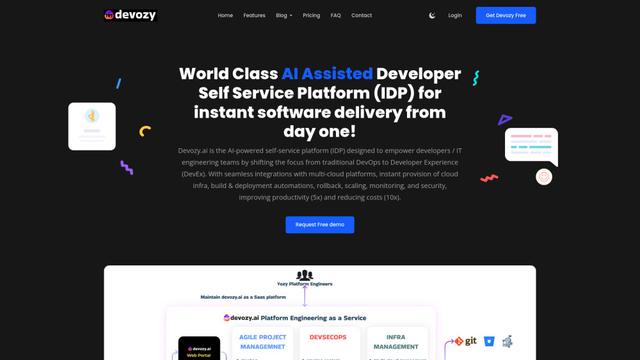
Devozy.ai
Devozy.ai là một nền tảng tự phục vụ cho nhà phát triển được hỗ trợ bởi AI, kết hợp quản lý dự án Agile, DevSecOps, quản lý hạ tầng đa đám mây, và quản lý dịch vụ CNTT thành một giải pháp thống nhất để tăng tốc độ cung cấp phần mềm.
Công cụ AI Phổ biến Giống Radar

A2A Protocol
Giao thức A2A (Agent2Agent) là một giao thức tương tác mở được phát triển bởi Google cho phép giao tiếp và cộng tác liền mạch giữa các tác nhân AI trên các khung và nhà cung cấp khác nhau, bất kể kiến trúc cơ bản của chúng.
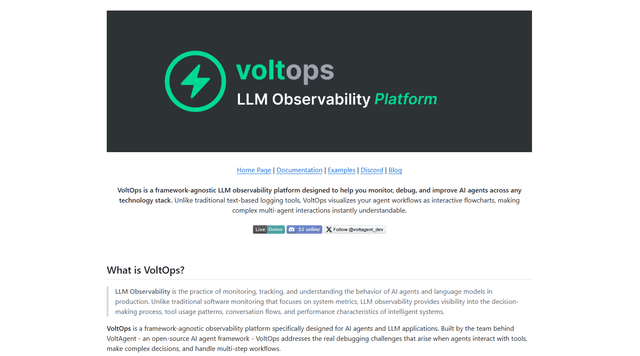
VoltOps
VoltOps là một nền tảng quan sát LLM không phụ thuộc vào khung cung cấp các công cụ giám sát, gỡ lỗi và tối ưu hóa trực quan theo thời gian thực cho các tác nhân AI trên mọi ngăn xếp công nghệ.
Chaterm
Chaterm là một thiết bị đầu cuối gốc AI mã nguồn mở và trợ lý đồng hành SRE cho phép các kỹ sư quản lý cơ sở hạ tầng phức tạp thông qua ngôn ngữ tự nhiên, tự động hóa việc triển khai, khắc phục sự cố và vận hành mà không cần ghi nhớ các lệnh.
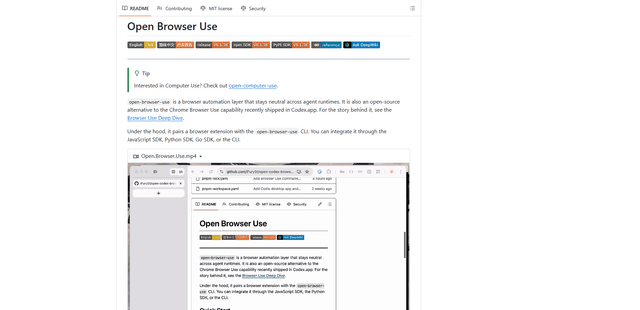
Open Browser Use
Open Browser Use là một lớp tự động hóa trình duyệt mã nguồn mở, trung lập với môi trường chạy tác nhân, kết hợp tiện ích mở rộng Chrome với CLI/SDK/MCP để cho phép kiểm soát tab, điều hướng và hành động dựa trên DOM, được hỗ trợ bởi CDP trên các công cụ tác nhân AI khác nhau.