
NudgeFile
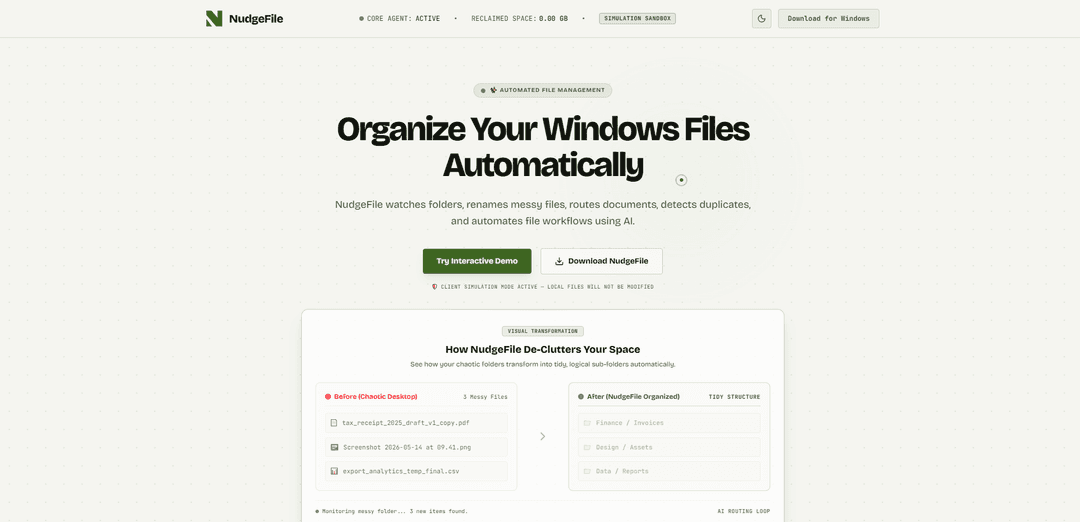
NudgeFile là một tiện ích sắp xếp tệp Windows được hỗ trợ bởi AI, theo dõi các thư mục trong thời gian thực để tự động đổi tên tài liệu, định tuyến chúng vào các thư mục có cấu trúc, phát hiện trùng lặp và chạy các quy trình làm việc dựa trên quy tắc với lớp an toàn phê duyệt của con người—sử dụng AI cục bộ (ngoại tuyến) để bảo mật quyền riêng tư.
https://nudgefile.com/?ref=producthunt&utm_source=aipure
Thông tin Sản phẩm
Đã cập nhật:Jun 15, 2026
NudgeFile là gì
NudgeFile là một tiện ích của Windows được thiết kế để tự động sắp xếp các thư mục lộn xộn như Desktop, Downloads hoặc các thư mục quét. Chạy ngầm, nó liên tục giám sát các vị trí đã chọn và áp dụng việc đặt tên và sắp xếp được hỗ trợ bởi AI để các tệp nằm trong cấu trúc thư mục sạch sẽ, hợp lý mà không cần nỗ lực thủ công. Nó nhấn mạnh quyền riêng tư và kiểm soát bằng cách hỗ trợ xử lý AI cục bộ ngoại tuyến 100% (được hỗ trợ bởi Ollama) và bao gồm các biện pháp bảo vệ như chế độ mô phỏng và ghi nhật ký hoạt động đầy đủ để dễ dàng phục hồi.
Các Tính năng Chính của NudgeFile
NudgeFile là một công cụ tổ chức tệp và tự động hóa quy trình làm việc AI dành cho Windows, liên tục theo dõi các thư mục đã chọn (ví dụ: Desktop/Downloads), sau đó tự động đổi tên, định tuyến và sắp xếp các tệp vào một cấu trúc logic. Nó ưu tiên quyền riêng tư bằng cách chạy AI cục bộ (thông qua một công cụ ngoại tuyến như Ollama) với các tùy chọn kiểm soát hiệu suất, và nó tăng cường tính an toàn thông qua lịch sử giao dịch và khôi phục bằng một cú nhấp chuột (hoàn tác vô hạn). Nó cũng phát hiện các tệp trùng lặp bằng cách so sánh dựa trên checksum và có thể đề xuất các phiên bản tốt nhất cho các hình ảnh gần giống hệt nhau, giúp người dùng lấy lại dung lượng lưu trữ trong khi vẫn giữ các hoạt động tệp có thể kiểm tra và hoàn nguyên.
Giám sát thư mục theo thời gian thực: Chạy nền theo dõi các thư mục đã chọn và xếp hàng các tệp mới ngay khi chúng xuất hiện để tổ chức tự động.
Đổi tên thông minh được hỗ trợ bởi AI: Phân tích nội dung/cấu trúc tài liệu để đề xuất các tên tệp rõ ràng, được tiêu chuẩn hóa thay thế các tên lộn xộn hoặc chung chung.
Định tuyến & sắp xếp tự động: Ánh xạ các tệp vào các thư mục đích thích hợp (ví dụ: hóa đơn vào Tài chính, hình ảnh vào Thiết kế, CSV vào Báo cáo) tự động khi chúng được phát hiện.
Tự động hóa dựa trên quy tắc với sự chấp thuận của con người: Xây dựng các quy trình làm việc có điều kiện bằng cách sử dụng các trình kích hoạt như loại tệp, kích thước, phần mở rộng hoặc từ khóa, với một quy trình phê duyệt để xem xét các hành động trước khi thực hiện.
Phát hiện trùng lặp thông minh: Tìm các bản sao chính xác thông qua so sánh byte/checksum và giúp xác định các hình ảnh gần giống nhau để lấy lại dung lượng đĩa.
Lịch sử giao dịch + khôi phục tức thì: Ghi lại các hoạt động đổi tên/di chuyển và cho phép hoàn tác bằng một cú nhấp chuột để khôi phục các tệp về tên và vị trí ban đầu của chúng.
Các Trường hợp Sử dụng của NudgeFile
Tiếp nhận tài liệu tài chính & kế toán: Tự động định tuyến biên lai, hóa đơn và tài liệu thuế vào các thư mục có cấu trúc và áp dụng cách đặt tên nhất quán để kiểm toán và truy xuất nhanh hơn.
Các nhóm sáng tạo quản lý tài sản: Tổ chức các bản xuất thiết kế, ảnh chụp màn hình và tài sản dự án vào các thư mục có thể dự đoán được trong khi giảm sự lộn xộn và các phương tiện trùng lặp.
Vệ sinh quy trình làm việc dữ liệu/phân tích: Sắp xếp các bản xuất CSV và tệp báo cáo vào các thư mục dự án hoặc báo cáo, giúp các nhà phân tích giữ các bản xuất lặp lại được tổ chức và dễ tìm.
Hoạt động pháp lý/hợp đồng: Đổi tên và định tuyến hợp đồng, sửa đổi và bản nháp dựa trên các mẫu từ khóa/siêu dữ liệu, với các bước xem xét để ngăn chặn việc sắp xếp sai.
Năng suất cá nhân (Dọn dẹp Desktop/Downloads): Liên tục dọn dẹp các khu vực thả tệp phổ biến bằng cách đổi tên và sắp xếp các bản tải xuống mới, đồng thời cung cấp khả năng hoàn tác nếu có gì đó bị phân loại sai.
Ưu điểm
Ưu tiên quyền riêng tư: hỗ trợ xử lý AI hoàn toàn cục bộ/ngoại tuyến để các tệp không cần phải tải lên máy chủ của bên thứ ba.
Tự động hóa an toàn: ghi nhật ký giao dịch và khôi phục bằng một cú nhấp chuột giảm thiểu rủi ro đổi tên/di chuyển ngẫu nhiên.
Tổ chức không cần can thiệp: giám sát và định tuyến theo thời gian thực giảm thiểu công việc sắp xếp thủ công.
Tiết kiệm dung lượng lưu trữ: phát hiện trùng lặp và gần trùng lặp có thể lấy lại dung lượng đĩa.
Nhược điểm
Tập trung vào Windows: chủ yếu được thiết kế cho các quy trình làm việc của Windows (ngụ ý giới hạn/không có tính tương thích đa nền tảng).
Sử dụng tài nguyên AI cục bộ: phân tích ngoại tuyến có thể yêu cầu tài nguyên CPU/GPU và điều chỉnh để có hiệu suất/ảnh hưởng đến pin.
Tự động hóa có thể phân loại sai: định tuyến/đổi tên thông minh vẫn có thể cần người dùng xem xét để tránh các lỗi trường hợp ngoại lệ.
Cách Sử dụng NudgeFile
1) Tải xuống và cài đặt NudgeFile (Windows): Truy cập https://nudgefile.com/ và nhấp vào “Download for Windows”. Chạy trình cài đặt và khởi chạy NudgeFile.
2) Bắt đầu ở Chế độ mô phỏng (khuyên dùng): Xác nhận Chế độ mô phỏng được bật (trang web ghi chú “chế độ mô phỏng máy khách đang hoạt động – các tệp cục bộ sẽ không bị sửa đổi”). Sử dụng chế độ này để xem trước việc đổi tên/di chuyển mà không thay đổi các tệp thực.
3) Chọn thư mục để giám sát: Trong Thiết lập thư mục, chọn các thư mục bạn muốn NudgeFile theo dõi (các lựa chọn phổ biến: Desktop, Downloads, thư mục máy quét/nhập). NudgeFile sẽ giám sát các thư mục này trong thời gian thực và xếp hàng các tệp mới để sắp xếp.
4) Kích hoạt phát hiện thử nghiệm: Sử dụng “Force Detect File Now” để quét ngay lập tức các thư mục được giám sát, hoặc điều chỉnh điều khiển “Simulator Speed” để xem NudgeFile phát hiện các tệp đến nhanh như thế nào.
5) Sử dụng Đặt tên thông minh AI (đổi tên các tệp lộn xộn): Mở khu vực Đặt tên thông minh AI / Đổi tên tệp được hỗ trợ bởi AI. Cung cấp hoặc chọn một tên tệp lộn xộn (ví dụ: “IMG_9283_draft.pdf”) và chạy “Analyze with Local AI” để nhận các đề xuất đặt tên rõ ràng hơn, được tiêu chuẩn hóa.
6) Áp dụng hoặc tùy chỉnh đề xuất đổi tên: Xem lại tên tệp mô tả được đề xuất. Nếu cần, hãy nhập tên cơ sở của riêng bạn (ví dụ hiển thị: “rent_agreement_v2”) và chạy lại phân tích để tinh chỉnh kết quả trước khi áp dụng.
7) Cấu hình các danh mục định tuyến (nơi các tệp nên đến): Trong Sắp xếp tệp / Định tuyến thư mục tự động, bật hoặc tắt các thư mục đích (ví dụ hiển thị: Finance/Invoices, Design/Assets, Data/Reports; cũng đề cập đến các nút chuyển đổi như Design, Contracts). Điều này xác định cách NudgeFile ánh xạ các tệp vào các thư mục con gọn gàng.
8) Chạy định tuyến tệp: Nhấp vào “Run File Routing” để sắp xếp các tệp được phát hiện vào các thư mục đích đã bật dựa trên các đối sánh (ví dụ: hồ sơ tài chính vào thư mục thuế, tài sản đồ họa vào thư mục thiết kế, CSV vào báo cáo/không gian làm việc).
9) Xây dựng các quy tắc tự động hóa (Quy trình phê duyệt của con người): Trong Tự động hóa thông minh / Quy trình phê duyệt của con người, tạo các trình kích hoạt có điều kiện cho quy trình làm việc (nguồn đề cập đến các quy tắc dựa trên kích thước tệp, cụm từ khóa hoặc phần mở rộng tệp). Sử dụng trình thiết kế trực quan để xác định điều gì xảy ra khi một tệp khớp.
10) Kiểm tra các quy tắc tự động hóa bằng tên tệp mô phỏng: Nhập một tên mẫu (ví dụ hiển thị: “draft_invoice.pdf”) vào trường “Simulated Filename” để xác minh xem nó có khớp với bất kỳ quy tắc tự động hóa đang hoạt động nào không.
11) Quét các bản sao: Mở Phát hiện trùng lặp thông minh và chạy quét trùng lặp. NudgeFile sử dụng so sánh tổng kiểm tra cho các bản sao chính xác và AI hình ảnh cục bộ để tìm các hình ảnh gần giống hệt nhau.
12) Giải quyết các bản sao một cách an toàn: Mở rộng các nhóm trùng lặp, sau đó chọn các hành động như “Declaim & Purge” để lấy lại không gian hoặc “Rename” để giữ một phiên bản ưu tiên với tên rõ ràng hơn.
13) Chọn AI cục bộ (ưu tiên quyền riêng tư) hoặc AI đám mây (nếu có): Trong phần AI cục bộ hoặc AI đám mây, chọn chế độ xử lý ưa thích của bạn. Nguồn nhấn mạnh việc xử lý cục bộ thông qua Ollama và rằng các tệp không được tải lên máy chủ của bên thứ ba khi sử dụng AI cục bộ.
14) Tinh chỉnh hiệu suất và kiểm soát quyền riêng tư: Điều chỉnh cài đặt tốc độ/quyền riêng tư như Loại mô hình AI ngoại tuyến, sử dụng GPU và số lõi bộ xử lý được sử dụng để cân bằng tốc độ tổ chức với tác động đến pin/CPU.
15) Xem lại hoạt động và các chỉ số sức khỏe: Kiểm tra bảng trạng thái/sức khỏe để chẩn đoán thời gian thực (ví dụ hiển thị: các tệp đã dọn dẹp, tốc độ gọn gàng, tác động của bộ xử lý, trạng thái đĩa) để xác nhận quá trình nền đang chạy như mong đợi.
16) Sử dụng lịch sử giao dịch để hoàn tác/khôi phục các thay đổi: Mở Lịch sử giao dịch để xem lại các hoạt động đã ghi (đổi tên, di chuyển, sắp xếp tự động). Sử dụng Khôi phục để hoàn tác một lô và trả lại các tệp về tên/vị trí ban đầu của chúng (được mô tả là “Cỗ máy thời gian riêng tư (Hoàn tác vô hạn)”).
17) Chuyển từ mô phỏng sang tổ chức trực tiếp: Sau khi xác thực việc giám sát thư mục, đặt tên, định tuyến, các quy tắc tự động hóa và xử lý trùng lặp của bạn trong Chế độ mô phỏng, hãy tắt mô phỏng (nếu có trong ứng dụng) để NudgeFile có thể áp dụng các thay đổi cho các tệp thực của bạn.
Câu hỏi Thường gặp về NudgeFile
NudgeFile là một trình tổ chức tệp AI dành cho Windows, theo dõi các thư mục đã chọn, đổi tên các tệp lộn xộn, định tuyến tài liệu vào các thư mục hợp lý, phát hiện các bản sao và tự động hóa quy trình làm việc của tệp.
Bài viết phổ biến

Atoms: Nền tảng AI đa tác nhân biến ý tưởng thành sản phẩm sẵn sàng ra mắt
May 22, 2026

Nano Banana SBTI: Nó là gì, Cách thức hoạt động và Cách sử dụng nó vào năm 2026
Apr 15, 2026

Đánh giá Atoms — Trình tạo sản phẩm AI định nghĩa lại việc tạo nội dung số vào năm 2026
Apr 10, 2026

Kilo Claw: Cách Triển Khai và Sử Dụng AI Agent "Làm-Thay-Bạn" Thực Sự (Cập Nhật 2026)
Apr 3, 2026
Công cụ AI Mới nhất Tương tự NudgeFile
Sortio
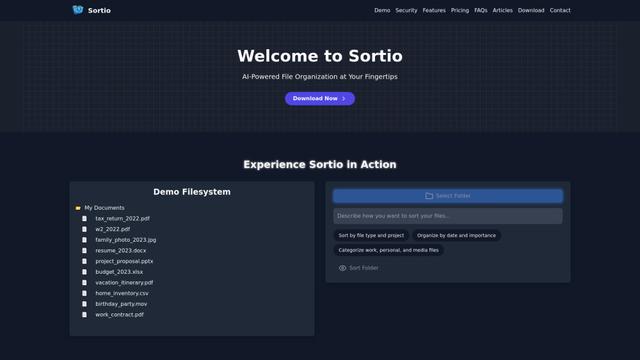
Sortio là một ứng dụng trên máy tính để bàn được hỗ trợ bởi AI cho phép tổ chức tệp dễ dàng thông qua các lệnh ngôn ngữ tự nhiên và khả năng sắp xếp thông minh.

elDoc
elDoc là một nền tảng tự động tích hợp tất cả trong một kết hợp chữ ký điện tử, Tự động hóa Quy trình làm việc Tài liệu, Quản lý Tệp An toàn và khả năng Xử lý Tài liệu AI để đơn giản hóa quản lý và xử lý tài liệu.

RemoteSpace
RemoteSpace là một nền tảng hợp tác an toàn biến bất kỳ công cụ trực tuyến nào thành một không gian làm việc chung, cho phép các nhóm quản lý nhiều tài khoản, hợp tác không đồng bộ và duy trì bảo mật mà không cần chia sẻ mật khẩu.
Proxy Booster
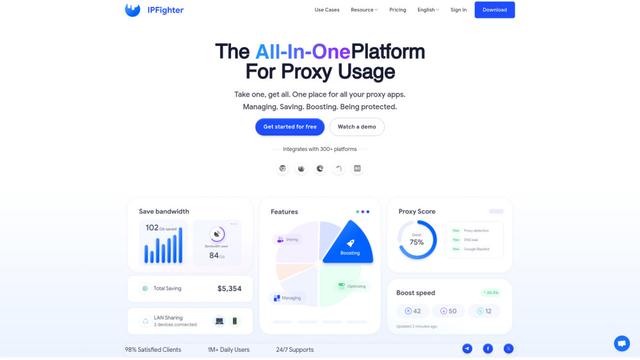
Proxy Booster là một nền tảng quản lý proxy tất cả trong một giúp người dùng tăng tốc độ proxy, giảm chi phí proxy và nâng cao an ninh thông qua các tính năng được hỗ trợ bởi AI như Smart-cache và quy tắc proxy tùy chỉnh.
Công cụ AI Phổ biến Giống NudgeFile

Claude Folder Upload
Một tiện ích mở rộng Chrome cho phép người dùng tải lên toàn bộ thư mục lên Claude AI trong khi thông minh bảo tồn cấu trúc thư mục và các mối quan hệ tệp, với khả năng lọc thông minh cho các tệp không liên quan.
Quill
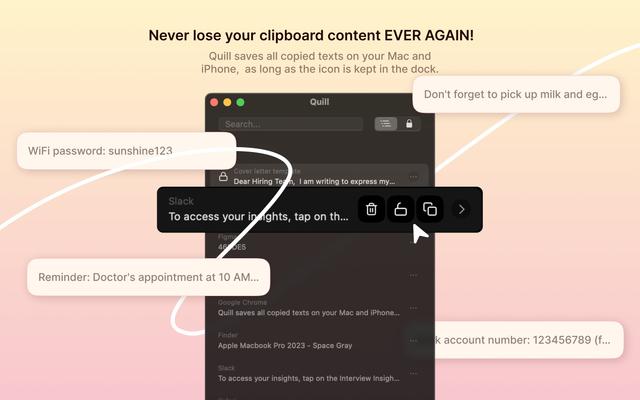
Quill là một trình quản lý clipboard toàn diện tự động ghi lại và tổ chức mọi thứ bạn sao chép trên các thiết bị Apple của bạn, với tính năng tìm kiếm thông minh, truy cập nhanh và khả năng đồng bộ hóa liền mạch.
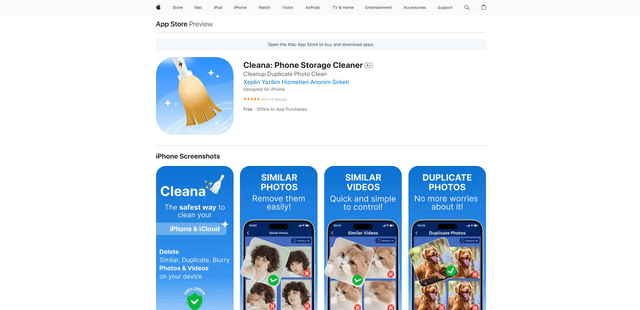
Cleana: iPhone Storage Cleaner
FreemiumAI Files Assistant
Cleana là một trình dọn dẹp bộ nhớ iPhone được hỗ trợ bởi AI, giúp người dùng xác định và xóa hiệu quả các ảnh trùng lặp, video tương tự và các tệp không cần thiết, đồng thời đảm bảo 100% quyền riêng tư dữ liệu ngoại tuyến.
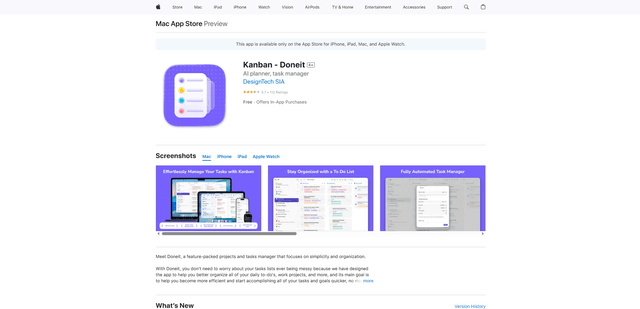
Doneit
Doneit là một ứng dụng quản lý dự án và tác vụ đầy đủ tính năng, tập trung vào sự đơn giản và tổ chức, cung cấp nhiều chế độ xem như danh sách, lưới, bảng Kanban và dòng thời gian để giúp người dùng tổ chức tốt hơn tất cả các công việc hàng ngày và các dự án công việc của họ.