
Draft
Draft là một ứng dụng viết dựa trên markdown với tiện ích mở rộng Chrome cho phép bạn cắt các cuộc trò chuyện AI hữu ích và nghiên cứu web vào ghi chú của mình, sau đó định dạng và xuất chúng dễ dàng mà không khóa dữ liệu của bạn.
https://draft.innosage.co/?ref=producthunt&utm_source=aipure
Thông tin Sản phẩm
Đã cập nhật:Jun 8, 2026
Draft là gì
Draft là một trình soạn thảo ghi chú được thiết kế cho kỹ thuật số, tập trung vào việc biến các nghiên cứu rải rác và các cuộc trò chuyện AI thành văn bản có tổ chức, dễ sử dụng. Nó kết hợp một trình soạn thảo markdown nhanh với một Tiện ích mở rộng Draft đi kèm để thu thập nội dung từ các công cụ AI phổ biến và web, để bạn có thể lưu những gì quan trọng trực tiếp vào các ghi chú nơi bạn đã suy nghĩ và viết. Draft cũng nhấn mạnh quyền sở hữu và tính di động của thông tin của bạn, cho phép bạn kiểm soát nơi các trang của bạn được lưu trữ và cách bạn chia sẻ hoặc xuất chúng.
Các Tính năng Chính của Draft
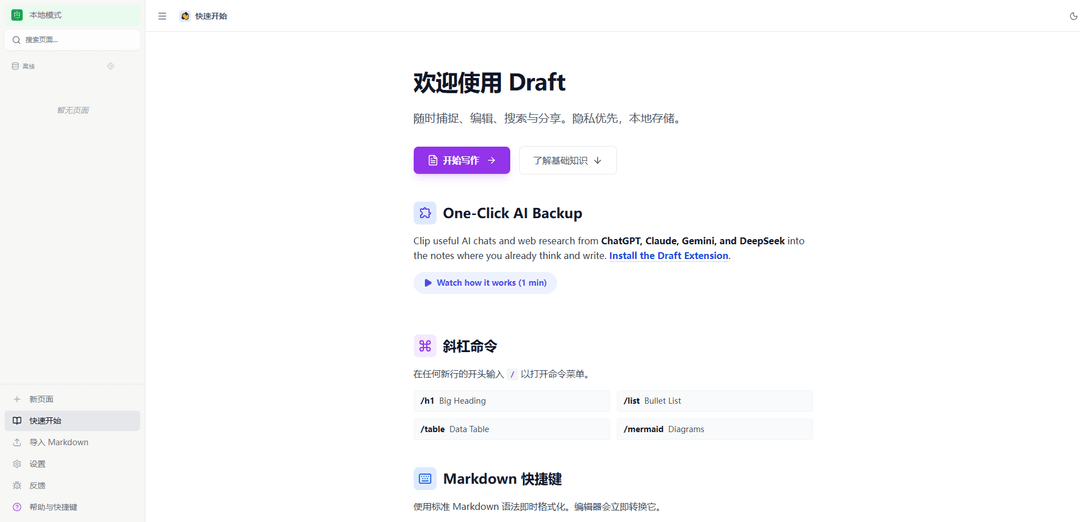
Draft là một trình soạn thảo ghi chú nhẹ, ưu tiên Markdown từ InnoSage, giúp bạn ghi lại và sắp xếp các cuộc trò chuyện AI hữu ích và nghiên cứu web trực tiếp vào nơi bạn viết. Nó bao gồm một tiện ích mở rộng Chrome để cắt nội dung từ các công cụ AI phổ biến (ví dụ: ChatGPT, Claude, Gemini, DeepSeek) vào Draft, một menu lệnh dấu gạch chéo để định dạng nhanh (tiêu đề, danh sách, bảng, sơ đồ mermaid) và các tùy chọn lưu trữ linh hoạt tránh bị khóa dữ liệu—từ các trang cục bộ/ngoại tuyến riêng tư đến không gian làm việc được hỗ trợ bởi thư mục và ảnh chụp nhanh sao lưu. Draft cũng hỗ trợ chia sẻ và xuất công việc của bạn dưới dạng liên kết chỉ đọc hoặc dưới dạng tệp PDF, Word và Markdown.
Cắt trò chuyện AI & nghiên cứu (tiện ích mở rộng Chrome): Cắt các đầu ra hữu ích từ các công cụ như ChatGPT, Claude, Gemini và DeepSeek vào ghi chú Draft để bạn có thể giữ các nguồn và thông tin chi tiết cùng với bài viết của mình.
Định dạng lệnh dấu gạch chéo: Gõ “/” ở đầu dòng để nhanh chóng chèn các cấu trúc như tiêu đề, danh sách dấu đầu dòng, bảng và sơ đồ mermaid mà không làm gián đoạn luồng viết.
Định dạng trực tiếp ưu tiên Markdown: Viết bằng Markdown tiêu chuẩn (ví dụ: **in đậm**, danh sách, trích dẫn khối) và trình chỉnh sửa sẽ chuyển đổi nó ngay lập tức để có trải nghiệm đọc/viết rõ ràng.
Không có lựa chọn lưu trữ khóa dữ liệu: Giữ các trang riêng tư trong trình duyệt để làm việc ngoại tuyến, sử dụng không gian làm việc cục bộ được hỗ trợ bởi thư mục để sở hữu và tổ chức tệp, và duy trì ảnh chụp nhanh sao lưu để khôi phục/di chuyển.
Chia sẻ và xuất: Tạo liên kết công khai chỉ đọc để phân phối dễ dàng hoặc xuất tài liệu sang PDF, Word hoặc Markdown khi bạn cần gửi hoặc xuất bản công việc.
Các Trường hợp Sử dụng của Draft
Tổng hợp nghiên cứu nội dung & tiếp thị: Cắt các dàn ý được hỗ trợ bởi AI, ghi chú đối thủ cạnh tranh và nghiên cứu web vào một trang Draft duy nhất, sau đó định dạng thành các bản tóm tắt, bản nháp và tài liệu có thể chia sẻ.
Tài liệu sản phẩm và UX: Thu thập các cuộc trò chuyện AI về yêu cầu, trường hợp ngoại lệ và câu chuyện người dùng, sau đó cấu trúc chúng bằng bảng và tiêu đề cho các tài liệu nội bộ.
Cơ sở kiến thức kỹ thuật và ghi chú thiết kế: Ghi lại các đề xuất gỡ lỗi AI, đánh đổi kiến trúc và tài liệu tham khảo; sử dụng sơ đồ mermaid để ghi lại luồng hệ thống và các quyết định.
Ghi chú học tập và sinh viên: Cắt các giải thích và tóm tắt từ các công cụ AI vào các ghi chú được tổ chức, sau đó xuất sang Word/PDF để nộp hoặc xem xét ngoại tuyến.
Tư vấn và sản phẩm bàn giao cho khách hàng: Tập trung nghiên cứu được hỗ trợ bởi AI và theo dõi cuộc họp, giữ dữ liệu cục bộ khi cần và chia sẻ liên kết chỉ đọc hoặc xuất với khách hàng.
Ưu điểm
Quy trình thu thập nhanh chóng thông qua tiện ích mở rộng Chrome cho các cuộc trò chuyện AI và nghiên cứu
Markdown + lệnh dấu gạch chéo cho phép ghi chú nhanh chóng, có cấu trúc (bao gồm bảng và sơ đồ mermaid)
Các tùy chọn lưu trữ linh hoạt giảm thiểu việc khóa nhà cung cấp (ngoại tuyến/cục bộ, không gian làm việc được hỗ trợ bởi thư mục, sao lưu)
Nhiều đường dẫn chia sẻ/xuất (liên kết công khai, PDF/Word/Markdown)
Nhược điểm
Việc thu thập tập trung vào tiện ích mở rộng có thể hạn chế tính hữu ích đối với người dùng không làm việc chủ yếu trong các quy trình làm việc được Chrome hỗ trợ
Lưu trữ cục bộ/ngoại tuyến theo mặc định có thể là một nhược điểm đối với các nhóm cần cộng tác nhiều người dùng theo thời gian thực tích hợp sẵn
Bộ tính năng dường như tập trung vào việc ghi chú và định dạng hơn là quản lý dự án nâng cao hoặc quy trình làm việc xuất bản
Cách Sử dụng Draft
1) Mở Draft: Truy cập https://draft.innosage.co/ (hoặc mở từ liên kết Product Hunt).
2) Cài đặt Tiện ích mở rộng Draft (tùy chọn nhưng được khuyến nghị): Nhấp vào “Cài đặt Tiện ích mở rộng Draft” và thêm nó từ Cửa hàng Chrome trực tuyến. Điều này được sử dụng để cắt các cuộc trò chuyện AI hữu ích và nghiên cứu web vào Draft.
3) Tạo và chỉnh sửa một trang: Bắt đầu viết trong trình soạn thảo. Draft hỗ trợ Markdown tiêu chuẩn và chuyển đổi định dạng ngay lập tức khi bạn gõ (ví dụ: tiêu đề, in đậm, danh sách, trích dẫn khối, đường phân cách).
4) Sử dụng menu lệnh cho các khối có cấu trúc: Gõ “/” ở đầu một dòng mới để mở menu lệnh, sau đó chèn các khối như: /h1 (tiêu đề lớn), /list (danh sách dấu đầu dòng), /table (bảng dữ liệu), /mermaid (sơ đồ).
5) Định dạng bằng Markdown khi bạn gõ: Sử dụng các phím tắt Markdown trực tiếp: “# Tiêu đề 1”, “**in đậm**”, “-” cho danh sách dấu đầu dòng, “1.” cho danh sách được đánh số, “>” cho trích dẫn và “---” cho đường phân cách.
6) Chọn nơi lưu trữ các trang của bạn (tránh khóa dữ liệu): Mở menu Cài đặt trong thanh bên và chọn chế độ lưu trữ: Cục bộ/Ngoại tuyến (riêng tư, được lưu trữ trong trình duyệt), Không gian làm việc cục bộ (các tệp được sao lưu bằng thư mục mà bạn quản lý) hoặc Sao lưu đồng bộ hóa dữ liệu (ảnh chụp nhanh sao lưu để khôi phục/di chuyển).
7) Sử dụng chế độ Cục bộ / Ngoại tuyến để viết riêng tư, nhanh chóng: Trong Cài đặt, chọn Cục bộ/Ngoại tuyến để giữ các trang trong trình duyệt hiện tại để truy cập ngoại tuyến và quyền riêng tư mặc định.
8) Sử dụng Không gian làm việc cục bộ để tự quản lý tệp: Trong Cài đặt, mở Không gian làm việc cục bộ được sao lưu bằng thư mục khi bạn muốn các trang Draft được lưu dưới dạng tệp mà bạn có thể sắp xếp bên ngoài ứng dụng.
9) Bật Sao lưu đồng bộ hóa dữ liệu để an toàn và di chuyển: Trong Cài đặt, sử dụng Sao lưu đồng bộ hóa dữ liệu để giữ các ảnh chụp nhanh sao lưu có sẵn để khôi phục hoặc di chuyển sau này mà không thay đổi vị trí viết chính của bạn.
10) Cắt các cuộc trò chuyện AI và nghiên cứu web vào Draft (với tiện ích mở rộng): Sau khi cài đặt Tiện ích mở rộng Draft, hãy sử dụng nó khi xem ChatGPT, Claude, Gemini hoặc DeepSeek để cắt nội dung hữu ích vào ghi chú Draft của bạn.
11) Chia sẻ một trang bằng liên kết chỉ đọc công khai: Nhấp vào nút Chia sẻ ở trên cùng bên phải để tạo một liên kết công khai chỉ đọc mà bạn có thể gửi cho người khác.
12) Xuất công việc của bạn: Nhấp vào menu (gần các điều khiển trên cùng bên phải) và xuất trang của bạn dưới dạng PDF, Word hoặc Markdown khi bạn cần gửi hoặc lưu trữ nội dung.
Câu hỏi Thường gặp về Draft
Nó cho phép không khí trong phòng được kiểm soát đi vào ống khói để lực hút không trở nên quá mức, giúp giữ cho quá trình đốt cháy của đầu đốt ổn định thay vì hút quá nhiều không khí qua ngọn lửa/bộ trao đổi nhiệt.
Video Draft
Bài viết phổ biến

Vosko AI: Bản địa hóa và Lồng tiếng Video cho Khán giả Toàn cầu
Oct 15, 2026

Atoms: Nền tảng AI đa tác nhân biến ý tưởng thành sản phẩm sẵn sàng ra mắt
May 22, 2026

Nano Banana SBTI: Nó là gì, Cách thức hoạt động và Cách sử dụng nó vào năm 2026
Apr 15, 2026

Đánh giá Atoms — Trình tạo sản phẩm AI định nghĩa lại việc tạo nội dung số vào năm 2026
Apr 10, 2026
Công cụ AI Mới nhất Tương tự Draft

Parcae
Parcae là một ứng dụng di động lập bản đồ tư duy giúp người dùng tổ chức suy nghĩ và ý tưởng thành các bản đồ hình ảnh có cấu trúc với các điều khiển dựa trên cử chỉ trực quan và các tính năng lưu tự động.
想读 (WantRead)
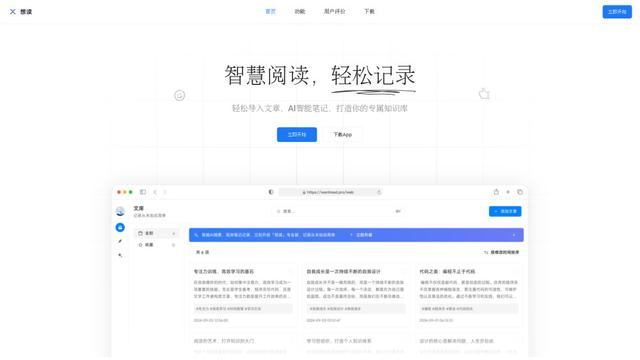
想读(WantRead) là một nền tảng đọc và ghi chú được hỗ trợ bởi AI giúp người dùng dễ dàng nhập, đọc, chú thích và xây dựng kho kiến thức cá nhân của họ.
Hiring Studio by Metaview
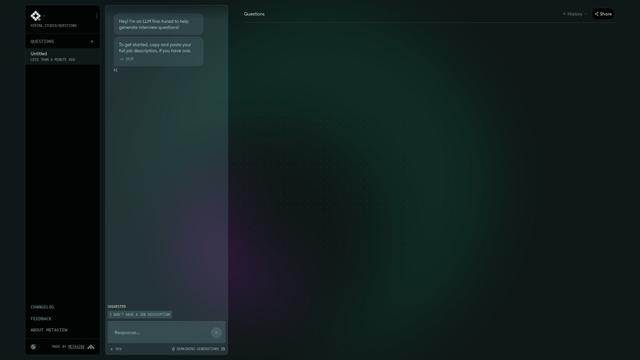
Hiring Studio của Metaview là một công cụ miễn phí được hỗ trợ bởi AI giúp các đội ngũ tuyển dụng tạo ra các câu hỏi phỏng vấn tùy chỉnh với các gợi ý theo dõi và các tiêu chí trả lời chi tiết.
AI Journaler
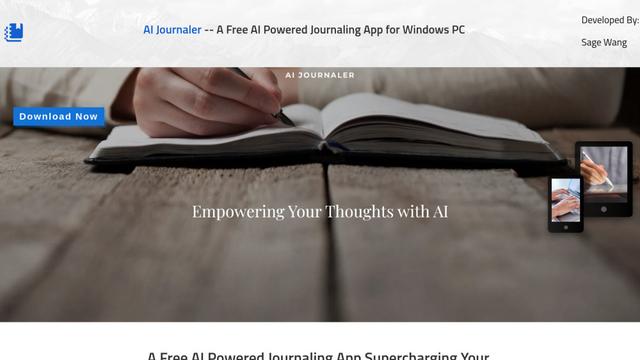
AI Journaler là một ứng dụng miễn phí cho Windows PC kết hợp ghi chép truyền thống với khả năng phân tích và trò chuyện được hỗ trợ bởi AI để nâng cao sức khỏe cảm xúc và tự phản ánh.
Công cụ AI Phổ biến Giống Draft
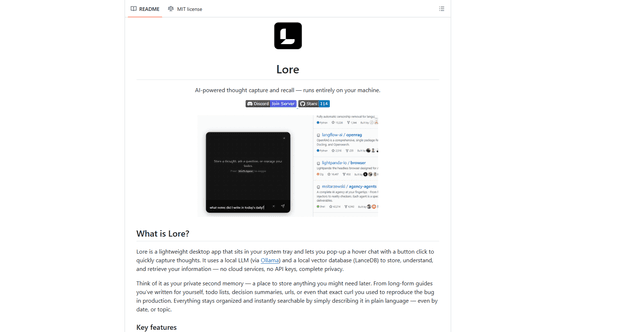
Lore
Lore là một ứng dụng máy tính để bàn được hỗ trợ bởi AI, cho phép ghi lại suy nghĩ nhanh chóng và thu hồi thông minh thông qua hệ thống LLM cục bộ, cho phép người dùng lưu trữ và truy xuất thông tin một cách riêng tư mà không cần các dịch vụ đám mây.

Second Brain for AI
Second Brain for AI là một lớp bộ nhớ bền vững, tự lưu trữ, tương thích MCP trên Cloudflare cho phép Claude, ChatGPT, Cursor và các máy khách AI khác lưu trữ và gọi lại ngữ cảnh chia sẻ một cách ngữ nghĩa trên các phiên.
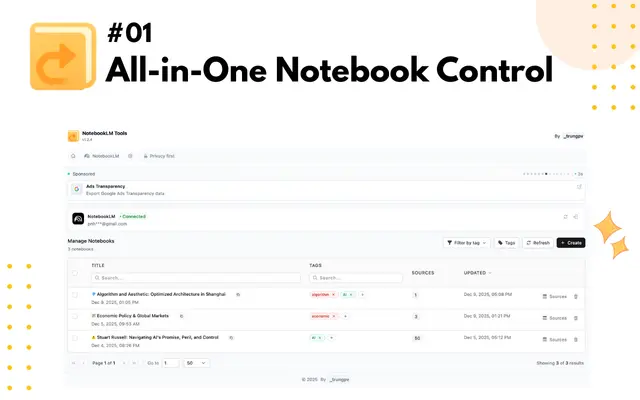
NotebookLM Tools Chrome Extension
NotebookLM Tools là một tiện ích mở rộng Chrome toàn diện giúp tăng cường NotebookLM của Google với khả năng quản lý sổ tay nâng cao, hỗ trợ đa ngôn ngữ, các thao tác hàng loạt và khả năng nhập nguồn liền mạch.
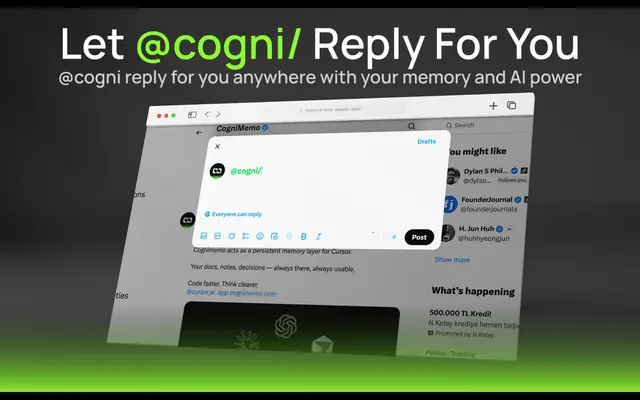
CogniMemo Extension
CogniMemo là một tiện ích mở rộng trình duyệt bổ sung khả năng ghi nhớ dài hạn cho các công cụ AI như ChatGPT, Claude, Gemini và DeepSeek bằng cách cho phép các cuộc trò chuyện nhận biết theo ngữ cảnh và quản lý kiến thức thông qua các ghi chú đã lưu và các cuộc trò chuyện trước đây.