
Upstream
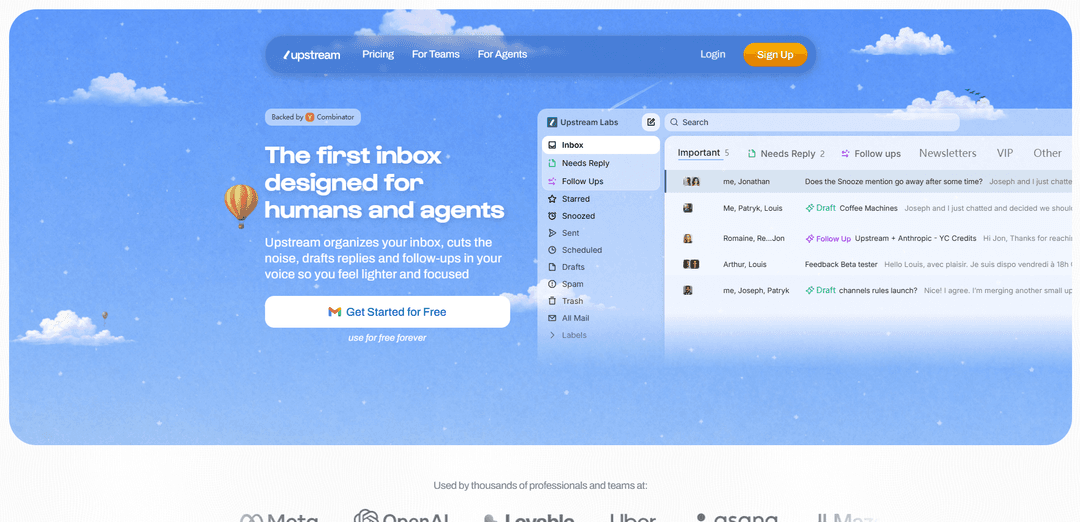
Upstream 是一款由 AI 驅動的電子郵件收件匣,專為人類和代理設計,可自動組織郵件、以您的語氣起草回覆和後續,並透過鍵盤優先的工作流程幫助您更快地分類郵件。
https://www.upstream.do/?utm_source=aipure&utm_medium=launch&utm_campaign=launch&utm_content=top_button&ref=producthunt
產品資訊
更新時間:2026年07月08日
什麼是 Upstream
Upstream 是一款現代電子郵件客戶端,專注於透過將智慧收件匣組織與代理 AI 協助相結合來減少收件匣過載。它被定位為「第一個為人類和代理設計的收件匣」,透過將電子郵件分成優先視圖(例如,需要回覆、後續、VIP、新聞通訊/雜訊)並直接在線程中準備上下文感知草稿,幫助個人和團隊掌握重要對話。Upstream 支援快速導航(Command-K 和快捷鍵)、多帳戶管理、暫停以及線程評論和團隊頻道等協作功能,並強調隱私和安全。
Upstream 的主要功能
Upstream 是一款由 AI 驅動的電子郵件客戶端,適用於個人和團隊,可自動整理收件箱、以您的個人語氣預先草擬回覆和跟進,並透過快速搜尋/命令控制和批量分類幫助您迅速採取行動。它支援直接在電子郵件線程中進行協作(評論和 @提及),可跨多個帳戶工作,並透過加密和隱私優先的立場(不使用您的數據訓練 AI)來強調安全性,同時透過 iOS 應用程式提供行動存取。
自動整理收件箱(分類): 自動將電子郵件分類到重點視圖中,例如「需要回覆」、「跟進」、「VIP」、「新聞通訊/噪音」等,這樣重要的線程就不會被埋沒。
AI 以您的語氣草擬: 學習您過去電子郵件的寫作模式,並生成針對線程上下文和收件人量身定制的即時發送回覆,減少撰寫時間。
智能跟進和暫停: 在適當的時間透過建議的跟進時間和隨附的 AI 草稿帶回對話,以防止線程中斷。
命令列 + 鍵盤快捷鍵: 極速導航和操作(搜尋、歸檔、暫停、前往視圖),旨在幫助您以最少的上下文切換快速處理郵件。
線程內團隊協作: 直接在電子郵件線程上啟用私人團隊評論和 @提及,以便團隊可以協調決策而無需轉發鏈。
多帳戶 + 行動存取: 在一個地方管理多個收件箱,並透過 iOS 應用程式隨時隨地進行分類和回覆工作流程。
Upstream 的使用案例
銷售和客戶成功收件箱管理: 透過「需要回覆/VIP」分類優先處理潛在客戶和客戶請求,透過語氣匹配的草稿更快地回覆,並確保及時跟進。
創始人/高管電子郵件分類: 透過區分重要資訊和噪音來減少收件箱過載,使用批量操作清理積壓,並讓 AI 草擬例行回覆。
招聘和人才管道: 保持候選人溝通井然有序,自動草擬一致的外聯和排程回覆,並避免錯過跟進。
代理商和客戶服務協調: 使用內部評論/@提及在客戶電子郵件線程中進行協作,協調回覆,並在整個團隊中保持一致的語氣。
營運和供應商管理: 透過結構化的收件箱視圖和提醒/跟進,追蹤發票、供應商對話和物流線程,確保任務不會遺漏。
會議後自動跟進: 在會議後草擬跟進電子郵件(例如,透過連接的上下文/工具),以快速發送總結、行動項目和後續步驟。
優點
透過自動分類、批量操作和 AI 編寫的草稿/跟進顯著節省時間
旨在匹配您的語氣和上下文的個性化草擬(減少「通用 AI」語氣)
透過內部評論和電子郵件線程中的 @提及實現團隊友好的協作
安全定位:傳輸中/靜止時加密,以及不訓練用戶數據的隱私優先聲明
缺點
AI 草擬品質可能因用戶寫作風格、電子郵件複雜性和邊緣情況而異(發送前需要審查)
所示的主要設定以 Gmail 為主;對其他供應商(例如 Outlook)的支援可能有限或需要驗證
儘管有安全聲明,但信任/合規性要求可能會限制高度受監管組織的採用
如何使用 Upstream
1) 建立帳戶並登入: 前往 https://app.upstream.do/ 並點擊「註冊」(如果您已有帳戶,則點擊「登入」)。完成入門以存取您的 Upstream 收件匣。
2) 連接您的電子郵件 (Gmail): 在設定流程中,連接您的 Gmail 帳戶。Upstream 的網站聲明這只需幾秒鐘,無需特殊配置。
3) 讓 Upstream 學習您的語氣和語調: 連接電子郵件後,Upstream 會分析您的寫作模式和偏好,以「您的語氣」生成草稿(如產品頁面所述)。
4) 使用分割收件匣更快地分類郵件: 打開您的收件匣並查看 Upstream 預先分類的部分(例如,「需要回覆」、「後續」、「已加星標」、「已暫停」、「已傳送」、「已排程」、「草稿」等)。首先專注於「需要回覆」,其餘的延後處理。
5) 審閱並傳送 AI 草稿: 打開需要回覆的線程。Upstream 通常會準備好 AI 草稿。編輯以確保準確性和語氣,然後傳送。
6) 使用 AI 撰寫新電子郵件: 使用 AI 撰寫框描述您想說的內容;Upstream 會生成完整的草稿。根據需要編輯並傳送。
7) 暫停電子郵件,讓它們在適當的時間返回: 如果電子郵件現在無法處理,請使用暫停並選擇一個時間(例如,明天早上、下週或自訂日期/時間)。電子郵件將在您需要時重新出現。
8) 使用後續功能避免遺漏線程: 依靠 Upstream 的後續視圖來顯示需要提醒的對話。Upstream 可以將線程帶回,並準備好 AI 草稿以進行後續處理。
9) 與團隊評論協作(如果與團隊一起使用): 在共享工作流程中,在電子郵件線程中添加私人評論,與隊友討論上下文和決策,而無需將任何內容傳送給外部收件人。
10) 使用 Command K 和鍵盤快捷鍵快速導航: 使用 Command K 搜尋、導航和觸發操作(歸檔、暫停、標記為未讀、跳轉到草稿/已暫停/已傳送等視圖)。使用 Upstream 快捷鍵面板中顯示的鍵盤快捷鍵來加速日常分類。
11) 管理多個帳戶: 從帳戶切換器添加其他電子郵件帳戶,以便您可以在一個地方管理多個收件匣。
12) 批次分類舊郵件: 使用批次分類透過批次操作快速處理大量電子郵件(有助於清除積壓郵件)。
13) 安裝 iOS 應用程式(可選): 如果您需要行動存取,請透過 https://www.upstream.do/ 上的連結從 iOS App Store 下載「Upstream Email」。
14) (可選) 使用代理功能處理請求: 利用 Upstream 的代理功能,請求協助處理任務,例如在電子郵件中查找資訊、起草筆記或準備後續,利用來自您的應用程式的連接上下文(如產品頁面所述)。
Upstream 常見問題
Upstream 是一個由 AI 驅動的電子郵件收件箱(網頁版 + iOS),它能整理您的收件箱、減少干擾、以您的語氣草擬回覆和追蹤郵件,並幫助您保持專注。




与 Upstream 类似的最新 AI 工具
10xBeast
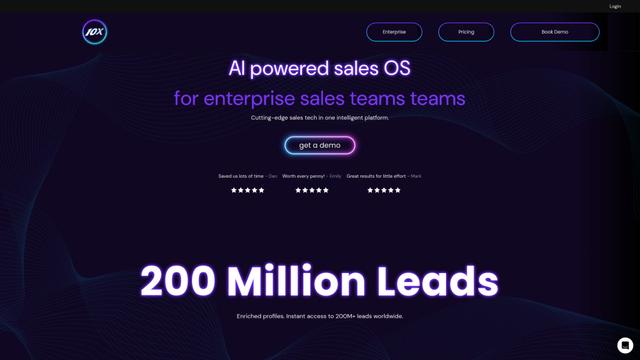
10xBeast是一個AI驅動的銷售平台,幫助企業自動化和個性化冷電郵外聯,只需幾次點擊即可將潛在客戶轉化為客戶。
Inbox AI
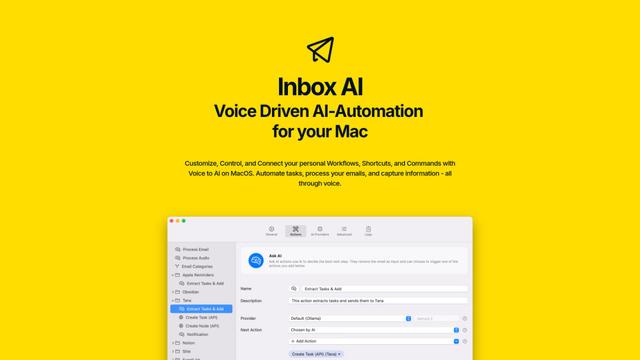
Inbox AI 是一個以隱私為中心的 MacOS 生產力應用程序,結合了語音驅動的AI自動化和電子郵件管理功能,允許用戶創建自定義工作流和命令,同時提供雲端和設備上的AI選項。

MailSense
MailSense 是一個 AI 驅動的電子郵件助手,通過 Telegram 機器人界面過濾、摘要和生成電子郵件回覆,幫助用戶更高效地管理收件箱。
Voltmailer
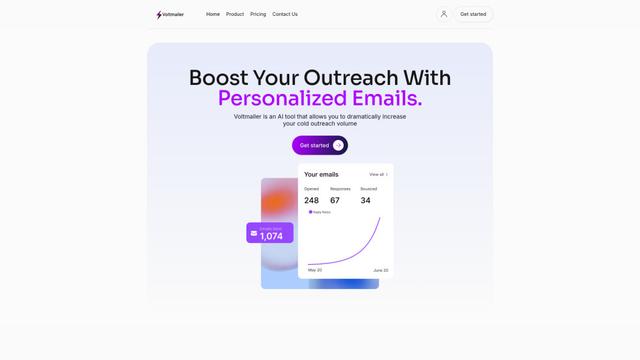
Voltmailer 是一個 AI 驅動的電子郵件自動化工具,通過網站數據抓取和自動化個性化生成個性化電子郵件,幫助企業擴大冷 Outreach 活動。
类似 Upstream 的热门 AI 工具
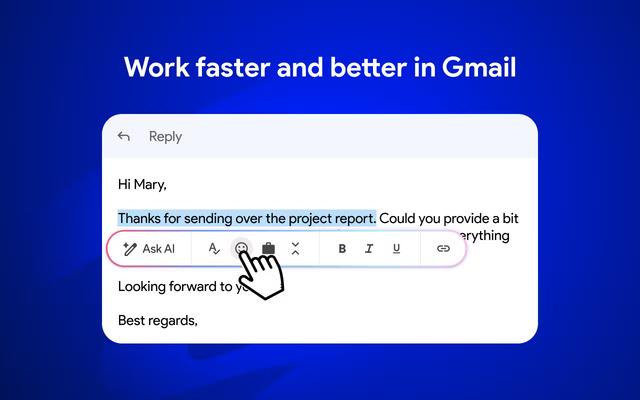
Mailmeteor AI for Gmail
Mailmeteor 是一款強大的 Gmail 擴展程序,結合了 AI 電子郵件寫作、郵件合併、自動跟進和電子郵件導出功能,以增強 Gmail 內的生產力和電子郵件管理。
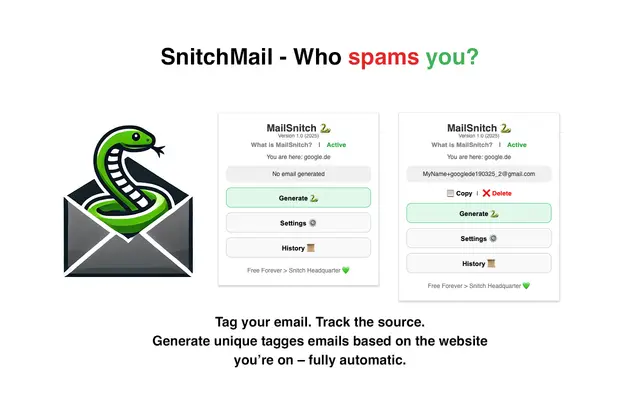
MailSnitch
MailSnitch 是一個免費的電子郵件追蹤和反垃圾郵件 Chrome 擴充功能,可透過自動電子郵件標記和追蹤系統幫助使用者識別垃圾郵件來源。
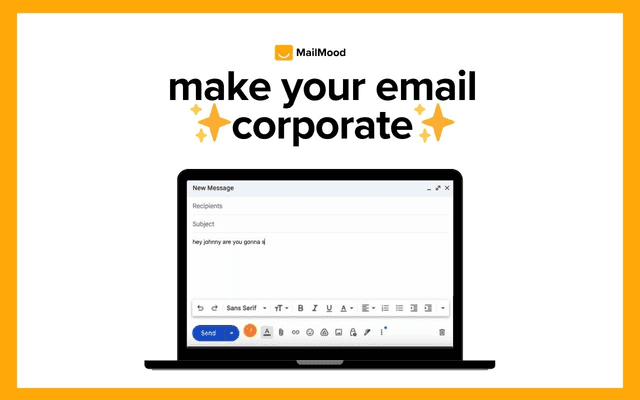
MailMood - AI Email Rewriter
MailMood 是一個 Chrome 擴充功能,只需點擊一下,即可立即將 Gmail 訊息轉換為專業、簡潔且自信的商務語言,並提供三種不同的語氣選項 - 企業、隨意或自信。
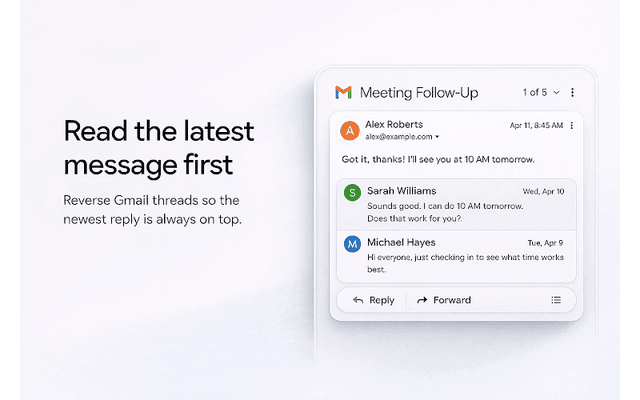
Apparent for Gmail
Apparent for Gmail 是一個 Chrome 擴充功能,透過重新組織對話、簡化版面和簡化工作流程,同時保持隱私和安全性,來增強 Gmail 的可讀性和可用性。