
OpenTag
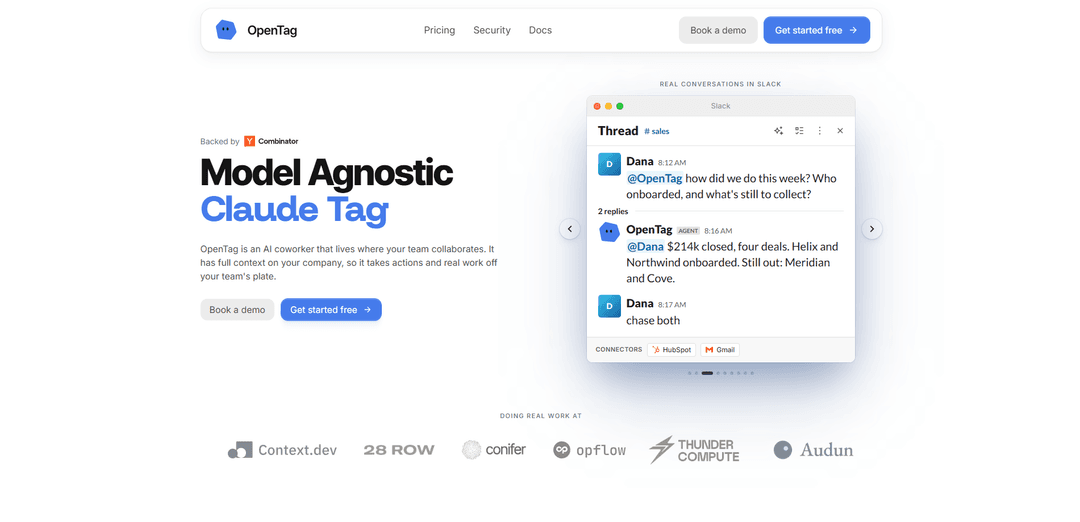
OpenTag 是一個模型無關的 AI 協作者,用於團隊聊天,您可以在 Slack 或 Microsoft Teams 中 @提及它,以將任務路由到 80 多種模型,透過連接的工具執行實際操作,並在討論串中回覆證據——而不僅僅是摘要。
https://tryopentag.com/?ref=producthunt&utm_source=aipure
產品資訊
更新時間:2026年09月08日
什麼是 OpenTag
OpenTag 是一款以團隊為中心的 AI 隊友,旨在融入現有的工作環境中,主要包括 Slack 和 Microsoft Teams。它不是一個獨立的聊天機器人,而是在您的頻道和討論串中運作,具有共享的上下文和權限,協助團隊回答問題、起草輸出和完成操作任務。其核心區別在於模型無關的路由:OpenTag 可以在 80 多種模型中進行選擇,並且只在需要時「使用」前沿模型,旨在降低整體模型開支,同時保持高品質。
OpenTag 的主要功能
OpenTag 是一個與模型無關的 AI 協作者,它存在於團隊協作執行緒中(特別是 Slack 和 Microsoft Teams)。您可以在對話中提及/標記它,它會將請求路由到適當的模型(透過 Conifer 從 80 多個模型的龐大池中選擇,僅在需要時使用前沿模型),在限定於連接工具的沙盒環境中執行工作,並在同一個執行緒中附帶證據/收據回覆。它還能從重複的請求中學習以建議自動化,維護一個從真實團隊討論中獲取資訊的自我更新維基,並且設計用於團隊範圍內使用,其權限遵循請求使用者,因此隊友無需共用憑證。
適用於 Slack 和 Teams 的執行緒內 AI 協作者: 在您的團隊已經協作的地方工作:在執行緒中提及 @opentag,它會在上下文中回應,直接將結果返回到同一個對話中,而不是將使用者推送到單獨的 UI。
跨 80 多個模型的模型無關路由: 自動為任務選擇最合適的模型(透過 Conifer),對於例行工作使用更便宜/更快的模型,並在必要時升級到 Claude/GPT/Gemini 級模型,以減少總體開支。
具有範圍工具存取的沙盒運行: 每次運行都在自己的機器/環境上執行,是沙盒化的,僅限於您連接的工具,並在完成後被銷毀——支援更安全的「做真實工作」姿態。
人工審批與基於證據的輸出: 旨在顯示收據並在有人簽核之前暫停會影響外部系統的操作;「應用」僅在適配器配置為執行該操作時出現。
來自重複請求的自動化建議: 當 OpenTag 檢測到重複請求(例如,多次相同的週一報告)時,它會主動提議排程並負責該工作流程,只需簡單的是/否批准。
來自真實執行緒的自組織團隊維基: 將分散的頻道決策和操作手冊轉化為活頁,這些頁面會在政策變更時更新,保留機構知識並減少人員流動期間「部落知識」的損失。
OpenTag 的使用案例
銷售與營運的重複性報告: 從連接的系統自動生成每週的銷售管道/客戶獲取成本/預測摘要,並在團隊批准建議的自動化後,按計畫將其發佈到正確的 Slack 頻道。
客戶支援與營運手冊: 將不斷變化的政策(退款閾值、升級規則、入職步驟)從支援/營運執行緒中擷取到一個始終保持最新的維基中,並以有來源的上下文回答問題。
工程師隨叫隨到與事件分類: 在事件頻道中,總結上下文,從連接的工具(例如,整合的 GitHub/Zendesk/監控)中提取相關資訊,提出下一步行動,並保留所做工作的可審計記錄。
財務與帳單追蹤: 透過起草訊息、追蹤狀態並在執行緒中發佈更新來協調發票追蹤或收款工作流程,然後將重複的手動追蹤轉換為排程自動化。
跨職能專案協調: 將正在進行的專案討論轉化為結構化知識(決策、負責人、時間表),並協助跨工具執行例行協調任務,而無需客製化的工作流程配置。
優點
模型無關路由可以透過對大多數工作使用較小的模型來降低成本,同時在需要時保留對前沿模型的存取。
直接在團隊協作工具(Slack/Teams)中工作,減少上下文切換,並將結果與原始執行緒綁定。
基於重複行為的自動化建議減少了手動工作流程設定的需求,並鼓勵逐步採用。
缺點
設定和有效性取決於連接正確的工具/適配器;如果沒有適當的頻道成員資格或配置,它可能會顯得「損壞」,儘管行為正確。
由於它可以執行操作,組織可能需要仔細的權限設定、批准和治理,以符合內部安全/合規要求。
積極開發意味著更快的變革;介面/SDK 組件和操作細節可能會隨時間演變。
如何使用 OpenTag
1) 驗證 Node.js 22.14+ 已安裝: 在終端機中,執行 `node -v`。確認版本為 22.14.0 或更新。如果版本較舊,請升級 Node(例如,透過 nvm、Volta 或您的作業系統套件管理器),然後再次使用 `node -v` 檢查。
2) 安裝(或執行)已發佈的 OpenTag CLI: 使用 OpenTag 專案 (amplifthq/opentag) 中已發佈的 OpenTag CLI。如果您不想全域安裝,可以根據 CLI 的發佈方式,透過套件執行器(例如 `npx`)執行。安裝後,執行 `opentag --help` 確認其正常運作。
3) 使用 `opentag setup` 開始引導式配置: 執行 `opentag setup` 並按照互動式提示操作。在此步驟中,您將連接 OpenTag 將讀取和操作的工具,選擇一個程式碼代理執行器,並將 OpenTag 綁定到本地專案檢出。
4) 選擇您的聊天/討論串來源(入口轉接器): 在設定過程中,選擇您將提及 OpenTag 的位置以及它將在討論串中回覆的位置。從以下選項中選擇一個(或多個,如果您的設定支援):Slack、GitHub、GitLab、Linear、Lark / Feishu、Telegram、Discord 或 Microsoft Teams。
5) 連接所選平台並授予範圍存取權限: 按照 `opentag setup` 的提示完成平台的 OAuth/應用程式安裝步驟。OpenTag 的設計宗旨是讓權限遵循提問者,頻道保持僅限邀請,且隊友之間不互相借用存取權限。
6) 如果使用 Slack 或 Teams,請確保應用程式存在於頻道中: 特別針對 Slack,將 OpenTag 應用程式新增/邀請到任何您預期 `@opentag` 提及會起作用的頻道。如果應用程式不是頻道的成員,Slack 將不會發出 `app_mention` 事件,這可能會讓 OpenTag 即使配置正確也看起來像是壞了。
7) 選擇一個程式碼代理執行器: 在 `opentag setup` 中,選擇 OpenTag 應將工作路由到哪個程式碼代理。內建選項包括 `claude-code` 和 `codex` 等執行器,OpenTag 還可以根據您的環境路由到 Cursor 或任何代理客戶端協議 (ACP) 代理。
8) 將 OpenTag 綁定到本地專案檢出(本地優先工作流程): 選擇 OpenTag 應在其中工作的本地儲存庫/專案目錄。預設的「最佳路徑」是在本地運行,以便程式碼工作保留在您的檢出中。如果您不想要本地守護程式,也可以在相同的聲明和回調合約上使用託管執行器。
9) 啟動本地守護程式(如果您的設定使用它): 如果您的配置使用本地執行器/守護程式(通常稱為 `opentagd`),請按照 CLI 的指示啟動它,以便 OpenTag 可以在您的機器上聲明和執行運行。
10) 在討論串中提及 OpenTag 以使用它: 在您選擇的平台(例如,Slack 頻道討論串、GitHub 問題/PR 評論)中,提及 `@opentag` 並描述任務。OpenTag 會將提及標準化為事件,將其分派給配置的執行器,並在同一討論串中回覆,附帶證據/收據,而不僅僅是摘要。
11) 了解「應用」與「需要設定/注意」的收據: OpenTag 僅在分派器確認已配置的轉接器可以執行所請求的動作時顯示「應用」。如果轉接器未配置或缺少範圍,收據將指示需要設定或注意,並且運行在本地仍然可審計。
12) 在本地檢查運行狀態和審計追蹤: 當您有運行 ID 時,使用 `opentag status --run <run_id>` 查看本地審計追蹤,並查看該運行發生了什麼(或被阻止了什麼)。
13) 讓 OpenTag 為重複請求提出自動化建議: 如果相同的請求重複(例如,「拉取週一數據」連續三個週一),OpenTag 可以提議將其作為自動化接管。在它開始按計畫運行並將結果連同收據發佈到頻道之前,您需要明確批准(是/否)。
14) 使用 OpenTag 從真實討論串中維護一個活生生的維基: 當您的團隊在頻道中做出決策時,OpenTag 可以綜合並維護源自原始討論串的維基頁面。當決策改變時,它會修改頁面,記錄更改內容,並保留以前的版本歸檔,以便文件不會過時。
OpenTag 常見問題
OpenTag 是一個與模型無關的 AI 協作者/隊友,它在您的團隊協作的地方工作—主要是 Slack 和 Microsoft Teams。您在討論串中提及/標記它,它會在相同的上下文中返回結果。




与 OpenTag 类似的最新 AI 工具
Ticknotes
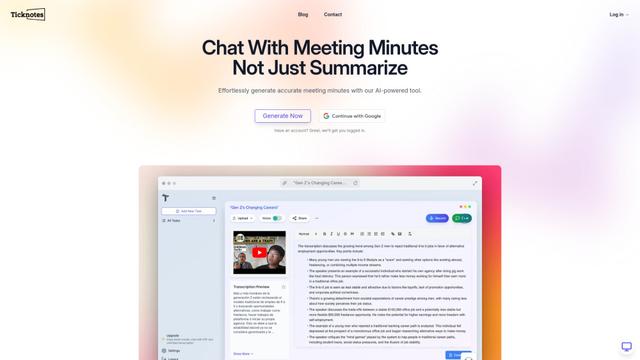
Ticknotes 是一個 AI 驅動的會議助手,自動記錄、轉錄並生成來自音頻、視頻和文本內容的個性化會議摘要、行動項目和關鍵見解。

Feta
Feta 是一個人工智能驅動的會議工具,通過捕獲討論、自動化任務和通過智能摘要和集成提供可操作的見解,幫助產品和工程團隊高效運行會議。
Aimeet
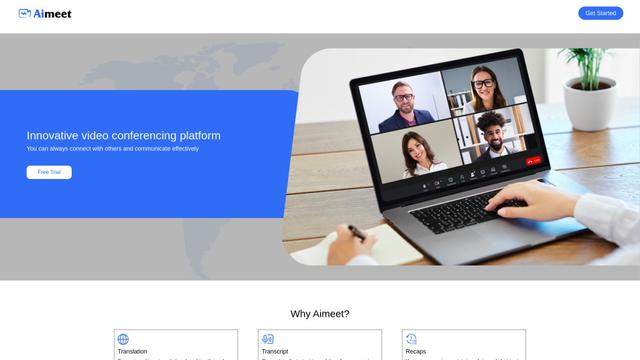
Aimeet 是一個全面的 AI 驅動通信平台,結合了實時翻譯、轉錄、屏幕共享和無限制會議功能,以實現有效的虛擬合作。
MinutesLink
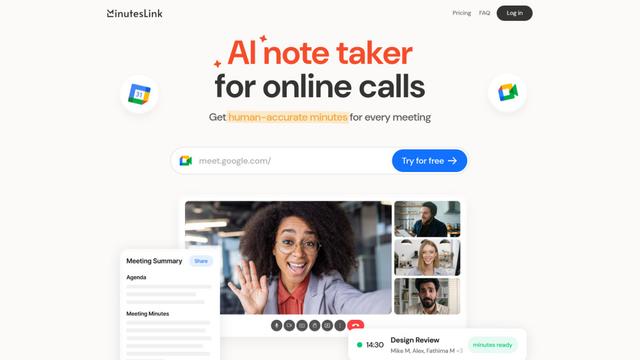
MinutesLink 是一款先進的 AI 驅動的筆記助手,自動記錄、轉錄、總結和組織虛擬會議,並從會議數據中構建個性化的數字化身。
类似 OpenTag 的热门 AI 工具
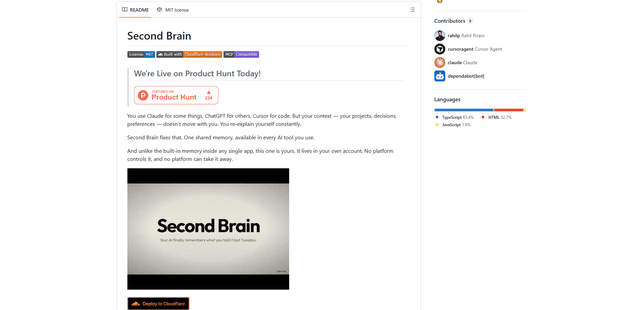
Second Brain for AI
AI 的第二大腦是一個自託管、MCP 相容的持久記憶層,位於 Cloudflare 上,讓 Claude、ChatGPT、Cursor 和其他 AI 客戶端可以在會話之間儲存和語義調用共享上下文。
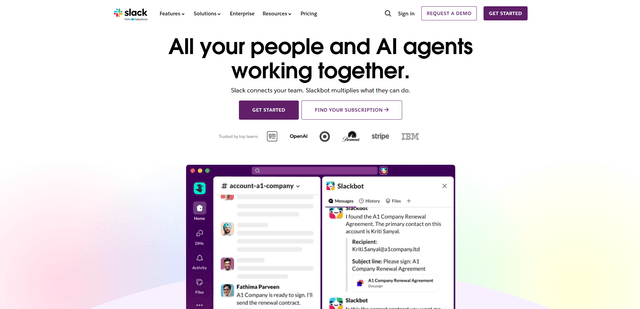
Slack
Slack 是一個由 AI 驅動的工作平台,將團隊溝通、頻道、檔案、自動化和應用程式整合匯集到一個對話式工作區中。
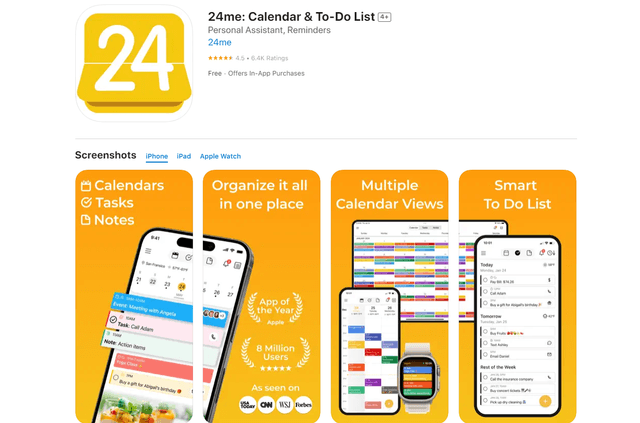
24me Smart Personal Assistant
24me是一款獲獎的智能個人助手應用程序,將日曆、待辦事項列表、筆記和个人賬戶整合在一個統一的平台上,以幫助提高生產力和時間管理。
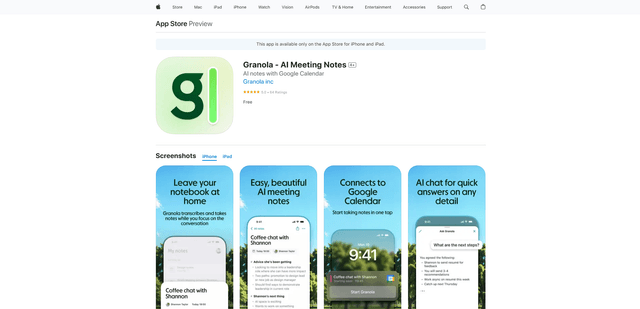
Granola for iOS
iOS 版 Granola 是一款 AI 驅動的記事本應用程式,可透過智慧筆記和一鍵錄音功能,幫助使用者輕鬆捕捉、轉錄和總結會議對話。