
NudgeFile
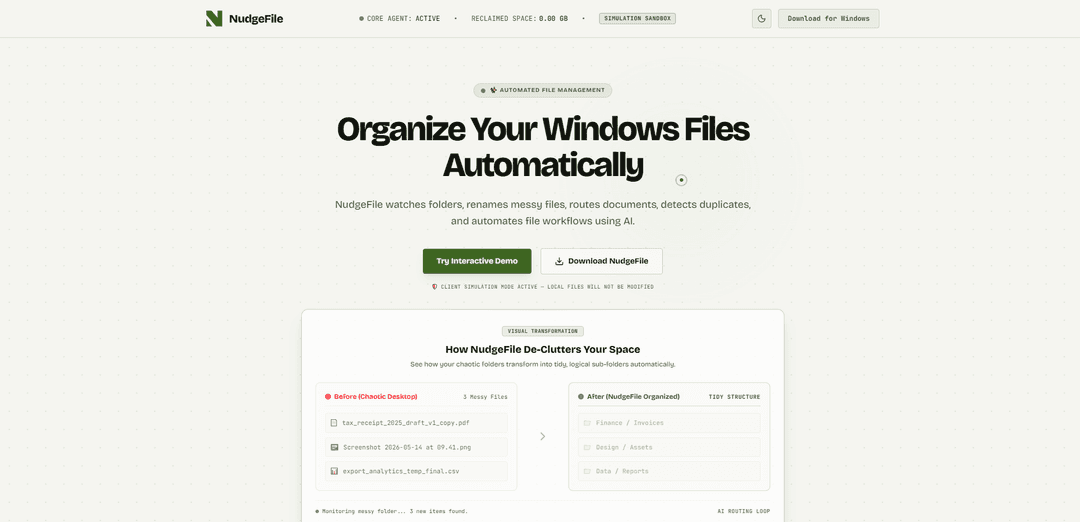
NudgeFile 是一款由 AI 驅動的 Windows 檔案整理工具,可即時監控資料夾,自動重新命名文件、將其路由到結構化目錄、偵測重複檔案,並透過人工核准安全層執行基於規則的工作流程——使用本機(離線)AI 以保護隱私。
https://nudgefile.com/?ref=producthunt&utm_source=aipure
產品資訊
更新時間:2026年06月15日
什麼是 NudgeFile
NudgeFile 是一款 Windows 工具程式,旨在自動整理雜亂的資料夾,例如桌面、下載或掃描目錄。它在背景執行,持續監控選定的位置,並應用 AI 輔助的命名和排序功能,讓檔案無需手動操作即可歸入整潔、邏輯的資料夾結構。它透過支援 100% 離線本機 AI 處理(由 Ollama 提供支援)來強調隱私和控制,並包含模擬模式和完整操作日誌等安全措施,以便於復原。
NudgeFile 的主要功能
NudgeFile 是一款 Windows AI 檔案整理器和工作流程自動化工具,它持續監控選定的資料夾(例如,桌面/下載),然後自動重新命名、路由和整理檔案,使其形成邏輯結構。它透過在本地運行 AI(透過離線引擎如 Ollama)並可選地控制效能來強調隱私,並透過交易歷史記錄和一鍵還原(無限撤銷)增加安全性。它還使用基於校驗和的比較來檢測重複檔案,並可以為幾乎相同的圖像建議最佳版本,幫助用戶回收儲存空間,同時確保檔案操作可審計和可逆。
即時資料夾監控: 在背景運行,監控選定的目錄,並在新檔案出現時立即將其排入佇列,以進行自動整理。
AI 驅動的智慧重新命名: 分析文件內容/結構,提出更清晰、標準化的檔案名稱,取代雜亂或通用的名稱。
自動路由與分類: 在偵測到檔案時,自動將檔案映射到適當的目標資料夾(例如,發票到財務,圖像到設計,CSV 到報告)。
帶有人工審批的規則型自動化: 使用檔案類型、大小、擴展名或關鍵字等觸發器建立條件式工作流程,並設有審批流程,以便在提交前審查操作。
智慧重複檔案檢測: 透過位元組級/校驗和比較查找完全重複的檔案,並幫助識別近似重複的圖像以回收磁碟空間。
交易歷史記錄 + 即時還原: 記錄重新命名/移動操作,並啟用一鍵回溯,將檔案還原到其原始名稱和位置。
NudgeFile 的使用案例
財務與會計文件接收: 自動將收據、發票和稅務文件路由到結構化資料夾中,並應用一致的命名,以加快審計和檢索速度。
管理資產的創意團隊: 將設計匯出、螢幕截圖和專案資產整理到可預測的目錄中,同時減少雜亂和重複的媒體檔案。
數據/分析工作流程衛生: 將 CSV 匯出和報告檔案分類到專案或報告資料夾中,幫助分析師保持重複匯出的檔案井然有序且易於發現。
法律/合約操作: 根據關鍵字/中繼資料模式重新命名和路由合約、修正案和草稿,並透過審查步驟防止錯誤歸檔。
個人生產力(桌面/下載清理): 透過重新命名和歸檔新下載的檔案,持續清理常見的放置區域,如果檔案分類錯誤,則提供撤銷功能。
優點
隱私優先:支援完全本地/離線 AI 處理,因此檔案無需上傳到第三方伺服器。
帶有安全性的自動化:交易日誌記錄和一鍵還原降低了意外重新命名/移動的風險。
無需手動整理:即時監控和路由最大限度地減少了手動歸檔工作。
儲存空間節省:重複和近似重複檔案檢測可以回收磁碟空間。
缺點
專注於 Windows:主要為 Windows 工作流程設計(暗示有限/無跨平台兼容性)。
本地 AI 資源使用:離線分析可能需要 CPU/GPU 資源,並需要調整以影響效能/電池。
自動化可能錯誤分類:智慧路由/重新命名仍可能需要用戶審查,以避免邊緣情況錯誤。
如何使用 NudgeFile
1) 下載並安裝 NudgeFile (Windows): 前往 https://nudgefile.com/ 並點擊「Download for Windows」。執行安裝程式並啟動 NudgeFile。
2) 以模擬模式啟動 (建議): 確認模擬模式已啟用(網站顯示「client simulation mode active — local files will not be modified」)。使用此模式預覽重新命名/移動,而不會更改實際檔案。
3) 選擇要監控的資料夾: 在「Folder Setup」中,選擇您希望 NudgeFile 監控的目錄(常見選擇:桌面、下載、掃描器/匯入資料夾)。NudgeFile 將即時監控這些資料夾,並將新檔案排入組織佇列。
4) 觸發測試偵測: 使用「Force Detect File Now」立即掃描受監控的資料夾,或調整「Simulator Speed」控制項以查看 NudgeFile 偵測傳入檔案的速度。
5) 使用 AI 智慧命名 (重新命名雜亂的檔案): 開啟「AI Smart Naming / AI-Powered File Renaming」區域。提供或選擇一個雜亂的檔案名稱(例如:「IMG_9283_draft.pdf」),然後執行「Analyze with Local AI」以獲得更清晰、標準化的命名建議。
6) 應用或自訂重新命名建議: 審查建議的描述性檔案名稱。如果需要,輸入您自己的基本名稱(範例顯示:「rent_agreement_v2」),然後重新執行分析以在應用之前優化結果。
7) 設定路由類別 (檔案應存放的位置): 在「File Sorting / Automated Directory Routing」中,啟用或停用目標資料夾(範例顯示:Finance/Invoices、Design/Assets、Data/Reports;也提及 Design、Contracts 等開關)。這決定了 NudgeFile 如何將檔案映射到整潔的子資料夾中。
8) 執行檔案路由: 點擊「Run File Routing」以根據匹配將偵測到的檔案排序到已啟用的目標資料夾中(例如,財務記錄到稅務資料夾,圖形資產到設計目錄,CSV 到報告/工作區)。
9) 建立自動化規則 (人工核准流程): 在「Smart Automation / Human Approval Pipeline」中,為工作流程建立條件觸發器(來源提及基於檔案大小、關鍵詞或檔案副檔名的規則)。使用視覺化設計器定義當檔案匹配時會發生什麼。
10) 使用模擬檔案名稱測試自動化規則: 在「Simulated Filename」欄位中輸入範例名稱(範例顯示:「draft_invoice.pdf」),以驗證它是否匹配任何活動的自動化規則。
11) 掃描重複檔案: 開啟「Smart Duplicate Detection」並執行重複檔案掃描。NudgeFile 使用校驗和比較來尋找完全重複的檔案,並使用本機視覺 AI 來尋找幾乎相同的圖像。
12) 安全地解決重複檔案: 展開重複檔案群組,然後選擇諸如「Declaim & Purge」以回收空間或「Rename」以保留具有更清晰名稱的首選版本等操作。
13) 選擇本機 AI (隱私優先) 或雲端 AI (如果可用): 在「Local AI」或「Cloud AI」部分中,選擇您偏好的處理模式。來源強調透過 Ollama 進行本機處理,並且在使用本機 AI 時不會將檔案上傳到第三方伺服器。
14) 調整效能和隱私控制: 調整速度/隱私設定,例如離線 AI 模型類型、GPU 使用量和使用的處理器核心,以平衡組織速度與電池/CPU 影響。
15) 審查活動和健康指標: 檢查狀態/健康面板以獲取即時診斷(範例顯示:已清理的檔案、整潔速度、處理器影響、磁碟狀態),以確認背景程序按預期執行。
16) 使用交易歷史記錄撤銷/恢復更改: 開啟「Transaction History」以審查已記錄的操作(重新命名、移動、自動排序)。使用「Restore」來回溯批次並將檔案恢復到其原始名稱/位置(描述為「私人時光機 (無限復原)」)。
17) 從模擬模式轉為即時組織: 在模擬模式中驗證您的資料夾監控、命名、路由、自動化規則和重複檔案處理後,停用模擬(如果應用程式中適用),以便 NudgeFile 可以將更改應用於您的實際檔案。
NudgeFile 常見問題
NudgeFile 是一款適用於 Windows 的 AI 檔案管理器,它會監控選定的資料夾、重新命名雜亂的檔案、將文件路由到邏輯資料夾、偵測重複檔案並自動化檔案工作流程。




与 NudgeFile 类似的最新 AI 工具
Sortio
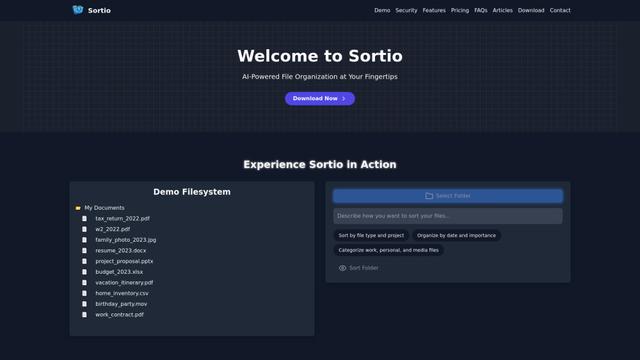
Sortio 是一個 AI 驅動的桌面應用程序,通過自然語言命令和智能排序功能實現輕鬆的文件組織。
elDoc
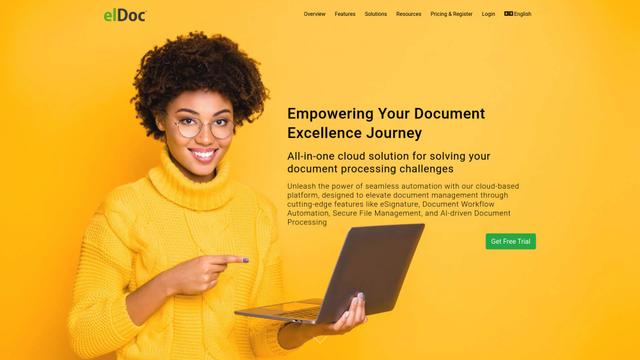
elDoc 是一個集成了電子簽名、文件工作流自動化、安全文件管理和 AI 文件處理功能的全方位集成自動化平台,旨在簡化文件管理和處理任務。

RemoteSpace
RemoteSpace 是一個安全的協作平台,將任何在線工具轉變為共享工作空間,使團隊能夠管理多個帳戶,異步協作,並在不共享密碼的情況下維護安全性。
Proxy Booster
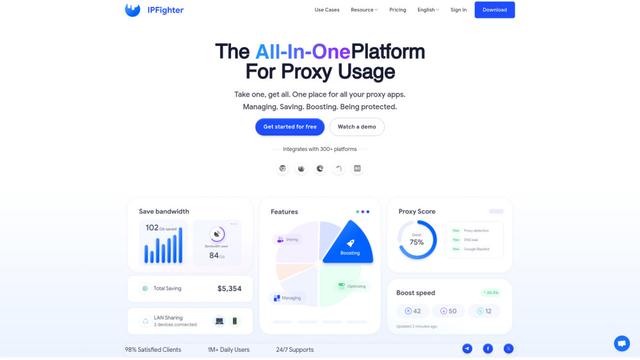
Proxy Booster 是一個全方位的代理管理平台,通過 AI 驅動的功能(如 Smart-cache 和自定義代理規則)幫助用戶提高代理速度、降低代理成本並增強安全性。
类似 NudgeFile 的热门 AI 工具

Claude Folder Upload
一個 Chrome 擴展程序,允許用戶將整個文件夾上傳到 Claude AI,同時智能地保留目錄結構和文件關係,並具有智能過濾無關文件的功能。
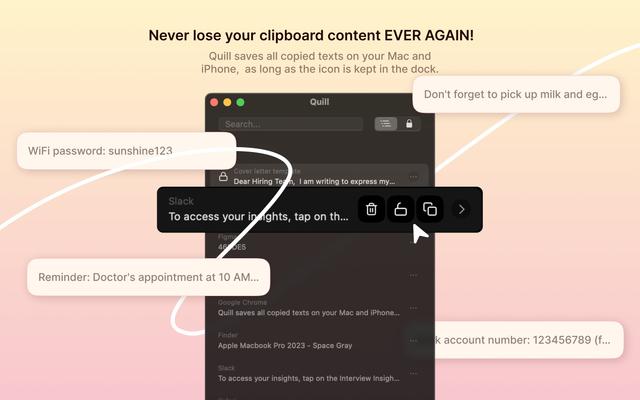
Quill
Quill 是一款全面的剪貼板管理器,自動捕獲並組織您在 Apple 設備上複製的所有內容,具有智能搜索、快速訪問和無縫同步功能。
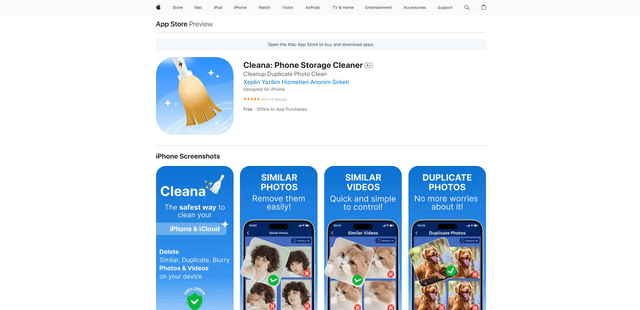
Cleana: iPhone Storage Cleaner
FreemiumAI Files Assistant
Cleana 是一款 AI 驅動的 iPhone 儲存空間清理器,可幫助用戶有效地識別和移除重複的照片、相似的影片和不必要的檔案,同時確保 100% 的離線資料隱私。
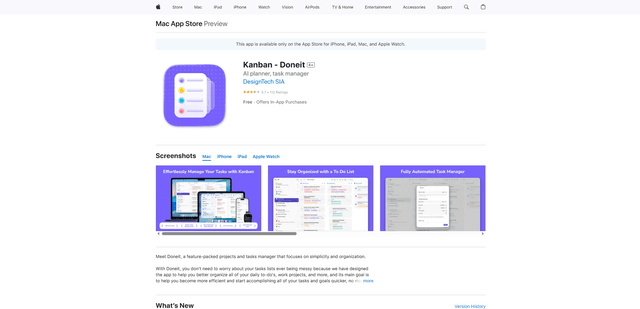
Doneit
Doneit 是一款功能豐富的專案和任務管理應用程式,專注於簡潔性和組織性,提供多種檢視,如清單、網格、看板和時間軸,以幫助使用者更好地組織他們的所有日常待辦事項和工作專案。