
Keel
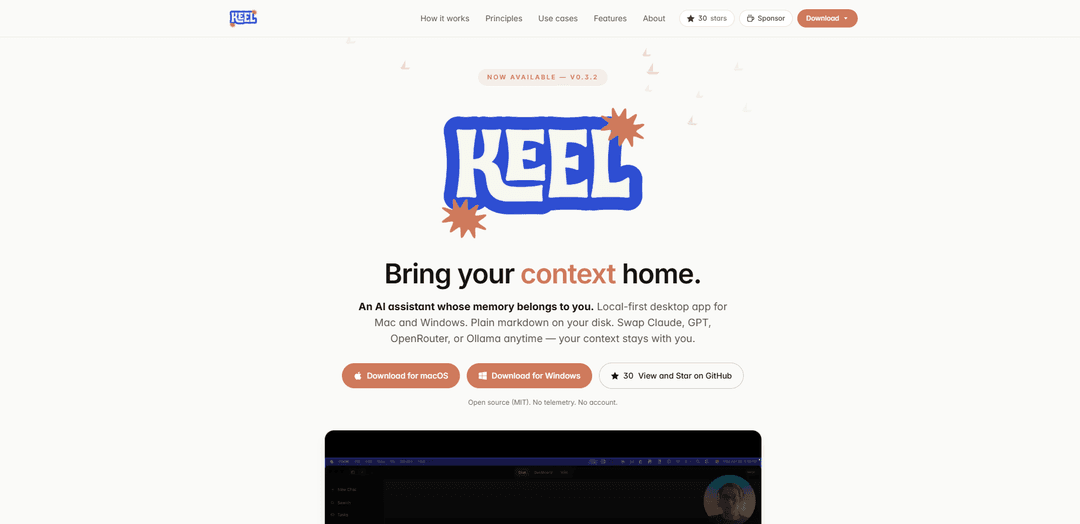
Keel 是一款本地優先的桌面 AI 助手,它將您的記憶儲存在您電腦上的純 Markdown 中,自動顯示任務和簡報,並讓您在不丟失上下文的情況下更換 LLM 提供商(Claude、GPT、OpenRouter 或 Ollama)。
https://keel-labs.github.io/?ref=producthunt&utm_source=aipure
產品資訊
更新時間:2026年05月15日
什麼是 Keel
Keel 是一款開源 (MIT) 桌面應用程式,適用於 macOS 和 Windows,旨在成為您的「個人幕僚長」,其記憶屬於您。Keel 不會將您的歷史記錄鎖定在專有雲端中,而是使用您磁碟上的一個資料夾(通常是 ~/Keel),其中充滿了用於日常日誌、專案筆記、任務和知識庫的純 Markdown 檔案——可以在任何文字編輯器中編輯,並以您喜歡的方式備份。它無需帳戶或遙測即可運行,強調隱私和用戶對資料的所有權,同時支援多個模型提供商,因此您可以隨時更改 LLM。
Keel 的主要功能
Keel 是一款適用於 macOS 和 Windows 的本機優先桌面 AI 助理,它將您的「記憶」保存在您自己磁碟上的純 Markdown 工作區中。它會索引您的筆記、日誌、任務和專案知識,以組裝相關的聊天上下文,然後將決策、擷取內容和行動項目寫回您的檔案中。您可以更換 LLM 提供者(Claude、GPT、OpenRouter 或透過 Ollama 的本機模型),而不會遺失上下文,並且它強調隱私,預設情況下沒有帳戶、沒有遙測、沒有伺服器。
本機 Markdown 工作區: 將專案、每日日誌、筆記和任務儲存為您控制的資料夾(例如,~/Keel)中的純 Markdown,可在任何編輯器中編輯且易於備份。
具有寫回記憶的上下文引擎: 索引您的工作區,將相關上下文引入對話中,並自動將有用的輸出(決策、事實、任務)儲存回您的 Markdown 檔案中。
模型無關的 LLM 支援: 與 Claude、GPT、OpenRouter(300 多個模型)或透過 Ollama 的本機/離線模型配合使用—隨時切換提供者,同時保持相同的磁碟上上下文。
每個專案的知識庫(LLM-Wiki 風格): 使用 /create-kb 和 /refresh-kb 等命令從專案資料夾創建和刷新可查詢的維基庫,攝取 Markdown 和 PDF 並使其保持同步。
會議轉錄為結構化筆記: 錄製或導入音訊,使用 Whisper 在本地轉錄,並將結構化會議筆記(參與者、決策、行動項目)寫入相關專案。
儀表板、任務、提醒和排程工作: 啟動時顯示未完成的任務和每日簡報,支援帶有截止日期和桌面提醒的 Markdown 待辦事項,並可以運行定期工作流程(每日/每週摘要),並將結果寫回磁碟。
Keel 的使用案例
個人生產力(每日簡報 → 每日結束總結): 從您的工作區生成早晨簡報,突出顯示未完成的任務和未解決的問題,並將每日結束總結寫入您的每日日誌中,以實現持續的自我管理。
軟體/產品團隊(專案維基 + 決策日誌): 將儲存庫或專案資料夾轉換為可查詢的知識庫,幫助團隊將設計決策、規格和會議結果保留為結構化的 Markdown 文件。
諮詢/客戶工作(會議記錄和行動追蹤): 轉錄客戶通話,提取決策和行動項目,並將其歸檔到客戶/專案資料夾中,以減少後續工作和錯過的承諾。
研究和學術(論文/筆記知識庫): 將 Markdown 筆記和 PDF 攝取到結構化基礎中,以便更快地檢索先前的閱讀、假設和實驗上下文,同時將資料保留在本地。
營運/行政(定期簽到和摘要): 執行排程提示以進行每週審查、狀態摘要或提醒,並將結果寫回日誌,支援輕量級營運節奏,而無需單獨的系統。
優點
本機優先的隱私策略(預設情況下沒有帳戶、沒有遙測、沒有伺服器;資料保留在您的檔案中)。
模型沒有供應商鎖定—更換提供者(或使用 Ollama 離線)同時保持相同的磁碟上上下文。
純 Markdown 儲存是可攜式的、可搜尋的,並且易於使用現有工具編輯/備份。
強大的知識擷取工作流程自動化:簡報、任務、會議筆記和排程摘要寫回您的工作區。
缺點
最佳體驗取決於維護一個有組織的 Markdown 工作區;混亂的檔案可能會降低上下文品質。
某些功能仍然依賴外部提供者(例如,OpenAI/Anthropic/OpenRouter),除非您使用本機模型,這可能需要更多設定且品質可能較低。
僅限桌面(macOS/Windows)的重點可能不適合預設情況下希望行動優先或完全雲端同步協作的用戶。
如何使用 Keel
1) 安裝 Keel: 從 Keel 發布頁面下載並安裝桌面應用程式:macOS DMG 或 Windows x64 安裝程式(參考 v0.2.0)。Keel 是本地優先的(無帳戶,無遙測)。
2) 建立/選擇您的 Keel 工作區資料夾: 首次運行時,Keel 會在您的磁碟上使用一個純 Markdown 資料夾(通常是 ~/Keel)。此資料夾是您專案、日常日誌、任務和筆記的真實來源。您可以在任何編輯器中編輯這些檔案並自行備份。
3) 了解核心工作流程(本地 Markdown → 上下文引擎 → 您的模型): Keel 會索引您的工作區,為每個對話組裝相關上下文,並將輸出(捕獲、決策、任務)寫回 Markdown。LLM 提供商是可互換的;您的上下文保留在您的檔案中。
4) 在設定中選擇您的 LLM 提供商: 配置要使用的模型(Claude、GPT、OpenRouter 或透過 Ollama 的本地模型)。您可以隨時更換提供商;如果一個提供商不可用,Keel 可以自動回退。
5) 以儀表板 + 早間簡報開始您的一天: 打開 Keel 以到達一個有用的地方:它會顯示未完成的任務、提醒、最近的活動,並從您的工作區生成一份早間簡報(包括昨天未完成的工作)。
6) 使用日常日誌(早上 → 一天結束總結): 使用基於 Markdown 的日常日誌完成一天的工作。在一天結束時,讓 Keel 將結構化的一天結束總結寫回該日常日誌。
7) 將聊天中的決策和任務捕獲回磁碟: 當對話產生值得保留的內容(決策、事實、新任務)時,Keel 可以自動捕獲它並將其儲存到您的工作區中相應的 Markdown 檔案中。
8) 建立每個專案的知識庫(LLM-Wiki 風格): 在專案資料夾中,運行 /create-kb 將您的 Markdown 和 PDF 編譯成該專案的結構化、可查詢的知識庫。
9) 保持專案知識庫同步: 隨著專案檔案的更改,運行 /refresh-kb 以重新攝取更新的 Markdown/PDF 並保持編譯後的知識庫最新。
10) 將會議轉化為結構化筆記(錄音或匯入音訊): 錄製會議(或匯入音訊檔案)。Keel 使用 Whisper 在本地轉錄,然後將結構化摘要——決策、行動項目、參與者——寫回相關專案的 Markdown 中。
11) 使用語音輸入(可選): 如果您喜歡說話,請啟用語音輸入。Keel 可以使用本地 Whisper 或 OpenAI 的 API 進行語音轉文字。
12) 在 Markdown 中管理任務和提醒: 使用 Keel 的一流待辦事項,由 Markdown 提供支援,包括截止日期和專案關聯。基於時間的提醒可以作為桌面通知觸發。
13) 安排重複工作流程(可選): 設定排程作業以按節奏運行提示/工作流程(每日摘要、每週審查、自訂簽到)。Keel 會將結果捕獲回您的工作區檔案中。
14) 如果您想要更多上下文,連接整合(可選): 可選地將 Google 日曆事件同步到上下文,讀取/匯出 Google 文件,將 X 書籤同步到維基,或從聊天發布貼文(由 Keel 的整合支援)。
15) 維護隱私和所有權: 將您的工作區保留在本地並由您控制。Keel 不運行伺服器,不追蹤您,也不出售您的資料;您的工作區只有在您明確選擇匯出/分享時才會離開您的機器。
Keel 常見問題
Keel 是一款適用於 macOS 和 Windows 的本機優先桌面 AI 助理,其「記憶」儲存在您擁有的檔案中——您電腦資料夾中的純 Markdown 檔案。它是開源的 (MIT),無需帳戶,也沒有遙測功能。




与 Keel 类似的最新 AI 工具

Parcae
Parcae is a mind mapping mobile application that helps users organize thoughts and ideas into structured visual maps with intuitive gesture-based controls and automatic saving features.
想读 (WantRead)
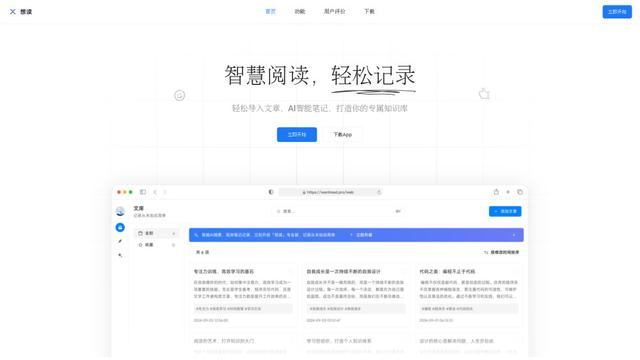
想读(WantRead) 是一個 AI 驅動的閱讀和筆記平台,幫助用戶輕鬆導入、閱讀、標注並建立個人知識庫。

Hiring Studio by Metaview
Hiring Studio 是由 Metaview 提供的免費 AI 工具,幫助招聘團隊生成定制的面試問題,包括追加建議和詳細的答案評分標準。
AI Journaler
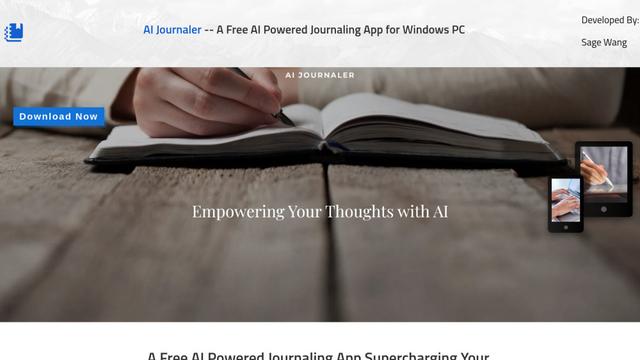
AI Journaler 是一款免費的 Windows PC 應用程序,結合了傳統日記與 AI 驅動的分析和對話功能,以增強情緒健康和自我反思。
类似 Keel 的热门 AI 工具
Lore
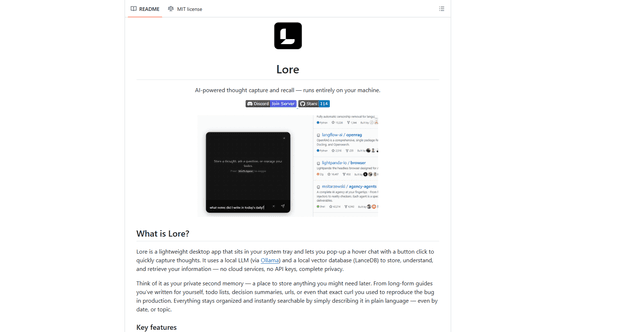
Lore 是一款 AI 驅動的桌面應用程序,通過本地 LLM 系統實現快速的想法捕捉和智能回憶,允許用戶私下存儲和檢索信息,而無需雲服務。

Second Brain for AI
AI 的第二大腦是一個自託管、MCP 相容的持久記憶層,位於 Cloudflare 上,讓 Claude、ChatGPT、Cursor 和其他 AI 客戶端可以在會話之間儲存和語義調用共享上下文。
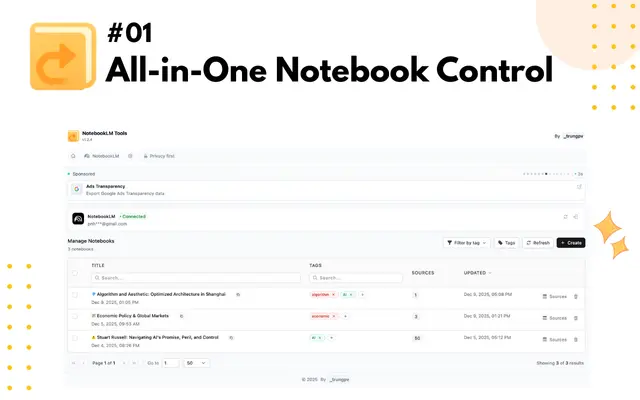
NotebookLM Tools Chrome Extension
NotebookLM Tools 是一款全面的 Chrome 擴充功能,透過進階的筆記本管理、多語言支援、批量操作和無縫來源匯入功能來增強 Google 的 NotebookLM。
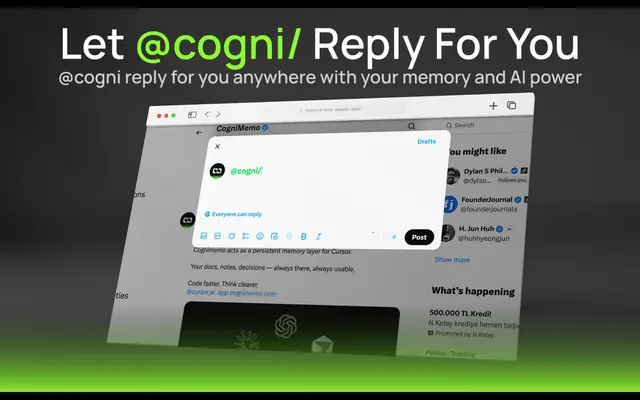
CogniMemo Extension
CogniMemo 是一個瀏覽器擴充功能,透過啟用感知上下文的對話和透過儲存的筆記和過去的聊天進行知識管理,為 ChatGPT、Claude、Gemini 和 DeepSeek 等人工智慧工具新增長期記憶能力。