
Draft
Draft 是一款基於 Markdown 的寫作應用程式,帶有 Chrome 擴充功能,可讓您將有用的 AI 聊天和網路研究剪輯到您的筆記中,然後輕鬆格式化和匯出它們,而不會鎖定您的資料。
https://draft.innosage.co/?ref=producthunt&utm_source=aipure
產品資訊
更新時間:2026年06月08日
什麼是 Draft
Draft 是一款專為數位設計的筆記編輯器,專注於將分散的研究和 AI 對話轉化為有組織、可用的寫作。它將快速的 Markdown 編輯器與隨附的 Draft 擴充功能配對,用於從流行的 AI 工具和網路中擷取內容,因此您可以將重要的內容直接儲存到您已經思考和寫作的筆記中。Draft 還強調您資訊的所有權和可攜性,讓您可以控制頁面的儲存位置以及如何共享或匯出它們。
Draft 的主要功能
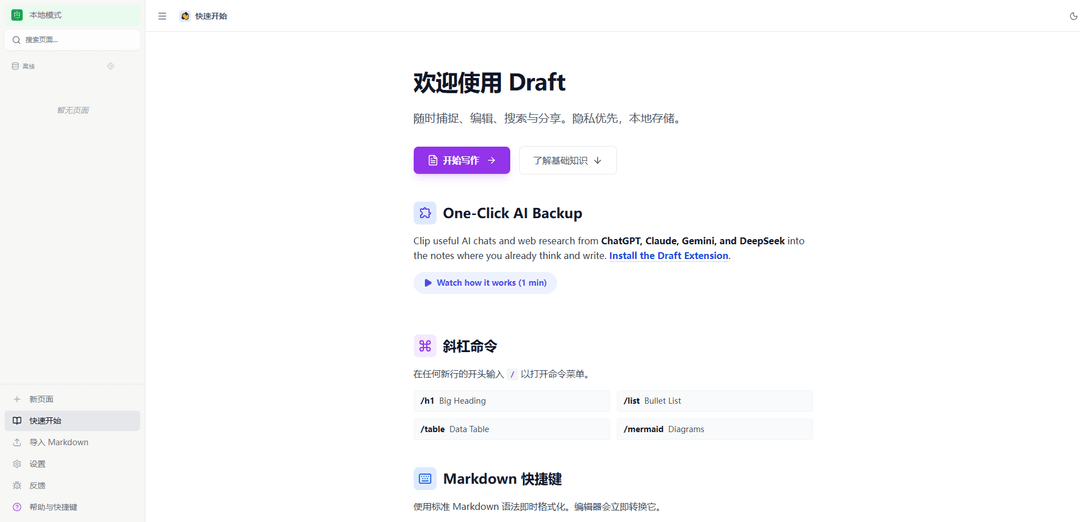
Draft 是 InnoSage 推出的一款輕量級、Markdown 優先的筆記編輯器,可協助您將有用的 AI 聊天和網路研究直接擷取並整理到您寫作的地方。它包含一個 Chrome 擴充功能,用於將內容從流行的 AI 工具(例如 ChatGPT、Claude、Gemini、DeepSeek)剪輯到 Draft 中,一個用於快速格式化(標題、列表、表格、美人魚圖表)的斜線命令選單,以及靈活的儲存選項,可避免鎖定——從私人的本地/離線頁面到資料夾支援的工作區和備份快照。Draft 還支援將您的作品分享和匯出為唯讀連結或 PDF、Word 和 Markdown 檔案。
AI 聊天和研究剪輯 (Chrome 擴充功能): 將 ChatGPT、Claude、Gemini 和 DeepSeek 等工具的有用輸出剪輯到 Draft 筆記中,以便您可以將來源和見解與您的寫作並列。
斜線命令格式化: 在行首輸入「/」即可快速插入標題、項目符號列表、表格和美人魚圖表等結構,而不會中斷寫作流程。
Markdown 優先即時格式化: 以標準 Markdown 寫作(例如 **粗體**、列表、引文),編輯器會立即轉換它,以提供清晰的閱讀/寫作體驗。
無資料鎖定儲存選擇: 將頁面私密地保存在瀏覽器中以進行離線工作,使用資料夾支援的本地工作區以實現檔案所有權和組織,並維護備份快照以進行還原/遷移。
分享和匯出: 產生唯讀公開連結以方便分發,或在需要發送或發布作品時將文件匯出為 PDF、Word 或 Markdown。
Draft 的使用案例
內容與行銷研究整合: 將 AI 輔助的大綱、競爭對手筆記和網路研究剪輯到單一 Draft 頁面中,然後格式化為簡報、草稿和可分享的文件。
產品和使用者體驗文件: 收集有關需求、邊緣案例和使用者故事的 AI 對話,然後使用表格和標題將它們結構化以用於內部文件。
工程知識庫和設計筆記: 擷取 AI 偵錯建議、架構權衡和參考資料;使用美人魚圖表記錄系統流程和決策。
學術和學生學習筆記: 將 AI 工具的解釋和摘要剪輯到有組織的筆記中,然後匯出為 Word/PDF 以供提交或離線審閱。
諮詢和客戶交付成果: 集中 AI 輔助的研究和會議後續工作,在需要時將資料保留在本地,並與客戶分享唯讀連結或匯出檔案。
優點
透過 Chrome 擴充功能快速擷取 AI 聊天和研究的工作流程
Markdown + 斜線命令可實現快速、結構化的筆記(包括表格和美人魚圖表)
靈活的儲存選項減少了供應商鎖定(離線/本地、資料夾支援的工作區、備份)
多種分享/匯出路徑(公開連結、PDF/Word/Markdown)
缺點
以擴充功能為中心的擷取可能限制了主要在 Chrome 支援的工作流程中工作的用戶的實用性
預設為本地/離線儲存對於需要內建即時多用戶協作的團隊來說可能是一個缺點
功能集似乎專注於筆記擷取和格式化,而不是進階專案管理或發布工作流程
如何使用 Draft
1) 開啟 Draft: 前往 https://draft.innosage.co/ (或從 Product Hunt 連結開啟)。
2) 安裝 Draft 擴充功能 (可選但建議): 點擊「安裝 Draft 擴充功能」並從 Chrome 線上應用程式商店新增。這用於將有用的 AI 聊天和網路研究剪輯到 Draft 中。
3) 建立和編輯頁面: 開始在編輯器中寫作。Draft 支援標準 Markdown,並在您輸入時即時轉換格式 (例如,標題、粗體、列表、引文、分隔線)。
4) 使用命令選單進行結構化區塊: 在新行開頭輸入「/」以開啟命令選單,然後插入區塊,例如:/h1 (大標題)、/list (項目符號列表)、/table (資料表)、/mermaid (圖表)。
5) 在您輸入時使用 Markdown 格式: 直接使用 Markdown 快捷鍵:「# 標題 1」、「**粗體**」、「-」用於項目符號列表、「1.」用於編號列表、「>」用於引文,以及「---」用於分隔線。
6) 選擇頁面儲存位置 (避免鎖定): 開啟側邊欄中的「設定」選單,然後選擇儲存模式:本機/離線 (私有,儲存在瀏覽器中)、本機工作區 (您管理的資料夾備份檔案) 或資料同步備份 (用於還原/遷移的備份快照)。
7) 使用本機/離線模式進行私密、快速寫作: 在「設定」中,選擇「本機/離線」以將頁面保留在目前的瀏覽器中,以實現離線存取和預設隱私。
8) 使用本機工作區自行管理檔案: 在「設定」中,當您希望 Draft 頁面儲存為您可以在應用程式外部組織的檔案時,開啟一個資料夾備份的本機工作區。
9) 啟用資料同步備份以確保安全和遷移: 在「設定」中,使用「資料同步備份」以保留備份快照,以便稍後還原或遷移,而無需更改您的主要寫作位置。
10) 將 AI 聊天和網路研究剪輯到 Draft 中 (使用擴充功能): 安裝 Draft 擴充功能後,在查看 ChatGPT、Claude、Gemini 或 DeepSeek 時使用它,將有用的內容剪輯到您的 Draft 筆記中。
11) 使用公開唯讀連結共享頁面: 點擊右上角的「共享」按鈕,生成一個您可以發送給他人的唯讀公開連結。
12) 匯出您的作品: 點擊選單 (靠近右上角控制項),並在您需要發送或歸檔內容時將頁面匯出為 PDF、Word 或 Markdown。
Draft 常見問題
它允許受控的「補充」室內空氣進入煙道,這樣抽力(吸力)就不會過大,有助於保持燃燒器燃燒穩定,而不是吸入過多的空氣穿過火焰/熱交換器。




与 Draft 类似的最新 AI 工具

Parcae
Parcae is a mind mapping mobile application that helps users organize thoughts and ideas into structured visual maps with intuitive gesture-based controls and automatic saving features.
想读 (WantRead)
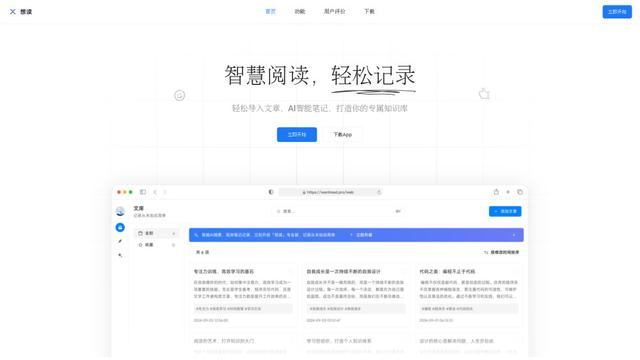
想读(WantRead) 是一個 AI 驅動的閱讀和筆記平台,幫助用戶輕鬆導入、閱讀、標注並建立個人知識庫。
Hiring Studio by Metaview
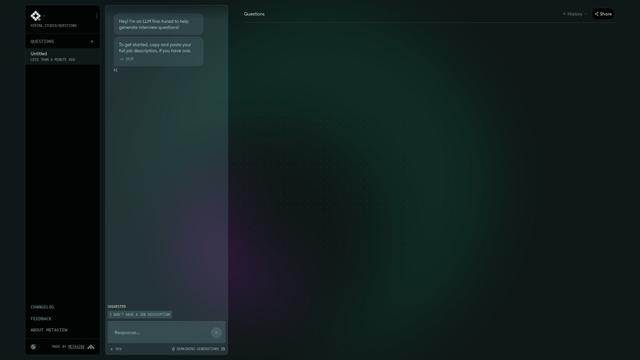
Hiring Studio 是由 Metaview 提供的免費 AI 工具,幫助招聘團隊生成定制的面試問題,包括追加建議和詳細的答案評分標準。
AI Journaler
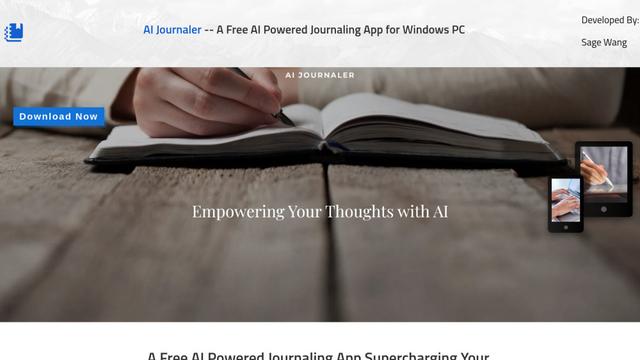
AI Journaler 是一款免費的 Windows PC 應用程序,結合了傳統日記與 AI 驅動的分析和對話功能,以增強情緒健康和自我反思。
类似 Draft 的热门 AI 工具
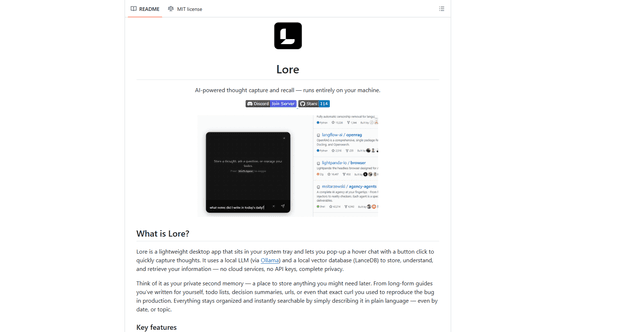
Lore
Lore 是一款 AI 驅動的桌面應用程序,通過本地 LLM 系統實現快速的想法捕捉和智能回憶,允許用戶私下存儲和檢索信息,而無需雲服務。

Second Brain for AI
AI 的第二大腦是一個自託管、MCP 相容的持久記憶層,位於 Cloudflare 上,讓 Claude、ChatGPT、Cursor 和其他 AI 客戶端可以在會話之間儲存和語義調用共享上下文。
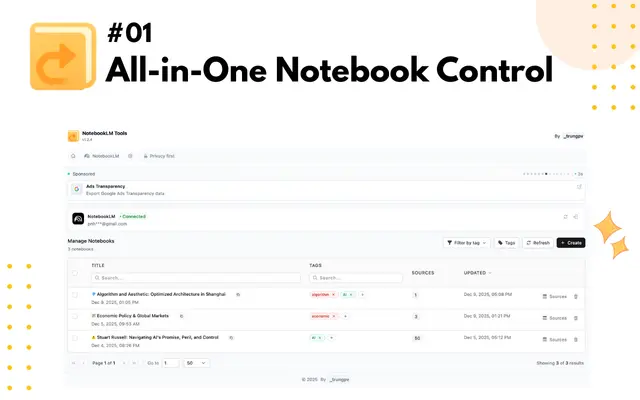
NotebookLM Tools Chrome Extension
NotebookLM Tools 是一款全面的 Chrome 擴充功能,透過進階的筆記本管理、多語言支援、批量操作和無縫來源匯入功能來增強 Google 的 NotebookLM。
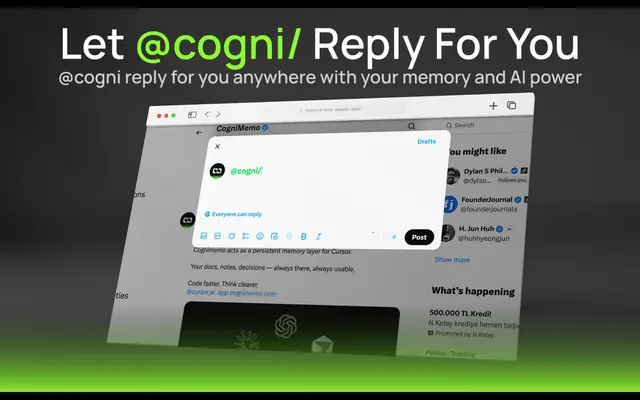
CogniMemo Extension
CogniMemo 是一個瀏覽器擴充功能,透過啟用感知上下文的對話和透過儲存的筆記和過去的聊天進行知識管理,為 ChatGPT、Claude、Gemini 和 DeepSeek 等人工智慧工具新增長期記憶能力。