
Deck
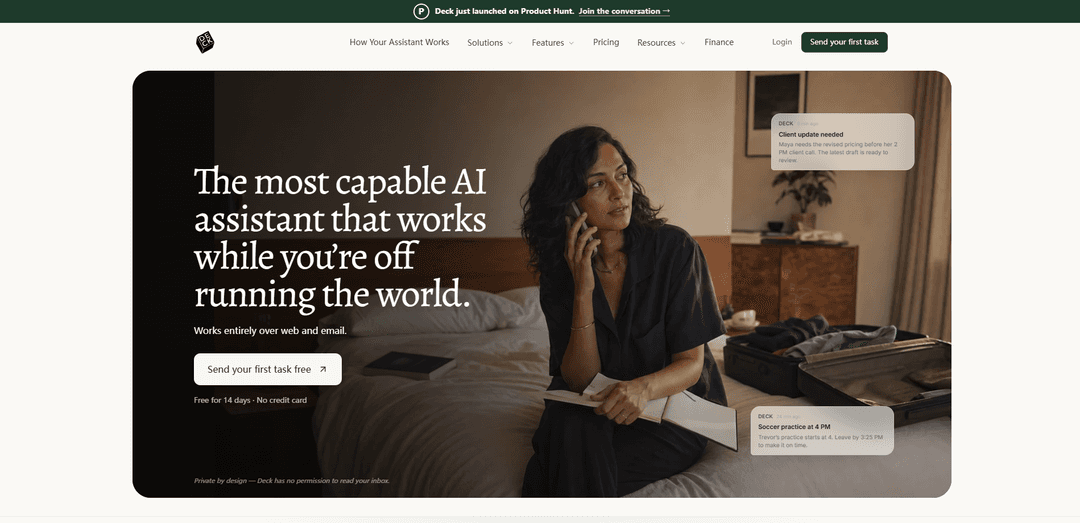
Deck 是一款設計上注重隱私的 AI 助理,透過電子郵件和網路運作——將其副本抄送給討論串或轉發訊息,以起草回覆、追蹤任務、執行例行公事,並在您的工具之間連接情境,而無需收件匣存取權限。
https://hellodeck.ai/?ref=producthunt&utm_source=aipure
產品資訊
更新時間:2026年08月08日
什麼是 Deck
Deck 是一款 AI 助理,旨在透過將日常電子郵件和資訊流轉化為有組織、可執行的輸出,幫助忙碌的專業人士和團隊保持工作進度。Deck 不需要應用程式、外掛程式或讀取您收件匣的權限,而是為您提供一個專用的助理電子郵件地址(例如:@agent.hellodeck.ai),您可以將其副本抄送給對話或轉發訊息和文件,就像將隊友加入循環一樣。它被定位為一個「一人團隊」,可以透過記住情境、起草通訊和幫助確保重要細節不會被遺漏來支援從個人後勤到專業工作流程(包括銷售、財務、投資和服務)的一切。
Deck 的主要功能
Deck 是一款主要透過電子郵件(和網路)運作的 AI 助理,旨在幫助忙碌的個人和團隊掌握話題、任務和日常事務,而無需安裝應用程式或授予收件匣存取權限。您可以將電子郵件副本抄送或轉發到您的專用助理地址(例如,@agent.hellodeck.ai),它會追蹤對話、標記風險和截止日期、記住上下文(人員、專案、偏好、檔案),並可以執行排程的例行公事,總結和交叉參考連接工具(例如,日曆、Slack、Notion、HubSpot、通話記錄)中的資訊。它只會回覆您在電子郵件話題中的訊息,並強調隱私設計(無權讀取您的收件匣),具有企業級安全聲明(SOC 2、GDPR),並提供從免費到專業再到企業的各種方案。
電子郵件原生助理(抄送/轉發工作流程): Deck 從您現有的電子郵件中運作:將其抄送至話題或轉發訊息/檔案,它會以完整的上下文進行追蹤——無需外掛程式、無需新應用程式,且設定最少。
設計上注重隱私,無收件匣存取權限: Deck 的定位是在未經許可讀取您的收件匣的情況下運作;它只會看到您明確發送/抄送的內容,並且只會回覆您(而不是話題中的客戶/隊友)。
主動監控和「第二雙眼睛」: 它會追蹤話題,悄悄地標記需要注意的事項——例如,遺漏的回覆、隱藏的合約條款、時間線衝突以及您回應之前的其他風險。
記憶人員、專案和偏好: 當它與您一起工作時,它會學習您的寫作方式、誰/什麼是高優先級,以及關鍵細節/決策,以便未來的草稿、提醒和摘要保持一致。
排程的例行公事和簡報: 您可以設定按排程(每日/每週)運行的自動化,例如每日簡報、電子報摘要、帳戶更新和透過電子郵件傳送的每週團隊總結。
整合常用工作工具: Deck 可以使用支援的來源,例如 Google 日曆、Slack、Notion、HubSpot、通話記錄工具(例如 Fireflies/Granola)和選定的專案檔案,以綜合更新和後續行動。
Deck 的使用案例
創始人與營運商:日常執行與追蹤: 獲取每日簡報、識別逾期話題、起草簡潔的追蹤郵件,並在處理會議和利害關係人時,防止專案脫軌。
銷售團隊:客戶與銷售管道維護: 總結最近的通話/筆記、從客戶關係管理系統(例如 HubSpot)中提取客戶狀態、建議後續步驟,並在交易停滯時起草提醒。
金融與投資團隊:交易流程支援: 透過將入站資料(模型、筆記、簡報)組織成結構化見解並突出風險或遺漏項目,自動化部分交易流程/盡職調查。
專業服務:客戶話題監督: 透過在關鍵話題中抄送 Deck,掌握範圍偏移和客戶請求;它會標記變更、截止日期並建議回覆語言。
法律/合約審查分類: 在正式審查之前,使用 Deck 進行初步篩選,以找出值得注意的條款(例如,自動續訂條款、費用、嚴格的偶發事件)並起草提出問題的回覆。
忙碌專業人士/父母的個人事務管理: 轉發學校、醫療和家庭電子郵件;Deck 可以將它們變成提醒/待辦事項,標記日程衝突,並起草快速回覆。
優點
低摩擦採用:透過電子郵件運作,無需應用程式/外掛程式,設定快速。
隱私立場:無需收件匣存取權限;只處理您發送/抄送的內容,並且只回覆您。
對持續上下文的強大支援:記住人員/專案/偏好,並支援跨工具的排程例行公事。
缺點
設計上可見度有限:由於沒有收件匣存取權限,它無法主動處理您忘記抄送/轉發的電子郵件。
整合正在發展:支援來源,但「更多連接方式即將推出」,因此某些工作流程可能尚未涵蓋。
免費方案限制:與專業版相比,訊息限制和更少的自動化/記憶功能。
如何使用 Deck
1) 建立您的 Deck 助理(取得您的助理電子郵件地址): 前往 https://app.hellodeck.ai/sign-up (或點擊 https://hellodeck.ai 上的「取得您的助理電子郵件」/「開始使用」)。為您的助理選擇一個名稱;Deck 將產生一個專用地址,格式為 [email protected]。設定旨在在一分鐘內完成。
2) 從您現有的電子郵件開始使用 Deck(無需安裝,無需收件匣存取權限): 從 Gmail 或 Outlook 開始一個正常的電子郵件討論串。透過將您的 Deck 助理副本抄送給討論串(或將電子郵件轉發給它)來新增它。Deck 旨在完全透過網路和電子郵件運作,不需要讀取您收件匣的權限。
3) 要求 Deck 審查討論串並標記需要您注意的事項: 當被副本抄送時,Deck 會跟隨並私下向您發送有關重要細節、風險或後續步驟的筆記(例如,續約條款、隱藏費用、截止日期)。它只會回覆您,而不會回覆討論串中的其他人。
4) 委派起草和回覆: 向您的 Deck 助理發送電子郵件(或保持其副本抄送狀態),並要求它起草回覆或追蹤。顯示的範例任務包括在有人未回覆時起草追蹤,或起草一份提出特定合約問題的回覆。
5) 直接交辦任務(超出起草範圍): 透過電子郵件向 Deck 發送直接請求,以執行例行公事或完成情境中的任務(例如,「提取第三季度數據」、「為我下午 4 點的定價會議準備一份單頁文件」或「將此截止日期新增到我的待辦事項」)。Deck 可以連接您工作情境中的各個點,並透過電子郵件返回結果。
6) 設定排程例行公事(簡報、回顧、監控): 配置按您的排程運行的重複自動化,例如早晨簡報、每週新聞通訊摘要、帳戶更新或每週已發貨/下週回顧。Deck 會進行研究並透過電子郵件向您發送結果。
7) 連接您已使用的工具(可選,以獲取更豐富的情境): Deck 支援與網站上顯示的常用工具配合使用,包括 Slack、Google Calendar、Fireflies、Granola、DocuSign、Notion、Google Drive、HubSpot 和 SharePoint。使用這些連接,以便排程簡報和任務請求可以參考會議、筆記和專案情境。
8) 使用 Deck 的「早晨簡報」來規劃您的一天: 讓 Deck 每天透過電子郵件向您發送一份簡報,總結您的行程(會議、主要準備需求、空閒時間)並突出顯示「值得一看」的項目。這將以電子郵件的形式呈現,您可以在一天開始前進行審查。
9) 將 Deck 保留在長期討論串中,以便它能記住情境: 隨著時間的推移,繼續將 Deck 副本抄送給重要的討論串。Deck 旨在記住情境中的文件、決策和詳細資訊,因此您每次尋求幫助時都不需要重新簡報。
10) 根據使用情況選擇方案(免費、專業試用或企業版): 免費版包括起草/回覆、每天最多 20 條訊息和一個助理電子郵件地址。專業版包括 14 天免費試用(無需信用卡),無限訊息以及自動化/整合和偏好追蹤。企業版提供自訂定價,包括 SSO/SAML、自訂助理網域、API 存取和專屬支援。
Deck 常見問題
Deck 是一個透過網路和電子郵件運作的 AI 助理。您可以將電子郵件副本抄送或轉發給它,向它提問,或將任務和例行事務交給它,它會透過電子郵件將結果回覆給您。




与 Deck 类似的最新 AI 工具

10xBeast
10xBeast是一個AI驅動的銷售平台,幫助企業自動化和個性化冷電郵外聯,只需幾次點擊即可將潛在客戶轉化為客戶。

Inbox AI
Inbox AI 是一個以隱私為中心的 MacOS 生產力應用程序,結合了語音驅動的AI自動化和電子郵件管理功能,允許用戶創建自定義工作流和命令,同時提供雲端和設備上的AI選項。

MailSense
MailSense 是一個 AI 驅動的電子郵件助手,通過 Telegram 機器人界面過濾、摘要和生成電子郵件回覆,幫助用戶更高效地管理收件箱。
Voltmailer
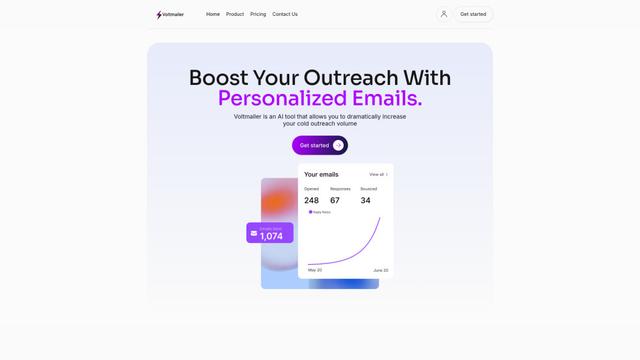
Voltmailer 是一個 AI 驅動的電子郵件自動化工具,通過網站數據抓取和自動化個性化生成個性化電子郵件,幫助企業擴大冷 Outreach 活動。
类似 Deck 的热门 AI 工具
Mailmeteor AI for Gmail
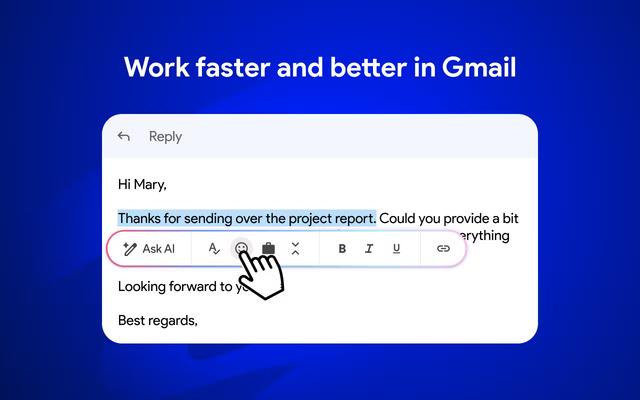
Mailmeteor 是一款強大的 Gmail 擴展程序,結合了 AI 電子郵件寫作、郵件合併、自動跟進和電子郵件導出功能,以增強 Gmail 內的生產力和電子郵件管理。
MailSnitch
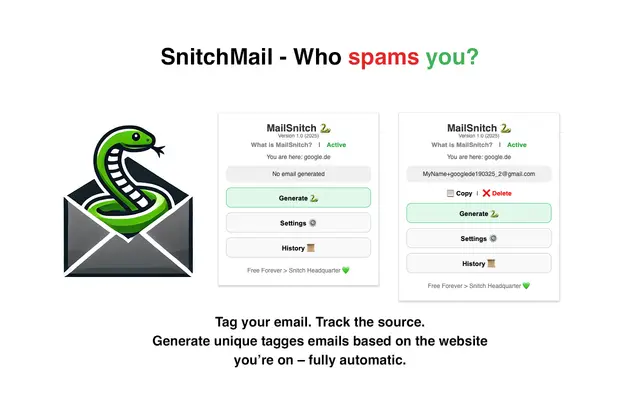
MailSnitch 是一個免費的電子郵件追蹤和反垃圾郵件 Chrome 擴充功能,可透過自動電子郵件標記和追蹤系統幫助使用者識別垃圾郵件來源。
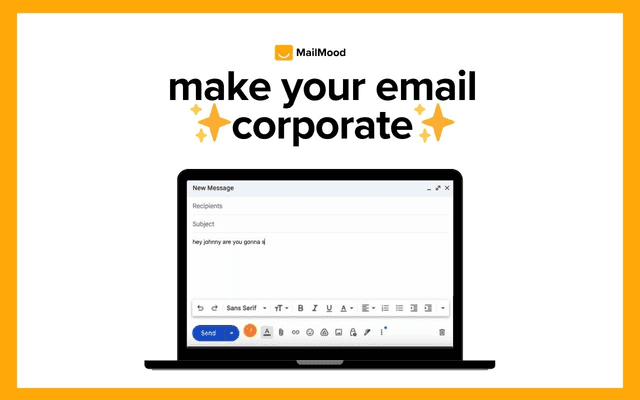
MailMood - AI Email Rewriter
MailMood 是一個 Chrome 擴充功能,只需點擊一下,即可立即將 Gmail 訊息轉換為專業、簡潔且自信的商務語言,並提供三種不同的語氣選項 - 企業、隨意或自信。
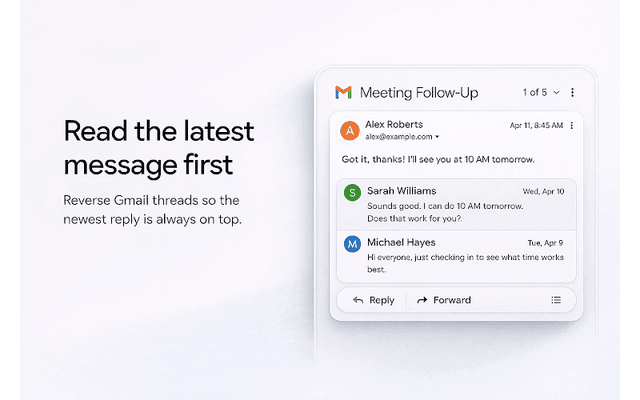
Apparent for Gmail
Apparent for Gmail 是一個 Chrome 擴充功能,透過重新組織對話、簡化版面和簡化工作流程,同時保持隱私和安全性,來增強 Gmail 的可讀性和可用性。