
Cadence
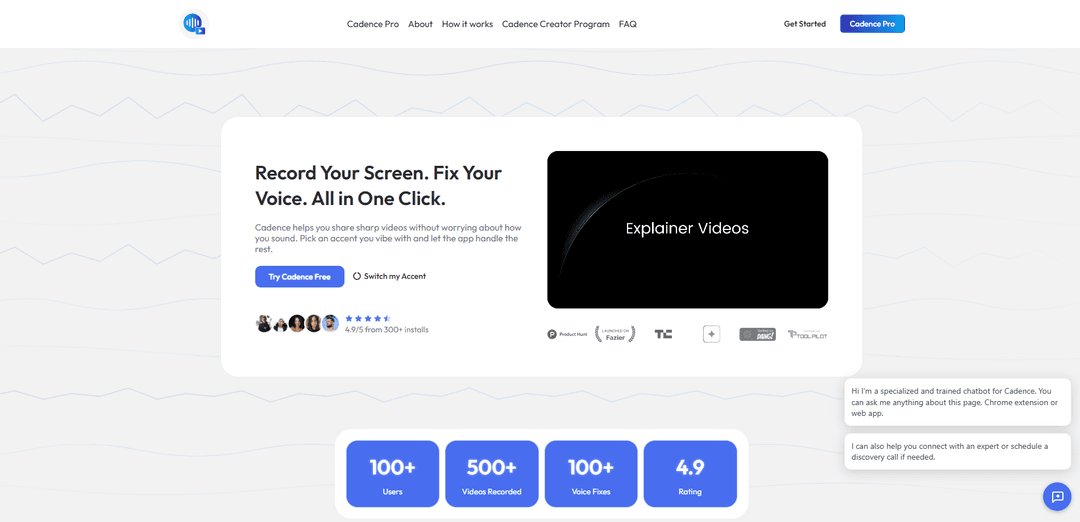
Cadence 是一款螢幕錄影應用程式和 Chrome 擴充功能,可擷取您的螢幕並使用 AI 增強您的聲音——交換口音、清理音訊,並可選地進行配音/翻譯——這樣您就可以分享精美的影片而無需重新錄製。
https://usecadence.co/?ref=producthunt&utm_source=aipure
產品資訊
更新時間:2026年07月08日
什麼是 Cadence
Cadence 是一款由 AI 驅動的螢幕錄影工具包,專為製作演示、教學和演練,但卻不喜歡回放時聲音的人而設計。它將可靠的螢幕擷取(分頁、應用程式、全螢幕或攝影機畫面)與語音增強功能(如 AI 口音交換和音訊重建)相結合,以產生更清晰、更自信的旁白。該產品強調快速的工作流程(錄製一次,然後增強)、實用的錄影工具(螢幕標記、游標高亮顯示和敏感資訊的即時模糊處理),以及靈活的分享選項,例如本地儲存或將匯出內容發送到 Google Drive,並為更長的會話和儲存提供額外的專業功能。
Cadence 的主要功能
Cadence 是一款基於 Chrome 的螢幕錄影工具,它結合了擷取功能(分頁/應用程式/全螢幕/攝影機、標記、游標反白和隱私模糊)與 AI 語音增強功能,幫助創作者和團隊無需重新錄製即可發布精良的影片。它可以替換或重建您的口音/聲音,使其聽起來更清晰、更「全球化」,減少噪音和麥克風失真,並且(在 Pro 版本中)將錄音翻譯成 25 種以上語言,支援更長的錄製時間,並增加雲端儲存和可分享/私人連結——使非同步演示、教學和更新的製作更快、分享更容易。
螢幕 + 攝影機錄影: 擷取瀏覽器分頁、應用程式、全螢幕或攝影機畫面,播放穩定,旨在處理快速視窗切換以實現流暢演示。
AI 口音替換和語音重建: 將您的聲音轉換為更清晰的地區口音,同時保留語速和語調,並重建音訊以減少噪音/麥克風失真;原始音訊仍可切換回來。
錄影中的清晰度工具: 螢幕標記(錄影時繪圖)、游標反白以強調點擊/指標,以及時間軸清晰的疊加層,使導覽更容易理解。
敏感內容的隱私控制: 即時模糊/隱藏敏感資訊——適用於內部演示、支援影片和產品導覽。
Pro 分享和儲存: 雲端儲存 (100GB)、跨裝置存取以及用於快速分發的私人或可分享連結;免費模式強調本地儲存,可選 Google Drive 匯出。
Pro 生產升級: 長時間錄製(最長 1 小時)、專業錄影工具(例如字幕、範本、版面工具、關鍵影格/點擊自動縮放),以及翻譯成 25 種以上語言。
Cadence 的使用案例
SaaS 團隊的產品演示: 錄製功能導覽和內部更新,提供更清晰的語音傳遞、游標強調和可分享連結——對於跨時區的非同步溝通特別有用。
開發人員和安全敏感的導覽: 使用模糊工具處理機密/個人身份資訊,並採用本地優先儲存選項,建立機密程式碼庫演示,然後在需要時透過私人連結選擇性分享。
客戶支援和故障排除影片: 錄製帶有標記和游標反白的逐步修復;提高音訊清晰度以減少誤解並避免多次重錄。
教育和培訓內容: 製作課程、教學和更長的解釋性內容(最長 1 小時),提供精良的旁白、字幕/範本,以及針對多語言學習者的可選翻譯。
行銷和銷售支援: 製作精良的推銷影片和登陸頁面解釋器,提高語音品質;匯出的音訊/影片可用於商業用途。
全球團隊溝通: 錄製一次並翻譯成 25 種以上語言 (Pro),幫助國際團隊分享一致的更新和培訓材料。
優點
將螢幕錄影和 AI 語音增強結合在一個工作流程中,減少重新錄製和編輯工作。
演示的強大可用性:內建標記、游標反白和敏感資訊模糊。
靈活的儲存/分享:預設為本地儲存,可匯出到 Google Drive;Pro 版本增加雲端儲存和可分享/私人連結。
根據常見問題解答,匯出的 AI 語音旁白允許商業使用。
缺點
不適用於即時語音變更(例如,即時 Zoom 通話);它是錄製後處理。
某些關鍵功能在 Pro 版本中受限(例如,長時間錄製、翻譯、雲端儲存、完整/無限口音替換)。
口音/語音轉換可能不適合每個品牌或合規性情境,發布前可能需要審查。
如何使用 Cadence
1) 安裝 Cadence: 前往 https://usecadence.co/ 並安裝 Cadence(應用程式和/或 Chrome 擴充功能,取決於您計劃如何錄製)。
2) 決定您的工作流程(應用程式 vs 擴充功能): 當您需要一個一體化的螢幕錄影工具包(螢幕 + 攝影機 + 標記 + 隱私工具)時,請使用 Cadence 應用程式。當您在瀏覽器中錄影時,需要快速存取擴充功能中的 AI 功能(口音變更、語音配音、虛擬人像生成)時,請使用 Chrome 擴充功能。
3) 開始新的錄影: 打開 Cadence 並選擇您要擷取的內容:瀏覽器分頁、特定應用程式視窗、您的全螢幕,以及可選的攝影機畫面。
4) 正常錄製您的螢幕(不要過度思考您的聲音): 點擊錄製並自然說話。Cadence 的設計讓您可以錄製一次,然後再應用語音改進,而不是進行多次錄製。
5) 在錄影時使用螢幕標記(可選): 如果您正在解釋某些內容,請在錄影期間直接在螢幕上繪圖。根據需要調整筆的大小;Cadence 在最終匯出中保持疊加層的清晰。
6) 在錄影期間隱藏敏感資訊(可選): 如果出現私人內容(憑證、客戶資料、內部儀表板),請即時使用「隱藏敏感資訊」模糊功能來遮蔽它。
7) 讓您的游標更容易追蹤(可選): 啟用游標高亮顯示,使點擊和指標移動更明顯——這對於教學、演練和產品演示非常有用。
8) 完成錄影並預設保留在本地: 完成後停止錄影。Cadence 將錄影保留在您的設備上(本地影片儲存),因此您無需強制上傳或遇到帳戶限制。
9) 應用 AI 口音交換/口音變更: 使用 Cadence 的 AI 口音交換功能,將您的聲音轉換為更清晰、更全球化的口音,同時保留您的情感、語速和停頓。免費試用支援 1 分鐘錄影;專業版支援無限長度和多種口音選擇(例如,中性美式英語、英式標準發音、澳洲英語、跨大西洋英語)。
10) 清理糟糕的麥克風音訊和背景噪音: 如果您的錄影有噪音或麥克風失真,請執行語音重建/增強功能,使音訊聽起來更具錄音室品質——即使您在嘈雜的房間裡使用筆記型電腦麥克風錄製。
11) 在原始音訊和 AI 增強音訊之間切換: 比較原始音訊和 AI 增強版本。Cadence 讓您可以隨時切換回來,因此您的原始錄影保持安全。
12) 翻譯您的螢幕錄影(專業版,可選): 如果您需要多語言版本,請使用語言翻譯將錄影翻譯成 25 種以上語言。這與語音轉換功能協同工作,適用於全球團隊和國際受眾。
13) 生成 AI 虛擬人像(擴充功能,可選): 如果您不想出現在鏡頭前,請使用 AI 虛擬人像生成功能(在擴充功能中可用)來創建專業的螢幕虛擬人像,同時您的聲音負責演示。
14) 使用專業錄影工具進行潤飾(專業版,可選): 對於更精緻的影片,請使用專業工具,例如關鍵影格、點擊自動縮放、模板、字幕、佈局工具,以及改進的攝影機/麥克風分層和更好的同步。
15) 儲存並分享您完成的影片: 匯出最終錄影。您可以直接儲存到 Google Drive,以便輕鬆分享和跨設備存取。如果您是專業版用戶,您還可以使用雲端儲存(100GB)並生成私人或可分享的連結。
16) 安全地使用 Cadence 進行機密演示: 對於內部或敏感的工作演示,請照常錄製並依賴 Cadence 的隱私立場:錄影經過安全處理,不會出售,您的語音資料不會用於訓練公共模型。
17) 發布前確認使用權限: 如果您將輸出用於商業用途(YouTube、付費廣告、登陸頁面),Cadence 聲明您保留匯出音訊/影片的完整商業權利。
18) 了解預期用途(非即時通話): Cadence 專為非同步通訊而設計:先錄製,然後應用 AI 處理。它並非設計用於像 Zoom 通話那樣即時運行。
Cadence 常見問題
Cadence 是一款應用程式,用於在一個工作流程中錄製螢幕並改善您的聲音。它可以捕捉分頁/應用程式/全螢幕(和攝影機畫面),然後使用 AI 重建音訊,例如更換您的口音、消除噪音和提高清晰度,這樣您就不必重新錄製。




与 Cadence 类似的最新 AI 工具
Rad Beauty
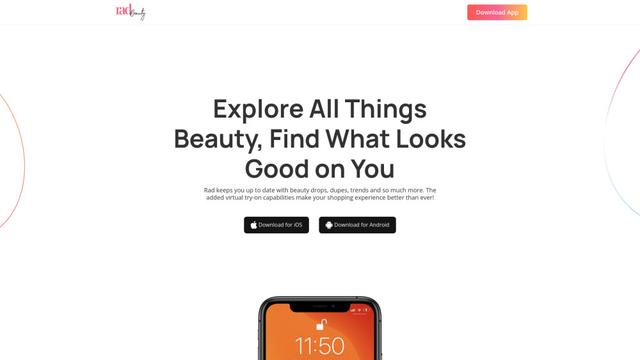
Rad Beauty 是一個由 AI 驅動的美容應用,通過 AR 技術提供個性化的妝容推薦、虛擬試妝和產品發現,革新美容購物體驗。

AnyEnhancer
AnyEnhancer 是一款 AI 驅動的視頻增強軟件,通過升級、降噪、著色和幀插值功能將低質量視頻轉變為高清晰度內容。
AutoCut
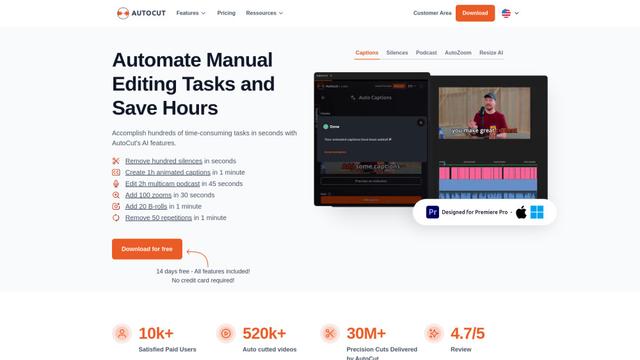
AutoCut 是一款 AI 驅動的 Premiere Pro 插件,自動化視頻編輯任務,如添加動畫字幕、移除靜音和編輯播客,以節省數小時的手動工作。
Kill Frames
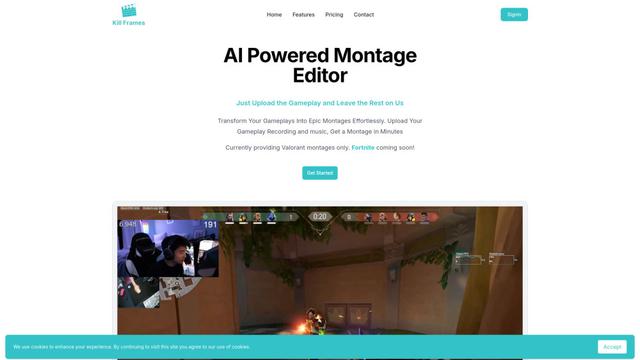
Kill Frames 是一個 AI 驅動的蒙太奇編輯器,可以自動從上傳的遊戲錄像中創建史詩般的遊戲亮點視頻。
类似 Cadence 的热门 AI 工具

MediaSeg
MediaSeg 是一個穩定、本地優先的 macOS 工具,它使用 ffmpeg/ffprobe 和 AI 輔助的基於目標的大小調整策略,將大型 MP4/WEBM 媒體文件分割成可上傳的區塊,並在可配置的大小限制下保持品質。

Google Veo 2
Veo 2 是 Google DeepMind 的尖端 AI 视频生成模型,可以从文本提示中创建高达 4K 分辨率的高质量视频,具有真实的运动、广泛的摄像机控制和改进的物理模拟。
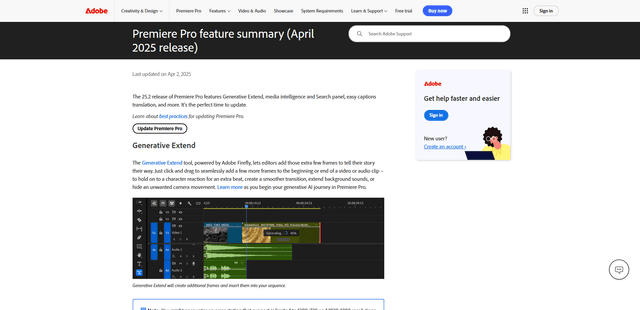
Adobe Premiere Pro 25.2
Adobe Premiere Pro 25.2 是行业领先的视频编辑软件的最新版本,具有强大的 AI 驱动工具,如生成式扩展、增强的媒体智能搜索功能、自动字幕翻译和改进的颜色管理。
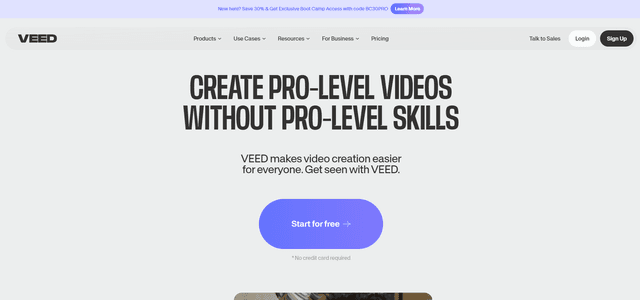
VEED
VEED是一個AI驅動的在線視頻編輯平台,使創建專業品質的視頻變得容易且對每個人都可訪問。