
NudgeFile
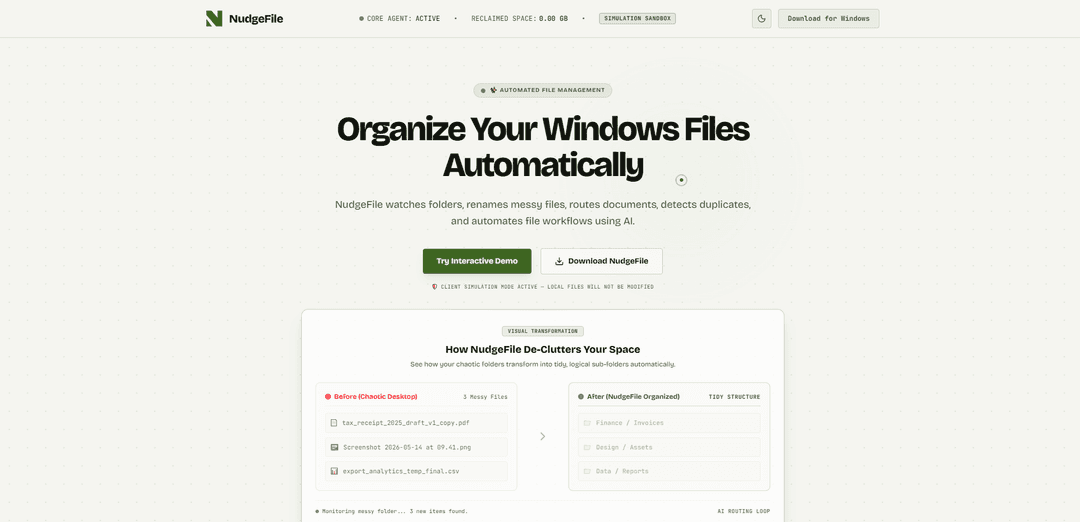
NudgeFile — это органайзер файлов Windows на базе ИИ, который отслеживает папки в реальном времени для автоматического переименования документов, маршрутизации их в структурированные каталоги, обнаружения дубликатов и запуска рабочих процессов на основе правил с уровнем безопасности утверждения человеком — используя локальный (автономный) ИИ для конфиденциальности.
https://nudgefile.com/?ref=producthunt&utm_source=aipure
Информация о продукте
Обновлено:15/06/2026
Что такое NudgeFile
NudgeFile – это утилита для Windows, предназначенная для автоматической организации беспорядочных папок, таких как Рабочий стол, Загрузки или каталоги сканирования. Работая в фоновом режиме, она постоянно отслеживает выбранные местоположения и применяет именование и сортировку с помощью ИИ, чтобы файлы попадали в чистые, логичные структуры папок без ручных усилий. Она уделяет особое внимание конфиденциальности и контролю, поддерживая 100% автономную локальную обработку ИИ (на базе Ollama) и включает такие меры безопасности, как режим симуляции и полное протоколирование операций для легкого восстановления.
Ключевые особенности NudgeFile
NudgeFile – это инструмент для организации файлов и автоматизации рабочих процессов с использованием ИИ для Windows, который непрерывно отслеживает выбранные папки (например, Рабочий стол/Загрузки), а затем автоматически переименовывает, маршрутизирует и упорядочивает файлы в логическую структуру. Он акцентирует внимание на конфиденциальности, запуская ИИ локально (через автономный движок, такой как Ollama) с опциональными настройками производительности, и обеспечивает безопасность благодаря истории транзакций и восстановлению в один клик (бесконечная отмена). Он также обнаруживает дубликаты с помощью сравнения на основе контрольных сумм и может предлагать лучшие версии для почти идентичных изображений, помогая пользователям освободить место для хранения, сохраняя при этом операции с файлами проверяемыми и обратимыми.
Мониторинг папок в реальном времени: Работает в фоновом режиме, отслеживая выбранные каталоги и ставя в очередь новые файлы в момент их появления для автоматической организации.
Интеллектуальное переименование на основе ИИ: Анализирует содержимое/структуру документа, чтобы предложить более четкие, стандартизированные имена файлов, заменяющие беспорядочные или общие имена.
Автоматическая маршрутизация и сортировка: Сопоставляет файлы с соответствующими папками назначения (например, счета в Финансы, изображения в Дизайн, CSV в Отчеты) автоматически по мере их обнаружения.
Автоматизация на основе правил с подтверждением человеком: Создает условные рабочие процессы, используя триггеры, такие как тип файла, размер, расширения или ключевые слова, с конвейером утверждения для проверки действий перед их выполнением.
Интеллектуальное обнаружение дубликатов: Находит точные дубликаты с помощью побайтового сравнения/сравнения контрольных сумм и помогает идентифицировать почти дублирующиеся изображения для освобождения дискового пространства.
История транзакций + мгновенное восстановление: Регистрирует операции переименования/перемещения и позволяет одним щелчком мыши отменить их, чтобы восстановить файлы до их исходных имен и местоположений.
Варианты использования NudgeFile
Прием финансовой и бухгалтерской документации: Автоматически маршрутизирует квитанции, счета и налоговые документы в структурированные папки и применяет единообразное именование для более быстрого аудита и поиска.
Управление активами творческими командами: Организует экспорты дизайна, скриншоты и проектные активы в предсказуемые каталоги, уменьшая беспорядок и дубликаты медиафайлов.
Гигиена рабочего процесса данных/аналитики: Сортирует экспорты CSV и файлы отчетов в папки проектов или отчетов, помогая аналитикам поддерживать порядок и доступность повторяющихся экспортов.
Юридические/договорные операции: Переименовывает и маршрутизирует контракты, поправки и черновики на основе ключевых слов/шаблонов метаданных, с этапами проверки для предотвращения неправильного хранения.
Личная продуктивность (очистка Рабочего стола/Загрузок): Непрерывно очищает общие зоны сброса, переименовывая и сохраняя новые загрузки, а также предоставляя возможность отмены, если что-то было неправильно классифицировано.
Преимущества
Ориентация на конфиденциальность: поддерживает полностью локальную/автономную обработку ИИ, поэтому файлы не нужно загружать на сторонние серверы.
Автоматизация с безопасностью: ведение журнала транзакций и восстановление в один клик снижают риск случайных переименований/перемещений.
Организация без участия пользователя: мониторинг и маршрутизация в реальном времени минимизируют ручную работу по сортировке файлов.
Экономия места для хранения: обнаружение дубликатов и почти дубликатов может освободить дисковое пространство.
Недостатки
Ориентация на Windows: в основном разработан для рабочих процессов Windows (подразумевается ограниченное/отсутствующее кроссплатформенное соответствие).
Использование локальных ресурсов ИИ: автономный анализ может потребовать ресурсов ЦП/ГП и настройки для производительности/влияния на батарею.
Автоматизация может ошибочно классифицировать: интеллектуальная маршрутизация/переименование все еще может потребовать проверки пользователем, чтобы избежать ошибок в крайних случаях.
Как использовать NudgeFile
1) Загрузите и установите NudgeFile (Windows): Перейдите на https://nudgefile.com/ и нажмите «Download for Windows». Запустите установщик и запустите NudgeFile.
2) Запустите в режиме симуляции (рекомендуется): Убедитесь, что режим симуляции включен (на сайте указано «client simulation mode active — local files will not be modified»). Используйте этот режим для предварительного просмотра переименований/перемещений без изменения реальных файлов.
3) Выберите папки для мониторинга: В разделе «Folder Setup» выберите каталоги, которые NudgeFile должен отслеживать (распространенные варианты: Рабочий стол, Загрузки, папки сканера/импорта). NudgeFile будет отслеживать их в реальном времени и ставить новые файлы в очередь для организации.
4) Запустите тестовое обнаружение: Используйте «Force Detect File Now» для немедленного сканирования отслеживаемых папок или настройте элементы управления «Simulator Speed», чтобы увидеть, как быстро NudgeFile обнаруживает входящие файлы.
5) Используйте AI Smart Naming (переименовывайте беспорядочные файлы): Откройте область AI Smart Naming / AI-Powered File Renaming. Предоставьте или выберите беспорядочное имя файла (например, «IMG_9283_draft.pdf») и запустите «Analyze with Local AI», чтобы получить более четкие, стандартизированные предложения по именованию.
6) Примените или настройте предложение по переименованию: Просмотрите предложенное описательное имя файла. При необходимости введите свое базовое имя (пример: «rent_agreement_v2») и повторно запустите анализ, чтобы уточнить результат перед применением.
7) Настройте категории маршрутизации (куда должны идти файлы): В разделе File Sorting / Automated Directory Routing включите или отключите папки назначения (примеры: Finance/Invoices, Design/Assets, Data/Reports; также упоминаются переключатели, такие как Design, Contracts). Это определяет, как NudgeFile сопоставляет файлы с аккуратными подпапками.
8) Запустите маршрутизацию файлов: Нажмите «Run File Routing», чтобы отсортировать обнаруженные файлы в включенные папки назначения на основе совпадений (например, финансовые записи в налоговые папки, графические активы в каталоги дизайна, CSV-файлы в отчеты/рабочие пространства).
9) Создайте правила автоматизации (Human Approval Pipeline): В разделе Smart Automation / Human Approval Pipeline создайте условные триггеры для рабочих процессов (источник упоминает правила, основанные на размере файла, ключевых фразах или расширениях файлов). Используйте визуальный дизайнер, чтобы определить, что происходит, когда файл соответствует.
10) Протестируйте правила автоматизации с имитированным именем файла: Введите пример имени (пример: «draft_invoice.pdf») в поле «Simulated Filename», чтобы проверить, соответствует ли оно какому-либо активному правилу автоматизации.
11) Сканирование на наличие дубликатов: Откройте Smart Duplicate Detection и запустите сканирование на наличие дубликатов. NudgeFile использует сравнение контрольных сумм для точных дубликатов и локальный визуальный ИИ для поиска почти идентичных изображений.
12) Безопасно устраните дубликаты: Разверните группы дубликатов, затем выберите действия, такие как «Declaim & Purge» для освобождения места или «Rename» для сохранения предпочтительной версии с более четким именем.
13) Выберите локальный ИИ (приоритет конфиденциальности) или облачный ИИ (если доступен): В разделе Local AI или Cloud AI выберите предпочтительный режим обработки. Источник подчеркивает локальную обработку через Ollama и то, что файлы не загружаются на сторонние серверы при использовании локального ИИ.
14) Настройте производительность и элементы управления конфиденциальностью: Настройте параметры скорости/конфиденциальности, такие как тип автономной модели ИИ, использование графического процессора и используемые ядра процессора, чтобы сбалансировать скорость организации с влиянием на батарею/процессор.
15) Просмотрите активность и показатели работоспособности: Проверьте панель состояния/работоспособности для получения диагностических данных в реальном времени (примеры: очищенные файлы, скорость упорядочивания, влияние процессора, состояние диска), чтобы убедиться, что фоновый процесс работает должным образом.
16) Используйте историю транзакций для отмены/восстановления изменений: Откройте историю транзакций, чтобы просмотреть зарегистрированные операции (переименования, перемещения, автоматическая сортировка). Используйте «Restore», чтобы отменить пакет и вернуть файлы к их исходным именам/местоположениям (описывается как «Private Time Machine (Infinite Undo)»).
17) Переход от симуляции к живой организации: После проверки мониторинга папок, именования, маршрутизации, правил автоматизации и обработки дубликатов в режиме симуляции отключите симуляцию (если применимо в приложении), чтобы NudgeFile мог применить изменения к вашим реальным файлам.
Часто задаваемые вопросы о NudgeFile
NudgeFile – это органайзер файлов с искусственным интеллектом для Windows, который отслеживает выбранные папки, переименовывает "грязные" файлы, направляет документы в логические папки, обнаруживает дубликаты и автоматизирует рабочие процессы с файлами.
Популярные статьи

Atoms: Мультиагентная ИИ-платформа, которая превращает идеи в готовые к запуску продукты
May 22, 2026

Nano Banana SBTI: Что это такое, как это работает и как это использовать в 2026 году
Apr 15, 2026

Обзор Atoms — AI Product Builder, переопределяющий цифровое творчество в 2026 году
Apr 10, 2026

Kilo Claw: Как развернуть и использовать настоящего AI-агента "Сделай-Это-За-Вас" (Обновление 2026)
Apr 3, 2026
Последние ИИ-инструменты, похожие на NudgeFile
Sortio
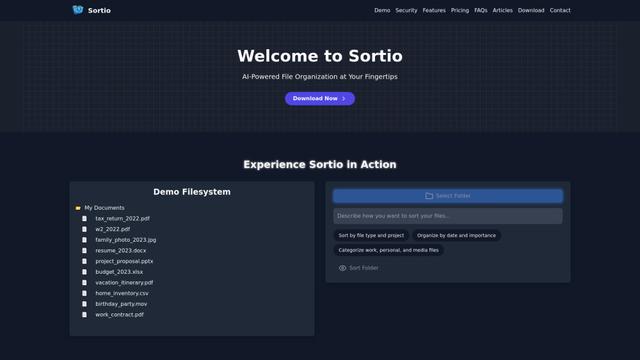
Sortio is an AI-powered desktop application that enables effortless file organization through natural language commands and intelligent sorting capabilities.

elDoc
elDoc — это универсальная интегрированная автоматизированная платформа, объединяющая электронные подписи, автоматизацию рабочих процессов документов, безопасное управление файлами и возможности обработки документов с использованием ИИ для оптимизации задач управления и обработки документов.

RemoteSpace
RemoteSpace — это безопасная платформа для совместной работы, которая превращает любой онлайн-инструмент в общее рабочее пространство, позволяя командам управлять несколькими учетными записями, сотрудничать асинхронно и поддерживать безопасность без обмена паролями.

Proxy Booster
Proxy Booster — это универсальная платформа для управления прокси-серверами, которая помогает пользователям повышать скорость прокси, снижать затраты на прокси и улучшать безопасность с помощью функций, управляемых ИИ, таких как Smart-cache и пользовательские правила прокси.
Популярные ИИ-инструменты, похожие на NudgeFile

Claude Folder Upload
Расширение для Chrome, которое позволяет пользователям загружать целые папки в Claude AI, при этом интеллектуально сохраняя структуры каталогов и отношения между файлами, с умными фильтрационными возможностями для нерелевантных файлов.
Quill
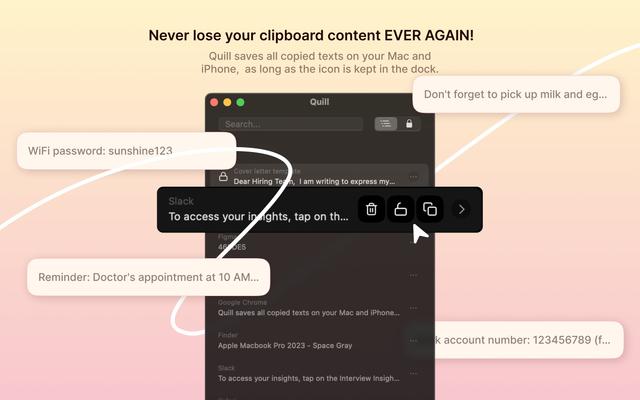
Quill — это комплексный менеджер буфера обмена, который автоматически захватывает и организует все, что вы копируете на устройствах Apple, с функциями умного поиска, быстрого доступа и бесшовной синхронизации.
Cleana: iPhone Storage Cleaner
FreemiumAI Files Assistant
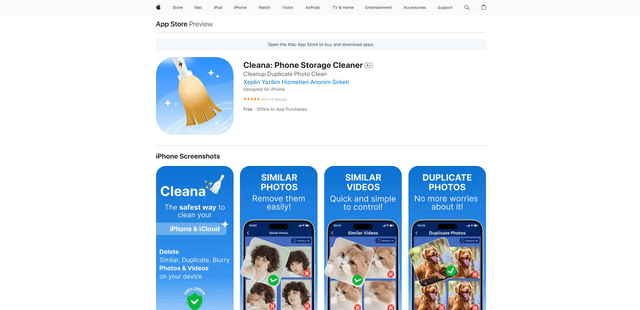
Cleana — это очиститель хранилища iPhone на базе искусственного интеллекта, который помогает пользователям эффективно выявлять и удалять дубликаты фотографий, похожие видео и ненужные файлы, обеспечивая при этом 100% автономную конфиденциальность данных.
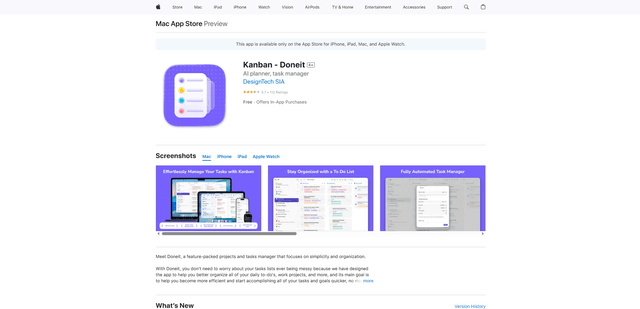
Doneit
Doneit - это многофункциональное приложение для управления проектами и задачами, которое фокусируется на простоте и организации, предлагая несколько видов, таких как список, сетка, доска Kanban и временная шкала, чтобы помочь пользователям лучше организовать все свои ежедневные дела и рабочие проекты.