
Keel
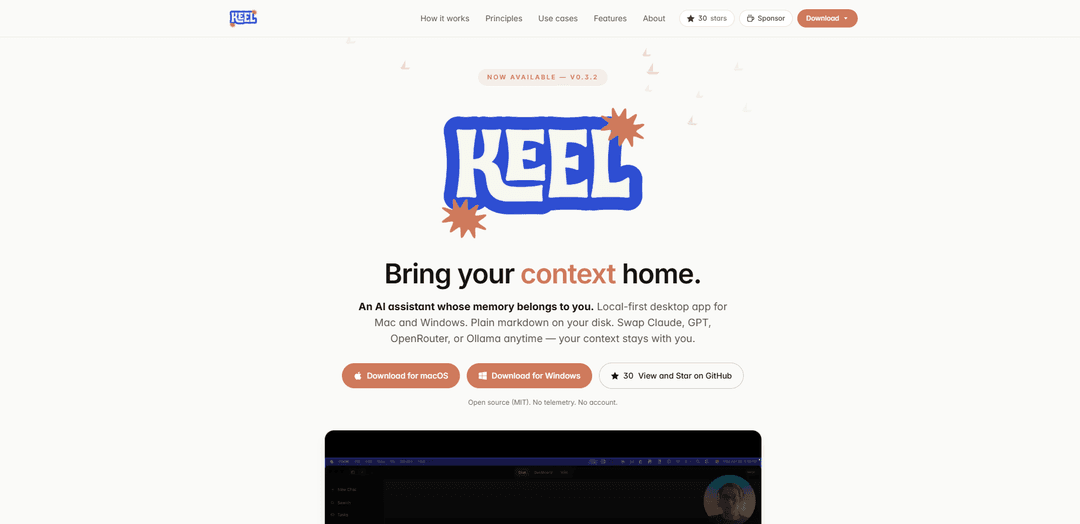
Keel – это локальный настольный ИИ-помощник, который хранит вашу память в простом markdown на вашем компьютере, автоматически выводит задачи и сводки и позволяет менять провайдеров LLM (Claude, GPT, OpenRouter или Ollama), не теряя контекста.
https://keel-labs.github.io/?ref=producthunt&utm_source=aipure
Информация о продукте
Обновлено:15/05/2026
Что такое Keel
Keel – это настольное приложение с открытым исходным кодом (MIT) для macOS и Windows, разработанное как "личный начальник штаба", чья память принадлежит вам. Вместо того чтобы запирать вашу историю в проприетарном облаке, Keel использует папку на вашем диске (обычно ~/Keel), заполненную простым markdown для ежедневных журналов, заметок по проектам, задач и баз знаний – редактируемых в любом текстовом редакторе и резервируемых по вашему усмотрению. Оно работает без учетных записей и телеметрии, подчеркивая конфиденциальность и владение данными пользователем, при этом поддерживая нескольких поставщиков моделей, так что вы можете менять LLM в любое время.
Ключевые особенности Keel
Keel – это локальный настольный ИИ-помощник для macOS и Windows, который хранит вашу «память» в простом markdown-рабочем пространстве на вашем собственном диске. Он индексирует ваши заметки, журналы, задачи и проектные знания, чтобы собрать релевантный контекст для чатов, а затем записывает решения, захваты и пункты действий обратно в ваши файлы. Вы можете менять поставщиков LLM (Claude, GPT, OpenRouter или локальные модели через Ollama) без потери контекста, и он подчеркивает конфиденциальность, не требуя учетной записи, телеметрии и сервера по умолчанию.
Локальное markdown-рабочее пространство: Хранит проекты, ежедневные журналы, заметки и задачи в виде простого markdown в папке, которую вы контролируете (например, ~/Keel), редактируемой в любом редакторе и легко поддающейся резервному копированию.
Движок контекста с памятью обратной записи: Индексирует ваше рабочее пространство для извлечения релевантного контекста в разговоры и автоматически сохраняет полезные результаты (решения, факты, задачи) обратно в ваши markdown-файлы.
Поддержка LLM, не зависящая от модели: Работает с Claude, GPT, OpenRouter (более 300 моделей) или локальными/офлайн-моделями через Ollama — переключайте поставщиков в любое время, сохраняя тот же контекст на диске.
Базы знаний для каждого проекта (в стиле LLM-Wiki): Создает и обновляет базы вики с возможностью запросов из папок проектов с помощью команд, таких как /create-kb и /refresh-kb, вводя markdown и PDF-файлы и поддерживая их синхронизацию.
Транскрипция встреч в структурированные заметки: Записывает или импортирует аудио, транскрибирует локально с помощью Whisper и записывает структурированные заметки о встрече (участники, решения, пункты действий) в соответствующий проект.
Панель управления, задачи, напоминания и запланированные задания: Отображает открытые задачи и ежедневные брифинги при запуске, поддерживает задачи с датами выполнения и напоминаниями на рабочем столе, основанные на markdown, и может запускать повторяющиеся рабочие процессы (ежедневные/еженедельные сводки), записываемые обратно на диск.
Варианты использования Keel
Личная продуктивность (утренний брифинг → подведение итогов дня): Генерирует утренний брифинг из вашего рабочего пространства, выделяет открытые задачи и незавершенные дела, а также записывает сводку конца дня в ваш ежедневный журнал для последовательного самоуправления.
Команды разработчиков/продуктов (проектная вики + журнал решений): Превращает репозиторий или папку проекта в базу знаний с возможностью запросов, помогая командам сохранять проектные решения, спецификации и результаты встреч в виде структурированной markdown-документации.
Консалтинг/работа с клиентами (запись встреч и отслеживание действий): Транскрибирует звонки клиентов, извлекает решения и пункты действий, а также сохраняет их в папки клиентов/проектов, чтобы уменьшить накладные расходы на последующие действия и пропущенные обязательства.
Исследования и академическая среда (база знаний статей/заметок): Вводит markdown-заметки и PDF-файлы в структурированную базу для более быстрого извлечения предыдущих чтений, гипотез и контекста экспериментов, сохраняя данные локально.
Операции/администрирование (регулярные проверки и сводки): Запускает запланированные подсказки для еженедельных обзоров, сводок статуса или напоминаний и записывает результаты обратно в журналы, поддерживая легкие операционные ритмы без отдельной системы.
Преимущества
Локальная политика конфиденциальности (без учетной записи, без телеметрии, без сервера по умолчанию; данные остаются в ваших файлах).
Отсутствие привязки к поставщику моделей — меняйте поставщиков (или работайте в автономном режиме с Ollama), сохраняя тот же контекст на диске.
Хранение в простом markdown портативно, доступно для поиска и легко редактируется/резервируется с помощью существующих инструментов.
Сильная автоматизация рабочих процессов для сбора знаний: брифинги, задачи, заметки о встречах и запланированные сводки записываются обратно в ваше рабочее пространство.
Недостатки
Лучший опыт зависит от поддержания организованного markdown-рабочего пространства; беспорядочные файлы могут снизить качество контекста.
Некоторые возможности по-прежнему зависят от внешних поставщиков (например, OpenAI/Anthropic/OpenRouter), если вы не используете локальные модели, что может потребовать дополнительной настройки и может быть более низкого качества.
Фокус только на настольных компьютерах (macOS/Windows) может не подойти пользователям, которые предпочитают мобильный подход или полностью облачную синхронизацию по умолчанию.
Как использовать Keel
1) Установите Keel: Загрузите и установите настольное приложение: macOS DMG или установщик Windows x64 со страницы релизов Keel (ссылка на v0.2.0). Keel работает локально (без учетной записи, без телеметрии).
2) Создайте/выберите папку рабочего пространства Keel: При первом запуске Keel использует папку с простым markdown на вашем диске (обычно ~/Keel). Эта папка является вашим источником истины для проектов, ежедневных журналов, задач и заметок. Вы можете редактировать эти файлы в любом редакторе и самостоятельно создавать их резервные копии.
3) Поймите основной рабочий процесс (локальный markdown → движок контекста → ваша модель): Keel индексирует ваше рабочее пространство, собирает соответствующий контекст для каждой беседы и записывает результаты (захваты, решения, задачи) обратно в markdown. Провайдер LLM взаимозаменяем; ваш контекст остается в ваших файлах.
4) Выберите провайдера LLM в настройках: Настройте, какую модель использовать (Claude, GPT, OpenRouter или локальную модель через Ollama). Вы можете менять провайдеров в любое время; Keel может автоматически переключаться, если один провайдер недоступен.
5) Начните свой день с панели управления + утренней сводки: Откройте Keel, чтобы попасть куда-то полезное: он отображает открытые задачи, напоминания, недавнюю активность и генерирует утреннюю сводку из вашего рабочего пространства (включая незавершенные дела вчерашнего дня).
6) Используйте ежедневные журналы (утро → завершение дня): Работайте в течение дня, используя свой ежедневный журнал на основе markdown. В конце дня попросите Keel записать структурированное резюме конца дня обратно в этот ежедневный журнал.
7) Захватывайте решения и задачи из чата обратно на диск: Когда разговор приводит к чему-то, что стоит сохранить (решение, факт, новая задача), Keel может автоматически захватить это и сохранить в соответствующие файлы markdown в вашем рабочем пространстве.
8) Создайте базу знаний для каждого проекта (в стиле LLM-Wiki): В папке проекта запустите /create-kb, чтобы скомпилировать ваш markdown и PDF-файлы в структурированную, доступную для запросов базу знаний для этого проекта.
9) Поддерживайте синхронизацию базы знаний проекта: По мере изменения файлов проекта запустите /refresh-kb, чтобы повторно загрузить обновленные markdown/PDF-файлы и поддерживать актуальность скомпилированной базы знаний.
10) Превращайте встречи в структурированные заметки (запись или импорт аудио): Запишите встречу (или импортируйте аудиофайл). Keel транскрибирует локально с помощью Whisper, затем записывает структурированное резюме – решения, пункты действий, участники – обратно в markdown соответствующего проекта.
11) Используйте голосовой ввод (необязательно): Если вы предпочитаете говорить, включите голосовой ввод. Keel может использовать локальный Whisper или API OpenAI для преобразования речи в текст.
12) Управляйте задачами и напоминаниями в markdown: Используйте первоклассные задачи Keel, поддерживаемые markdown, включая сроки выполнения и привязку к проекту. Напоминания по времени могут срабатывать как уведомления на рабочем столе.
13) Планируйте повторяющиеся рабочие процессы (необязательно): Настройте запланированные задания для запуска подсказок/рабочих процессов по расписанию (ежедневные дайджесты, еженедельные обзоры, пользовательские проверки). Keel сохраняет результаты обратно в файлы вашего рабочего пространства.
14) Подключайте интеграции, если хотите больше контекста (необязательно): При желании синхронизируйте события Google Calendar в контекст, читайте/экспортируйте Google Docs, синхронизируйте закладки X в вики или публикуйте сообщения из чата (как поддерживается интеграциями Keel).
15) Сохраняйте конфиденциальность и владение: Держите свое рабочее пространство локально и под своим контролем. Keel не запускает сервер, не отслеживает вас и не продает ваши данные; ваше рабочее пространство покидает вашу машину только в том случае, если вы явно решите экспортировать/поделиться им.
Часто задаваемые вопросы о Keel
Keel — это локальный десктопный ИИ-помощник для macOS и Windows, "память" которого хранится в файлах, принадлежащих вам — в виде обычного markdown в папке на вашем компьютере. Он имеет открытый исходный код (MIT), не требует учетной записи и не собирает телеметрию.
Популярные статьи

Atoms: Мультиагентная ИИ-платформа, которая превращает идеи в готовые к запуску продукты
May 22, 2026

Nano Banana SBTI: Что это такое, как это работает и как это использовать в 2026 году
Apr 15, 2026

Обзор Atoms — AI Product Builder, переопределяющий цифровое творчество в 2026 году
Apr 10, 2026

Kilo Claw: Как развернуть и использовать настоящего AI-агента "Сделай-Это-За-Вас" (Обновление 2026)
Apr 3, 2026
Последние ИИ-инструменты, похожие на Keel

Parcae
Parcae — это мобильное приложение для создания ментальных карт, которое помогает пользователям организовывать мысли и идеи в структурированные визуальные карты с помощью интуитивных жестовых контролей и функций автоматического сохранения.
想读 (WantRead)
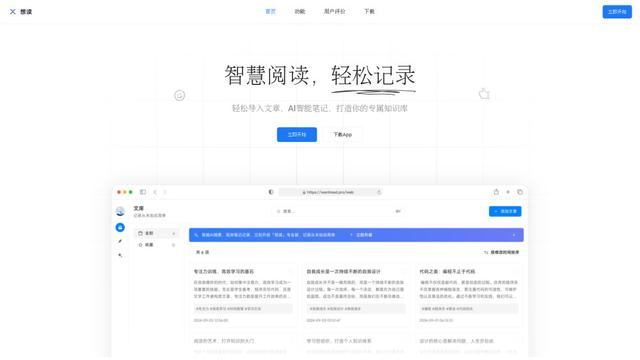
想读(WantRead) - это платформа для чтения и ведения заметок с поддержкой ИИ, которая помогает пользователям легко импортировать, читать, аннотировать и создавать свою личную базу знаний.

Hiring Studio by Metaview
Hiring Studio от Metaview — это бесплатный инструмент, управляемый ИИ, который помогает командам по подбору персонала генерировать индивидуализированные вопросы для собеседований с предложениями по уточнению и подробными шкалами оценки ответов.

AI Journaler
AI Journaler — это бесплатное приложение для Windows PC, которое сочетает традиционное ведение дневника с возможностями анализа и беседы, поддерживаемыми ИИ, для улучшения эмоционального благополучия и саморефлексии.
Популярные ИИ-инструменты, похожие на Keel
Lore
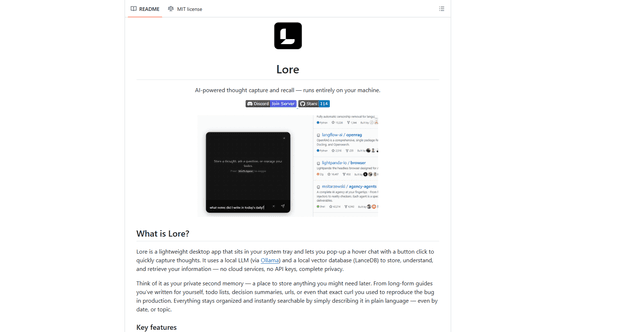
Lore - это настольное приложение на базе ИИ, которое обеспечивает быстрый захват мыслей и интеллектуальное вспоминание с помощью локальной системы LLM, позволяя пользователям хранить и извлекать информацию в частном порядке без облачных сервисов.

Second Brain for AI
Второй мозг для ИИ — это саморазмещаемый, совместимый с MCP постоянный слой памяти на Cloudflare, который позволяет Claude, ChatGPT, Cursor и другим клиентам ИИ хранить и семантически вызывать общий контекст между сессиями.
NotebookLM Tools Chrome Extension
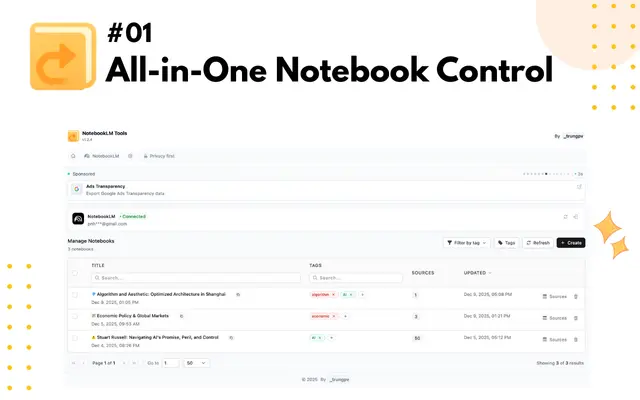
NotebookLM Tools - это комплексное расширение Chrome, которое расширяет возможности Google NotebookLM благодаря расширенному управлению блокнотами, многоязыковой поддержке, массовым операциям и беспрепятственным возможностям импорта источников.
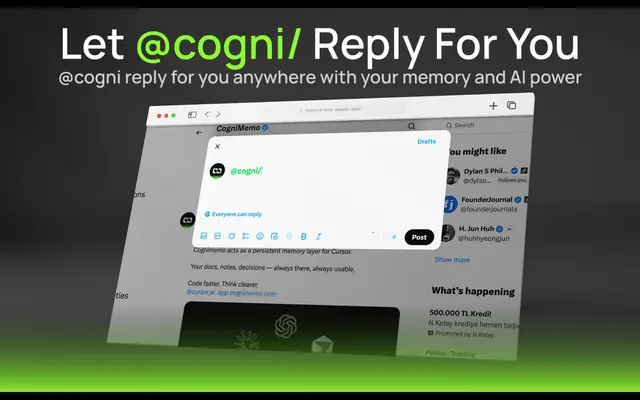
CogniMemo Extension
CogniMemo — это расширение для браузера, которое добавляет возможности долговременной памяти к инструментам ИИ, таким как ChatGPT, Claude, Gemini и DeepSeek, позволяя вести контекстно-зависимые беседы и управлять знаниями посредством сохраненных заметок и прошлых чатов.