
Draft
Draft – это приложение для письма на основе Markdown с расширением для Chrome, которое позволяет сохранять полезные чаты ИИ и веб-исследования в ваши заметки, а затем легко форматировать и экспортировать их без привязки к вашим данным.
https://draft.innosage.co/?ref=producthunt&utm_source=aipure
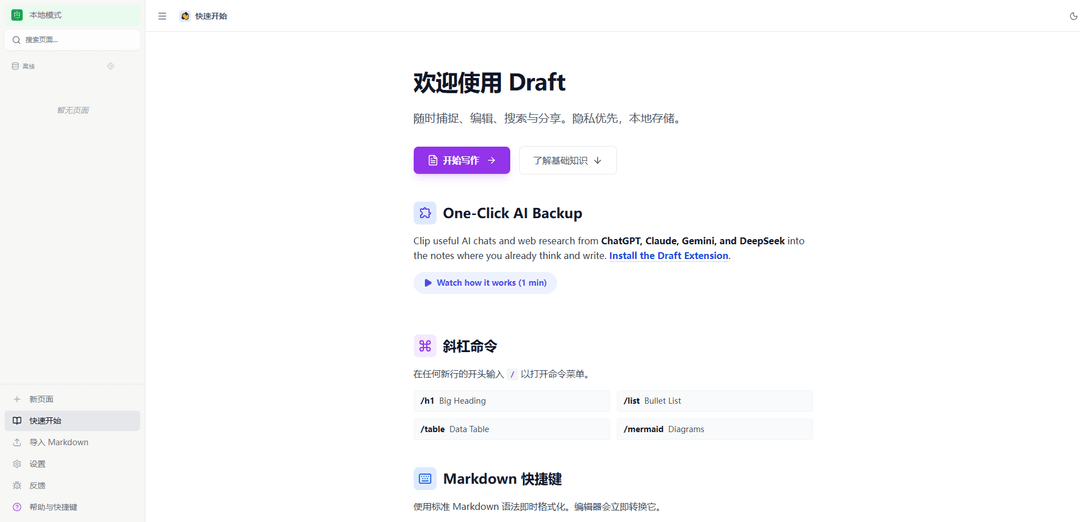
Информация о продукте
Обновлено:08/06/2026
Что такое Draft
Draft – это редактор заметок, разработанный для цифровой среды, ориентированный на превращение разрозненных исследований и ИИ-диалогов в организованный, пригодный для использования текст. Он сочетает быстрый редактор Markdown с сопутствующим расширением Draft для захвата контента из популярных ИИ-инструментов и Интернета, чтобы вы могли сохранять важное непосредственно в заметки, где вы уже думаете и пишете. Draft также акцентирует внимание на владении и переносимости вашей информации, предоставляя вам контроль над тем, где хранятся ваши страницы и как вы ими делитесь или экспортируете.
Ключевые особенности Draft
Draft — это легкий редактор заметок от InnoSage, ориентированный на Markdown, который помогает вам фиксировать и систематизировать полезные чаты с ИИ и веб-исследования непосредственно там, где вы пишете. Он включает расширение Chrome для обрезки контента из популярных инструментов ИИ (например, ChatGPT, Claude, Gemini, DeepSeek) в Draft, меню слэш-команд для быстрого форматирования (заголовки, списки, таблицы, диаграммы Mermaid) и гибкие параметры хранения, которые избегают привязки к поставщику — от частных локальных/офлайн-страниц до рабочих пространств, поддерживаемых папками, и снимков резервных копий. Draft также поддерживает совместное использование и экспорт вашей работы в виде ссылок только для чтения или в виде файлов PDF, Word и Markdown.
Обрезка чатов и исследований ИИ (расширение Chrome): Объединяйте полезные результаты из таких инструментов, как ChatGPT, Claude, Gemini и DeepSeek, в заметки Draft, чтобы вы могли хранить источники и идеи рядом с вашим текстом.
Форматирование слэш-командами: Введите «/» в начале строки, чтобы быстро вставить такие структуры, как заголовки, маркированные списки, таблицы и диаграммы Mermaid, не прерывая процесс письма.
Живое форматирование, ориентированное на Markdown: Пишите в стандартном Markdown (например, **жирный шрифт**, списки, цитаты) и пусть редактор мгновенно преобразует его для удобного чтения/письма.
Варианты хранения без привязки к данным: Храните страницы в браузере в частном порядке для автономной работы, используйте локальное рабочее пространство, поддерживаемое папками, для владения файлами и организации, а также поддерживайте снимки резервных копий для восстановления/миграции.
Совместное использование и экспорт: Создавайте общедоступные ссылки только для чтения для легкого распространения или экспортируйте документы в PDF, Word или Markdown, когда вам нужно отправить или опубликовать работу.
Варианты использования Draft
Синтез исследований контента и маркетинга: Объединяйте созданные ИИ наброски, заметки о конкурентах и веб-исследования на одной странице Draft, затем форматируйте их в брифы, черновики и документы для совместного использования.
Документация по продукту и UX: Собирайте беседы с ИИ о требованиях, пограничных случаях и пользовательских историях, затем структурируйте их с помощью таблиц и заголовков для внутренних документов.
База знаний по инженерии и заметки по дизайну: Фиксируйте предложения ИИ по отладке, компромиссы в архитектуре и ссылки; используйте диаграммы Mermaid для документирования системных потоков и решений.
Академические и студенческие учебные заметки: Объединяйте объяснения и резюме из инструментов ИИ в организованные заметки, затем экспортируйте в Word/PDF для отправки или автономного просмотра.
Консалтинг и результаты для клиентов: Централизуйте исследования с помощью ИИ и последующие действия по встречам, при необходимости храните данные локально и делитесь ссылками только для чтения или экспортом с клиентами.
Преимущества
Быстрый рабочий процесс захвата через расширение Chrome для чатов и исследований ИИ
Markdown + слэш-команды позволяют быстро и структурированно делать заметки (включая таблицы и диаграммы Mermaid)
Гибкие параметры хранения уменьшают привязку к поставщику (автономное/локальное, рабочее пространство, поддерживаемое папками, резервные копии)
Несколько путей совместного использования/экспорта (общедоступная ссылка, PDF/Word/Markdown)
Недостатки
Захват, ориентированный на расширения, может ограничить полезность для пользователей, которые не работают в основном в рабочих процессах, поддерживаемых Chrome
Локальное/автономное хранилище по умолчанию может быть недостатком для команд, которым требуется встроенное многопользовательское сотрудничество в реальном времени
Набор функций, по-видимому, сосредоточен на захвате и форматировании заметок, а не на расширенном управлении проектами или рабочих процессах публикации
Как использовать Draft
1) Откройте Draft: Перейдите по ссылке https://draft.innosage.co/ (или откройте из ссылки Product Hunt).
2) Установите расширение Draft (необязательно, но рекомендуется): Нажмите «Установить расширение Draft» и добавьте его из Chrome Web Store. Оно используется для сохранения полезных чатов ИИ и веб-исследований в Draft.
3) Создайте и отредактируйте страницу: Начните писать в редакторе. Draft поддерживает стандартный Markdown и мгновенно преобразует форматирование по мере ввода (например, заголовки, жирный шрифт, списки, цитаты, разделители).
4) Используйте командное меню для структурированных блоков: Введите «/» в начале новой строки, чтобы открыть командное меню, затем вставьте блоки, такие как: /h1 (большой заголовок), /list (маркированный список), /table (таблица данных), /mermaid (диаграммы).
5) Форматируйте с помощью Markdown по мере ввода: Используйте ярлыки Markdown напрямую: «# Заголовок 1», «**жирный**», «-» для маркированных списков, «1.» для нумерованных списков, «>» для цитат и «---» для разделителя.
6) Выберите, где хранятся ваши страницы (избегайте привязки к данным): Откройте меню «Настройки» в боковой панели и выберите режим хранения: Локальный/Офлайн (приватный, хранится в браузере), Локальное рабочее пространство (файлы, поддерживаемые папками, которыми вы управляете) или Резервное копирование данных (снимки резервных копий для восстановления/миграции).
7) Используйте локальный/офлайн режим для приватного, быстрого письма: В «Настройках» выберите «Локальный/Офлайн», чтобы страницы хранились в текущем браузере для офлайн-доступа и конфиденциальности по умолчанию.
8) Используйте локальное рабочее пространство для самостоятельного управления файлами: В «Настройках» откройте локальное рабочее пространство, поддерживаемое папками, когда вы хотите, чтобы страницы Draft сохранялись как файлы, которые вы можете организовывать вне приложения.
9) Включите резервное копирование данных для безопасности и миграции: В «Настройках» используйте резервное копирование данных, чтобы сохранить снимки резервных копий доступными для последующего восстановления или миграции без изменения основного места написания.
10) Сохраняйте чаты ИИ и веб-исследования в Draft (с расширением): После установки расширения Draft используйте его при просмотре ChatGPT, Claude, Gemini или DeepSeek, чтобы сохранять полезный контент в свои заметки Draft.
11) Поделитесь страницей с публичной ссылкой только для чтения: Нажмите кнопку «Поделиться» в правом верхнем углу, чтобы сгенерировать публичную ссылку только для чтения, которую вы можете отправить другим.
12) Экспортируйте свою работу: Нажмите меню (рядом с элементами управления в правом верхнем углу) и экспортируйте свою страницу в формате PDF, Word или Markdown, когда вам нужно отправить или архивировать контент.
Часто задаваемые вопросы о Draft
Он подает контролируемый «дополнительный» воздух из помещения в дымоход, чтобы тяга (отсос) не стала чрезмерной, помогая поддерживать стабильное горение горелки вместо того, чтобы затягивать слишком много воздуха через пламя/теплообменник.
Видео Draft
Популярные статьи

Vosko AI: локализация и дубляж видео для мировой аудитории
Oct 15, 2026

Atoms: Мультиагентная ИИ-платформа, которая превращает идеи в готовые к запуску продукты
May 22, 2026

Nano Banana SBTI: Что это такое, как это работает и как это использовать в 2026 году
Apr 15, 2026

Обзор Atoms — AI Product Builder, переопределяющий цифровое творчество в 2026 году
Apr 10, 2026
Последние ИИ-инструменты, похожие на Draft

Parcae
Parcae — это мобильное приложение для создания ментальных карт, которое помогает пользователям организовывать мысли и идеи в структурированные визуальные карты с помощью интуитивных жестовых контролей и функций автоматического сохранения.
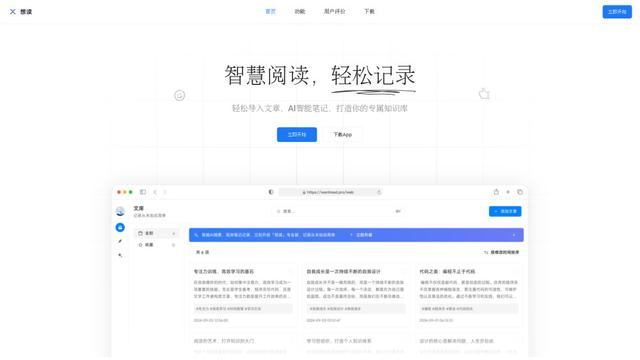
想读 (WantRead)
想读(WantRead) - это платформа для чтения и ведения заметок с поддержкой ИИ, которая помогает пользователям легко импортировать, читать, аннотировать и создавать свою личную базу знаний.

Hiring Studio by Metaview
Hiring Studio от Metaview — это бесплатный инструмент, управляемый ИИ, который помогает командам по подбору персонала генерировать индивидуализированные вопросы для собеседований с предложениями по уточнению и подробными шкалами оценки ответов.

AI Journaler
AI Journaler — это бесплатное приложение для Windows PC, которое сочетает традиционное ведение дневника с возможностями анализа и беседы, поддерживаемыми ИИ, для улучшения эмоционального благополучия и саморефлексии.
Популярные ИИ-инструменты, похожие на Draft
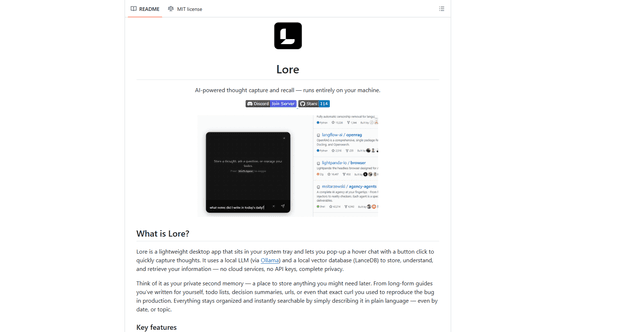
Lore
Lore - это настольное приложение на базе ИИ, которое обеспечивает быстрый захват мыслей и интеллектуальное вспоминание с помощью локальной системы LLM, позволяя пользователям хранить и извлекать информацию в частном порядке без облачных сервисов.

Second Brain for AI
Второй мозг для ИИ — это саморазмещаемый, совместимый с MCP постоянный слой памяти на Cloudflare, который позволяет Claude, ChatGPT, Cursor и другим клиентам ИИ хранить и семантически вызывать общий контекст между сессиями.
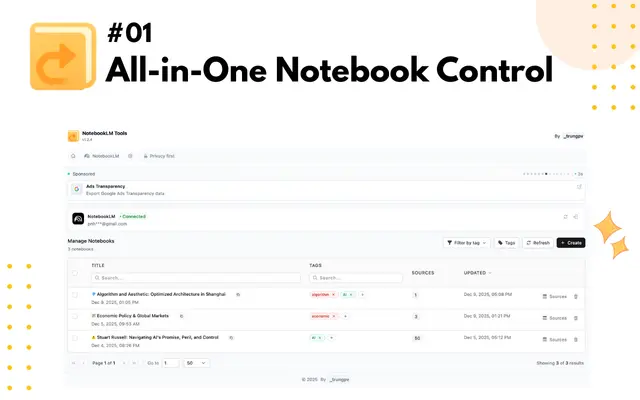
NotebookLM Tools Chrome Extension
NotebookLM Tools - это комплексное расширение Chrome, которое расширяет возможности Google NotebookLM благодаря расширенному управлению блокнотами, многоязыковой поддержке, массовым операциям и беспрепятственным возможностям импорта источников.
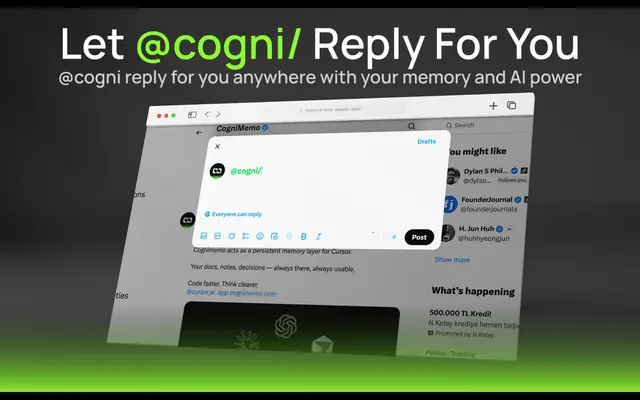
CogniMemo Extension
CogniMemo — это расширение для браузера, которое добавляет возможности долговременной памяти к инструментам ИИ, таким как ChatGPT, Claude, Gemini и DeepSeek, позволяя вести контекстно-зависимые беседы и управлять знаниями посредством сохраненных заметок и прошлых чатов.