
Cadence
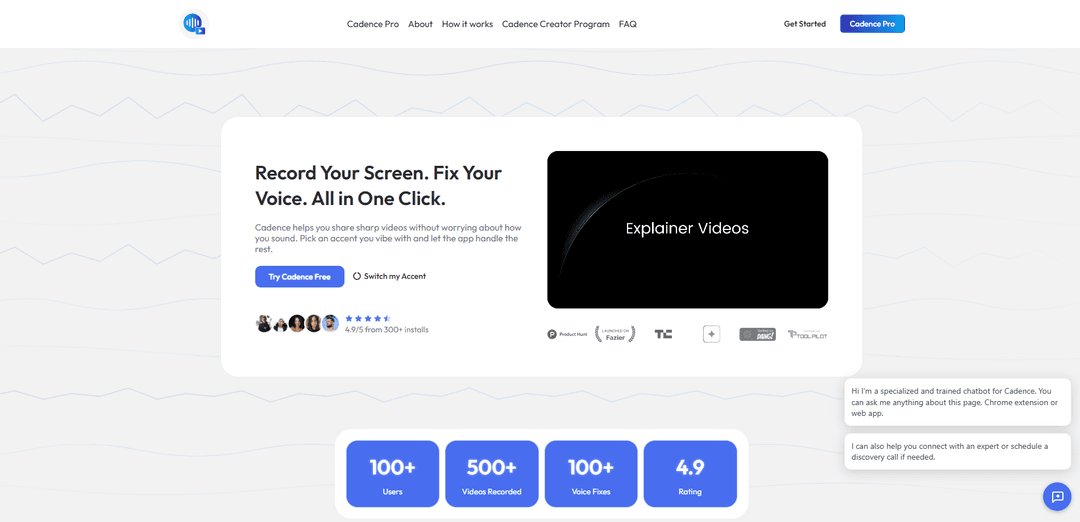
Cadence — это приложение для записи экрана и расширение Chrome, которое захватывает ваш экран и использует ИИ для улучшения вашего голоса — меняя акценты, очищая звук и, при желании, дублируя/переводя — чтобы вы могли делиться отшлифованными видео без перезаписи.
https://usecadence.co/?ref=producthunt&utm_source=aipure
Информация о продукте
Обновлено:08/07/2026
Что такое Cadence
Cadence — это набор инструментов для записи экрана на базе ИИ, созданный для людей, которые создают демонстрации, учебные пособия и пошаговые инструкции, но которым не нравится, как они звучат при воспроизведении. Он сочетает в себе надежный захват экрана (вкладки, приложения, полный экран или видеопоток с камеры) с функциями улучшения голоса, такими как замена акцента с помощью ИИ и реконструкция звука, для создания более четкого и уверенного повествования. Продукт акцентирует внимание на быстром рабочем процессе (запись один раз, затем улучшение), практических утилитах для записи (разметка на экране, выделение курсора и живое размытие конфиденциальной информации) и гибких опциях обмена, таких как сохранение локально или отправка экспортов на Google Drive, с дополнительными функциями Pro для более длительных сеансов и хранения.
Ключевые особенности Cadence
Cadence — это инструмент для записи экрана на базе Chrome, который сочетает в себе функции захвата (вкладки/приложения/полный экран/камера, разметка, выделение курсора и размытие конфиденциальных данных) с улучшением голоса с помощью ИИ, чтобы помочь создателям и командам выпускать отточенные видео без повторной записи. Он может менять или перестраивать ваш акцент/голос, чтобы он звучал чище и более «глобально», уменьшать шум и искажения микрофона, а также (в версии Pro) переводить записи на более чем 25 языков, поддерживать более длительные сеансы и добавлять облачное хранилище, а также общие/частные ссылки, что делает асинхронные демонстрации, учебные пособия и обновления быстрее в производстве и проще в распространении.
Запись экрана + камеры: Захват вкладок браузера, приложений, полного экрана или потока с камеры со стабильным воспроизведением, разработанный для быстрой смены окон для плавных демонстраций.
Замена акцента и перестройка голоса с помощью ИИ: Преобразует ваш голос в более чистый региональный акцент, сохраняя темп и тон, и реконструирует звук для уменьшения шума/искажений микрофона; исходный звук остается доступным для переключения.
Инструменты четкости при записи: Разметка на экране (рисование во время записи), выделение курсора для акцентирования кликов/указателей и чистые наложения на временной шкале, чтобы облегчить отслеживание обзоров.
Контроль конфиденциальности для конфиденциального контента: Размытие/скрытие конфиденциальной информации на лету — полезно для внутренних демонстраций, видео поддержки и обзоров продуктов.
Pro-доступ к обмену и хранению: Облачное хранилище (100 ГБ), доступ с разных устройств и частные или общие ссылки для быстрого распространения; бесплатный режим ориентирован на локальное хранилище с возможностью экспорта в Google Drive.
Pro-обновления для производства: Длительные сеансы (до 1 часа), профессиональные инструменты записи (например, субтитры, шаблоны, инструменты макета, ключевые кадры/автоматическое масштабирование по клику), а также перевод на более чем 25 языков.
Варианты использования Cadence
Демонстрации продуктов для SaaS-команд: Записывайте обзоры функций и внутренние обновления с более четкой передачей голоса, акцентом курсора и общими ссылками — особенно полезно для асинхронной связи в разных часовых поясах.
Обзоры для разработчиков и конфиденциальных с точки зрения безопасности: Создавайте конфиденциальные демонстрации кодовой базы, используя инструменты размытия для секретов/персональных данных и опции локального хранения, а затем выборочно делитесь ими по частным ссылкам при необходимости.
Видеоролики по поддержке клиентов и устранению неполадок: Записывайте пошаговые исправления с разметкой и выделением курсора; улучшайте четкость звука, чтобы уменьшить недопонимание и избежать многократных повторных записей.
Образовательный и обучающий контент: Создавайте уроки, учебные пособия и более длинные объяснения (до 1 часа) с отточенным повествованием, субтитрами/шаблонами и дополнительным переводом для многоязычных учащихся.
Маркетинг и поддержка продаж: Создавайте отточенные рекламные видеоролики и объяснения для целевых страниц с улучшенным качеством голоса; экспортированное аудио/видео может использоваться в коммерческих целях.
Глобальная командная коммуникация: Записывайте один раз и переводите на более чем 25 языков (Pro), помогая международным командам обмениваться последовательными обновлениями и учебными материалами.
Преимущества
Объединяет запись экрана и улучшение голоса с помощью ИИ в одном рабочем процессе, сокращая усилия по повторной записи и редактированию.
Высокая удобство использования для демонстраций: встроенные разметка, выделение курсора и размытие конфиденциальной информации.
Гибкое хранение/обмен: локальное хранилище по умолчанию с экспортом в Google Drive; Pro добавляет облачное хранилище и общие/частные ссылки.
Коммерческое использование разрешено для экспортированного голосового сопровождения ИИ согласно FAQ.
Недостатки
Не предназначен для изменения голоса в реальном времени (например, для живых звонков в Zoom); это запись-затем-обработка.
Некоторые ключевые возможности доступны только в версии Pro (например, длительные сеансы, перевод, облачное хранилище, полная/неограниченная замена акцента).
Трансформация акцента/голоса может не подходить для каждого бренда или контекста соответствия требованиям и может потребовать проверки перед публикацией.
Как использовать Cadence
1) Установите Cadence: Перейдите на https://usecadence.co/ и установите Cadence (приложение и/или расширение Chrome, в зависимости от того, как вы планируете записывать).
2) Определите свой рабочий процесс (приложение или расширение): Используйте приложение Cadence, когда вам нужен универсальный набор инструментов для записи экрана (экран + камера + разметка + инструменты конфиденциальности). Используйте расширение Chrome, когда вам нужен быстрый доступ к функциям ИИ в расширении (изменение акцента, дублирование голоса, генерация аватара) во время записи в браузере.
3) Начните новую запись: Откройте Cadence и выберите, что вы хотите захватить: вкладку браузера, конкретное окно приложения, весь экран и, при желании, видеопоток с камеры.
4) Записывайте свой экран как обычно (не перегружайте свой голос): Нажмите запись и говорите естественно. Cadence разработан таким образом, чтобы вы могли записать один раз и применить улучшения голоса позже, вместо того чтобы делать несколько попыток.
5) Используйте разметку на экране во время записи (необязательно): Если вы что-то объясняете, рисуйте прямо на экране во время записи. Регулируйте размер пера по мере необходимости; Cadence сохраняет наложения чистыми в конечном экспорте.
6) Скройте конфиденциальную информацию во время записи (необязательно): Если появляется конфиденциальный контент (учетные данные, данные клиентов, внутренние панели), используйте функцию размытия «Скрыть конфиденциальную информацию» на лету, чтобы скрыть его.
7) Сделайте ваш курсор более заметным (необязательно): Включите выделение курсора, чтобы щелчки и движения указателя были более заметными — это полезно для учебных пособий, пошаговых инструкций и демонстраций продуктов.
8) Завершите запись и сохраните ее локально по умолчанию: Остановите запись, когда закончите. Cadence хранит записи на вашем устройстве (локальное хранилище видео), поэтому вам не нужно загружать их или сталкиваться с ограничениями учетной записи.
9) Примените замену акцента ИИ / изменение акцента: Используйте функцию замены акцента ИИ Cadence, чтобы преобразовать ваш голос в более чистый, более глобальный акцент, сохраняя при этом ваши эмоции, темп и паузы. Бесплатная пробная версия поддерживает 1-минутные записи; Pro поддерживает неограниченную продолжительность и несколько вариантов акцента (например, нейтральный американский, британский RP, австралийский, трансатлантический).
10) Очистите плохой звук микрофона и фоновый шум: Если ваша запись имеет шум или искажения микрофона, запустите перестройку/улучшение голоса, чтобы звук звучал более студийно — даже если вы записывали на микрофон ноутбука в шумной комнате.
11) Переключайтесь между оригинальным и улучшенным ИИ звуком: Сравните необработанный звук с версией, улучшенной ИИ. Cadence позволяет вам переключаться обратно в любое время, поэтому ваша оригинальная запись остается в безопасности.
12) Переведите свой скринкаст (Pro, необязательно): Если вам нужны многоязычные версии, используйте перевод языка для перевода записей на более чем 25 языков. Это работает вместе с преобразованием голоса для глобальных команд и международной аудитории.
13) Сгенерируйте аватар ИИ (расширение, необязательно): Если вы не хотите появляться на камеру, используйте генерацию аватара ИИ (доступно в расширении) для создания профессионального аватара на экране, в то время как ваш голос ведет презентацию.
14) Используйте профессиональные инструменты записи для полировки (Pro, необязательно): Для более отточенных видео используйте профессиональные инструменты, такие как ключевые кадры, автоматическое масштабирование по щелчку, шаблоны, субтитры, инструменты макета и улучшенное наложение камеры/микрофона с лучшей синхронизацией.
15) Сохраните и поделитесь своим готовым видео: Экспортируйте окончательную запись. Вы можете сохранить ее непосредственно на Google Drive для удобного обмена и доступа с разных устройств. Если у вас есть Pro, вы также можете использовать облачное хранилище (100 ГБ) и генерировать частные или общедоступные ссылки.
16) Безопасно используйте Cadence для конфиденциальных демонстраций: Для внутренних или конфиденциальных рабочих демонстраций записывайте как обычно и полагайтесь на политику конфиденциальности Cadence: записи обрабатываются безопасно, не продаются, и ваши голосовые данные не используются для обучения общедоступных моделей.
17) Подтвердите права использования перед публикацией: Если вы используете результат в коммерческих целях (YouTube, платная реклама, целевые страницы), Cadence заявляет, что вы сохраняете полные коммерческие права на экспортированное аудио/видео.
18) Знайте предполагаемое использование (не звонки в реальном времени): Cadence создан для асинхронной связи: сначала записывайте, затем применяйте обработку ИИ. Он не предназначен для работы в реальном времени, как звонок в Zoom.
Часто задаваемые вопросы о Cadence
Cadence — это приложение для записи экрана и улучшения голоса в одном рабочем процессе. Оно может записывать вкладки/приложения/полный экран (и изображение с камеры), а затем использует ИИ для восстановления звука — например, для изменения акцента, удаления шума и улучшения четкости — так что вам не придется перезаписывать.
Популярные статьи

Как создавать вирусные видео подкастов с говорящими малышами с помощью ИИ: пошаговое руководство
Nov 2, 2026

Proferex: облачная платформа для отслеживания рекламы и оптимизации кампаний
Nov 2, 2026

Vosko AI: локализация и дубляж видео для мировой аудитории
Oct 15, 2026

Atoms: Мультиагентная ИИ-платформа, которая превращает идеи в готовые к запуску продукты
May 22, 2026
Последние ИИ-инструменты, похожие на Cadence

Rad Beauty
Rad Beauty — это косметическое приложение на основе ИИ, которое предоставляет персонализированные рекомендации по макияжу, виртуальное примерки и открытие продуктов с помощью технологии AR, чтобы перевернуть представление о покупке косметики.

AnyEnhancer
AnyEnhancer — это инструмент для улучшения видео с использованием AI, который увеличивает разрешение, уменьшает шум, цветизирует черно-белые записи и улучшает общее качество видео всего несколькими кликами.
AutoCut
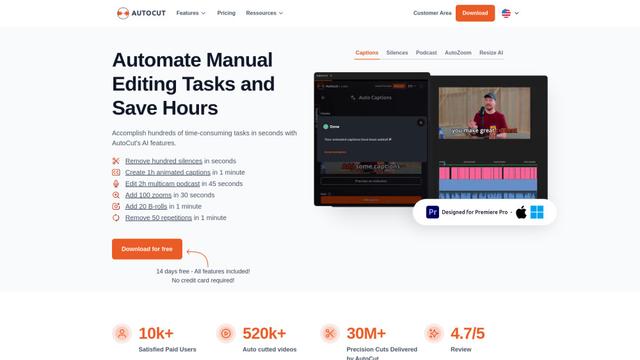
AutoCut — это плагин для Premiere Pro с искусственным интеллектом, который автоматизирует задачи видеомонтажа, такие как добавление анимированных субтитров, удаление тишины и редактирование подкастов, чтобы сэкономить часы ручной работы.
Kill Frames
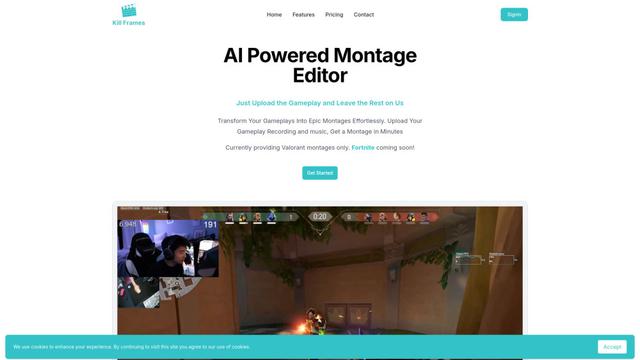
Kill Frames — это редактор монтажей на основе ИИ, который автоматически создаёт эпические видео с лучшими моментами игры из загруженных записей геймплея.
Популярные ИИ-инструменты, похожие на Cadence

MediaSeg
MediaSeg — это стабильная, локальная утилита для macOS, которая разбивает большие медиафайлы MP4/WEBM на готовые к загрузке фрагменты с настраиваемым ограничением размера, сохраняя качество с помощью ffmpeg/ffprobe и стратегии определения размера на основе цели с помощью ИИ.

Google Veo 2
Veo 2 - это современная модель ИИ генерации видео от Google DeepMind, которая может создавать высококачественные видео разрешением до 4K с реалистичным движением, обширным управлением камерой и улучшенной симуляцией физики на основе текстовых подсказок.
Adobe Premiere Pro 25.2
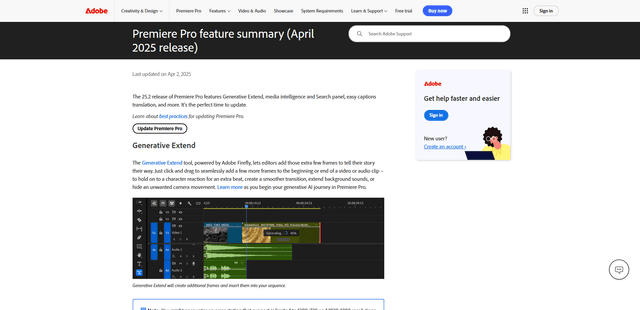
Adobe Premiere Pro 25.2 — это последняя версия ведущего в отрасли программного обеспечения для редактирования видео, включающая мощные инструменты на основе ИИ, такие как Generative Extend, расширенные возможности поиска медиаданных, автоматический перевод субтитров и улучшенное управление цветом.
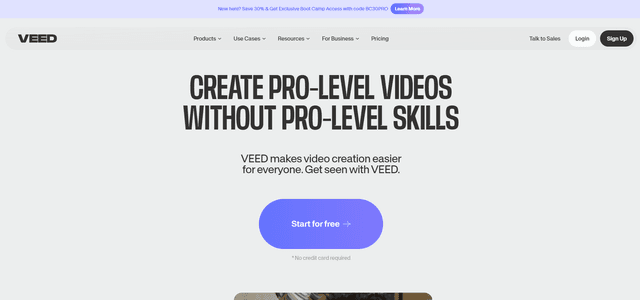
VEED
VEED — это онлайн-платформа для редактирования видео с поддержкой ИИ, которая делает создание видео профессионального качества простым и доступным для всех.