
SpeakoFlow
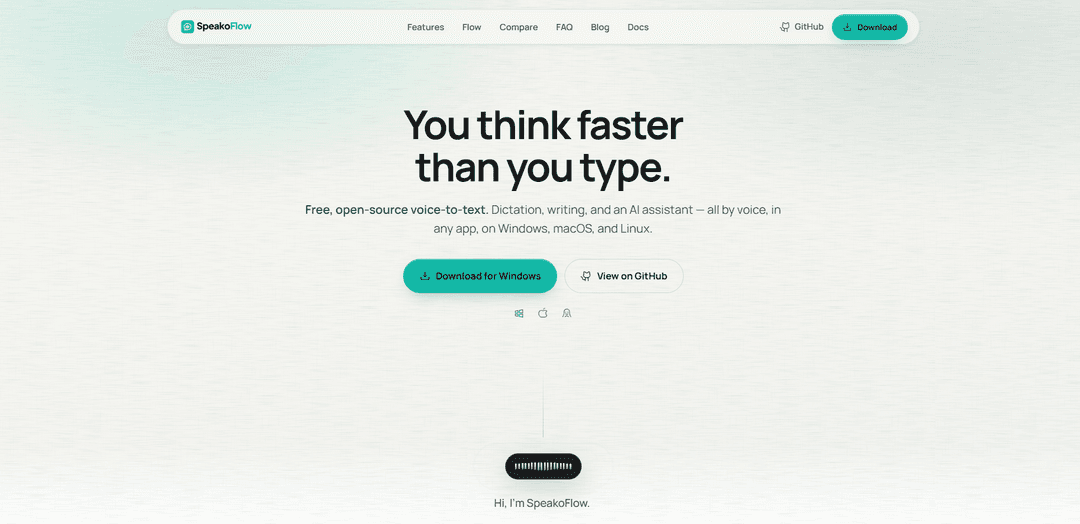
SpeakoFlow는 무료 오픈 소스 로컬 우선 데스크톱 음성-텍스트 및 음성 도우미로, 모든 앱에 받아쓰기하고, "Hey Flow"를 트리거하여 완성된 글을 생성하고, 받아쓰기를 번역하고 정리하며, 선택적으로 화면 컨텍스트를 사용할 수 있습니다. 이 모든 것이 기본적으로 개인 정보 보호 제어 기능을 제공합니다.
https://speakoflow.com/?ref=producthunt&utm_source=aipure
제품 정보
업데이트됨:Aug 8, 2026
SpeakoFlow이란?
SpeakoFlow는 Windows, macOS, Linux용 데스크톱 앱으로, 이메일, 편집기, 채팅 등 어디에서든 음성을 텍스트로 변환합니다. 유료, 폐쇄형 음성 도구의 대안으로 포지셔닝되어 MIT 라이선스가 적용된 검사 가능한 코드베이스와 "기본적으로 비공개" 접근 방식을 제공합니다. 기본적인 받아쓰기 외에도 SpeakoFlow는 답변 초안 작성, 지저분한 음성을 깔끔한 산문으로 다듬기, 음성 언어를 영어 텍스트로 번역하기, 질문에 답하고 응답을 소리 내어 읽어주는 보조 패널과 같은 AI 기반 글쓰기 기능을 추가합니다.
SpeakoFlow의 주요 기능
SpeakoFlow는 Windows, macOS 및 Linux용 무료 MIT 라이선스 오픈 소스 로컬 우선 데스크톱 음성-텍스트 및 음성 비서 앱입니다. 핫키를 통해 모든 애플리케이션에 받아쓰기를 할 수 있고, 선택적으로 "Hey Flow" 명령으로 완전한 응답을 생성하고, 음성 언어를 깨끗한 영어로 번역하고, 지저분한 받아쓰기를 선택 가능한 톤으로 세련된 글로 정리할 수 있습니다. 또한 텍스트 또는 음성으로 답변할 수 있는 부동 비서 패널이 포함되어 있으며, 허용하는 경우 선택적으로 화면 컨텍스트를 사용할 수 있고, 선택적으로 온디바이스 개인 메모리/프로필을 제공합니다. 이 모든 것은 기본적으로 비공개이며, 계정 및 원격 분석이 없고, 로컬 모델 또는 사용자가 선택한 공급자를 사용할 수 있는 기능을 제공합니다.
모든 앱에 받아쓰기: 핫키를 누르고 말하면 SpeakoFlow가 사용 중인 앱(이메일, 편집기, 채팅, 터미널)에 직접 입력합니다. 말하는 동안 실시간으로 입력하거나 멈출 때 붙여넣을 수 있습니다.
"Hey Flow" 음성 기반 글쓰기: 받아쓰기를 시작하고 "Hey Flow"라고 말하면 음성이 커서에 붙여넣어지는 완전한 서면 출력(예: 회신, 이메일 초안, 프롬프트)으로 바뀝니다. 트리거 문구는 사용자 정의할 수 있으며 항상 듣고 있는 것은 아닙니다.
온디바이스 전사 및 개인 정보 보호 우선 설계: 음성 전사는 로컬에서 실행되므로 음성이 업로드되지 않습니다. 비서는 사용자가 선택한 모델 공급자(완전히 로컬 옵션 포함)에게만 연락하며, 원격 분석 및 계정이 필요하지 않습니다.
톤 제어 기능이 있는 AI 정리: 지저분하고 불필요한 단어가 많은 음성을 "음"을 제거하고 문법을 수정하며 선택한 톤(전문적, 친근함, 간결함 또는 사용자 정의)에 맞춰 세련된 텍스트로 변환합니다.
영어로 음성 번역: 스페인어, 힌디어, 프랑스어 또는 일본어와 같은 언어로 말하고 입력하는 곳에 직접 깨끗한 영어 텍스트를 출력합니다.
선택적 화면 컨텍스트가 있는 비서 패널: 모든 앱에서 부동 채팅 패널을 호출하여 스트리밍 답변, 음성 회신 및 선택적 화면 인식 도움말을 얻을 수 있습니다(언제 볼지 제어하거나 강제로 건너뛸 수 있음).
SpeakoFlow의 사용 사례
고객 지원 및 영업 회신: CRM 도구 또는 이메일에서 빠른 응답을 받아쓰기한 다음 "Hey Flow"를 사용하여 화면에 표시된 내용(허용된 경우)을 기반으로 세련된 회신을 생성하고 대화에 직접 붙여넣습니다.
소프트웨어 개발 및 IT 문제 해결: 터미널, IDE 및 채팅 도구에서 핸즈프리 받아쓰기를 사용합니다. 컨텍스트를 전환하지 않고도 화면의 오류 메시지에 대해 비서에게 질문하여 빠른 설명이나 다음 단계를 얻을 수 있습니다.
콘텐츠 제작 및 글쓰기 워크플로: 음성으로 기사, 스크립트 또는 게시물을 작성한 다음 AI 정리를 실행하여 불필요한 단어를 제거하고 게시 가능한 텍스트에 맞게 톤을 조정합니다.
다국어 직장 커뮤니케이션: 선호하는 언어로 자연스럽게 말하고 이메일, 문서 또는 팀 채팅을 위해 영어로 출력합니다. 이는 글로벌 팀 및 국경을 넘는 협업에 유용합니다.
접근성 및 RSI 친화적인 컴퓨팅: 데스크톱 앱 전반에 걸쳐 받아쓰기를 하고 음성으로 비서를 사용하여 키보드 사용을 줄여 반복성 긴장 장애 또는 이동성 제약이 있는 사용자를 지원합니다.
장점
무료 오픈 소스(MIT 라이선스)이며 계정이 필요하지 않습니다.
로컬 전사는 음성 데이터를 장치에 보관합니다. 메모리와 같은 개인 정보 보호 기능은 선택 사항이며 로컬에 저장됩니다.
Windows/macOS/Linux에서 작동하며 핫키를 통해 모든 앱에 입력할 수 있습니다.
완전히 로컬 설정과 같은 유연한 모델/공급자 선택.
단점
앱이 아직 서명되지 않았으므로 macOS 설치 시 수동으로 격리 속성 제거 단계가 필요할 수 있습니다.
일부 Linux 환경에서는 WebKitGTK 핀치 투 줌 충돌(많은 앱에 영향을 미치는 종속성 문제)이 발생할 수 있습니다.
화면 컨텍스트 및 메모리와 같은 고급 기능은 명시적인 활성화가 필요하며 선호하는 모델/공급자에 맞게 구성해야 할 수 있습니다.
SpeakoFlow 사용 방법
1) SpeakoFlow 설치: OS(Windows, macOS 또는 Linux)에 맞는 빌드를 다운로드하여 설치합니다. Linux에서는 Ubuntu 24.04+/Debian 계열 시스템에서 .deb를 선호합니다(앱/메뉴가 제대로 등록됨). glibc 버전 문제로 .deb가 실행되지 않으면 이전 배포판에서는 AppImage를 사용하십시오.
2) macOS 첫 실행: 앱 열기 허용 (서명되지 않은 앱 해결 방법): macOS에서 Gatekeeper가 개발자를 확인할 수 없다고 경고할 때 앱을 휴지통으로 이동하지 마십시오. SpeakoFlow를 응용 프로그램으로 드래그한 다음 터미널에서 버전당 한 번씩 다음을 실행합니다: xattr -dr com.apple.quarantine /Applications/SpeakoFlow.app. 그런 다음 SpeakoFlow를 정상적으로 엽니다.
3) (선택 사항) 화면 기능에 대한 macOS 권한: 화면 관련 기능을 사용하려면 시스템 설정에서 SpeakoFlow에 대한 화면 녹화 권한을 활성화하십시오(Mac의 특정 화면/오버레이 스타일 기능에 필요).
4) SpeakoFlow 실행 및 설정 열기: 앱을 시작한 다음 설정으로 이동하여 도우미 실행 방식(오프라인 내장 모델, 로컬 서버 또는 키가 있는 클라우드 공급자)을 선택합니다.
5) 도우미 공급자 선택 (오프라인/로컬/클라우드): 설정에서 하나를 선택합니다: (a) 내장 (오프라인): 작은 로컬 모델을 다운로드하여 컴퓨터에서 완전히 실행합니다(API 키 없음). (b) 로컬 서버: SpeakoFlow를 Ollama 또는 LM Studio에 연결합니다. (c) 클라우드 공급자: 자신의 API 키를 입력합니다. 음성-텍스트 변환은 어떤 경우든 로컬에서 유지되며, 도우미만 선택한 공급자를 사용합니다.
6) (선택 사항) 개인 정보 보호 메모리 구성: 도우미가 기본 설정/스타일을 기억하도록 하려면 메모리를 활성화하십시오. 기본적으로 비활성화되어 있으며 로컬에 저장되며 언제든지 편집하거나 지울 수 있습니다.
7) 모든 앱에서 받아쓰기 시작 (전역 단축키): 모든 앱(이메일, 편집기, 채팅, 터미널)에 커서를 놓습니다. 받아쓰기 단축키(기본값: 왼쪽 Ctrl + 왼쪽 Super)를 누르고 말합니다. 말한 내용이 활성 앱에 입력됩니다.
8) 받아쓰기 방식 선택: 실시간 vs 중지 후: 정상적으로 받아쓰기합니다. SpeakoFlow는 말하는 동안 단어가 나타나도록 하거나 중지할 때 모든 단어를 한 번에 붙여넣을 수 있습니다(동작은 구성에 따라 다름).
9) "Flow로 생성"을 사용하여 음성을 완성된 글로 변환: 받아쓰기 시작 시 "Hey Flow"(사용자 정의 가능한 트리거)라고 말합니다. 그런 다음 원하는 것을 설명합니다(예: "이 메시지에 답장", "이메일 작성", "프롬프트 초안 작성"). SpeakoFlow는 전체 텍스트를 생성하여 커서가 있는 곳에 붙여넣습니다.
10) AI 정리 기능을 사용하여 거친 받아쓰기 다듬기: 자연스럽게 받아쓰기한 다음(필러 단어 및 잘못된 시작 포함), AI 정리 기능을 실행하여 필러를 제거하고 문법을 수정하며 어조를 재구성합니다. 전문적, 친근함, 간결함과 같은 어조를 선택하거나 자신만의 어조를 정의하십시오.
11) 말하면서 번역: 자신에게 자연스러운 언어(예: 스페인어, 힌디어, 프랑스어, 일본어)로 말하고 SpeakoFlow가 입력하는 곳에 직접 깔끔한 영어 텍스트를 출력하도록 합니다(제품 설명에 따라 장치에서 실행됨).
12) 플로팅 도우미 패널 열기 (받아쓰기와 별개): 도우미 단축키(기본값: 왼쪽 Ctrl + 왼쪽 Alt)를 사용하여 모든 앱에서 플로팅 패널을 엽니다. 음성 또는 텍스트로 질문합니다. 답변을 스트리밍하고 채팅 컨텍스트를 기억한 다음 완료되면 접을 수 있습니다.
13) 음성 답변 활성화 (텍스트 음성 변환 응답): 도우미 패널에서 SpeakoFlow가 답변을 소리 내어 읽도록 합니다. 기본 설정에 따라 답변 길이와 말하기 속도를 조정합니다.
14) 필요할 때 화면 인식 답변 사용: 화면에 있는 내용(오류, 차트, 이메일)에 대해 질문합니다. 화면 시각 동작을 선택합니다: (a) 보라고 지시 (명시적 캡처), (b) 스스로 결정하도록 허용 (필요할 때만 훑어봄), 또는 (c) 건너뛰라고 지시 (화면 캡처 없음; 말한 내용으로만 답변).
15) Linux: 단축키/받아쓰기 응답 없음 수정 (입력 권한): 받아쓰기/도우미 단축키가 응답하지 않고 로그에 rdev grab PermissionDenied (errno 13)가 반복되면 사용자에게 /dev/input/event*를 읽을 권한이 없을 가능성이 높습니다. 배포판의 표준 방법에 따라 사용자를 입력 그룹에 추가한 다음 로그아웃/로그인하십시오.
16) Linux: Wayland의 오버레이 동작 이해 (GNOME vs 기타): 네이티브 GNOME/Wayland에서는 Mutter가 wlr-layer-shell을 지원하지 않고 Wayland가 앱이 스스로를 올리는 것을 허용하지 않기 때문에 오버레이가 안정적으로 위에 머무를 수 없습니다. SpeakoFlow는 GNOME/Wayland에서 XWayland 아래에서 자동으로 실행되므로 "항상 위에" 기능이 작동하고 오버레이가 정상적으로 떠 있습니다.
17) Linux: 네이티브 Wayland 강제 (오버레이 제한을 수용하는 경우): 오버레이가 위에 머무르지 않을 수 있더라도 네이티브 Wayland를 강제하려면 SPEAKOFLOW_ALLOW_WAYLAND=1로 시작하십시오.
18) Linux: wlroots/KDE에서 오버레이가 오작동하는 경우 layer-shell 비활성화: layer-shell 컴포지터에서 오버레이가 오작동하는 경우 SPEAKOFLOW_NO_GTK_LAYER_SHELL=1로 시작하여 layer shell을 비활성화하십시오.
19) 트리거, 단축키 및 워크플로 사용자 정의: 원하는 경우 "Hey Flow" 트리거의 이름을 변경합니다. 설정에서 단축키와 동작을 조정하여 워크플로(받아쓰기, 도우미 패널, 음성 응답 및 화면 인식)에 맞게 조정합니다.
20) 원하는 경우 모든 것을 로컬에 유지: 최대 개인 정보 보호를 위해 내장 오프라인 도우미 모델 또는 로컬 서버(Ollama/LM Studio)를 사용하십시오. 음성-텍스트 변환은 설계상 로컬에서 실행되며, 도우미는 선택한 공급자에게만 연락합니다.
SpeakoFlow 자주 묻는 질문
네. SpeakoFlow는 MIT 라이선스에 따라 완전히 오픈 소스이므로 항상 무료로 사용할 수 있습니다. 평가판, 구독 또는 단어 제한이 없습니다.




SpeakoFlow와(과) 유사한 최신 AI 도구

10xBeast
10xBeast는 기업이 몇 번의 클릭만으로 리드를 고객으로 전환할 수 있도록 콜드 이메일 아웃리치를 자동화하고 개인화하는 데 도움을 주는 AI 기반 영업 플랫폼입니다.

Inbox AI
Inbox AI는 음성 기반 AI 자동화와 이메일 관리 기능을 결합한 개인 정보 보호 중심의 MacOS 생산성 앱으로, 사용자가 사용자 정의 워크플로우 및 명령을 생성할 수 있게 하며 클라우드 기반 및 장치 내 AI 옵션을 제공합니다.

MailSense
MailSense는 Telegram 봇 인터페이스를 통해 이메일을 필터링하고 요약하며 응답을 생성하여 사용자가 받은 편지함을 더 효율적으로 관리할 수 있도록 돕는 AI 기반 이메일 어시스턴트입니다.
Voltmailer
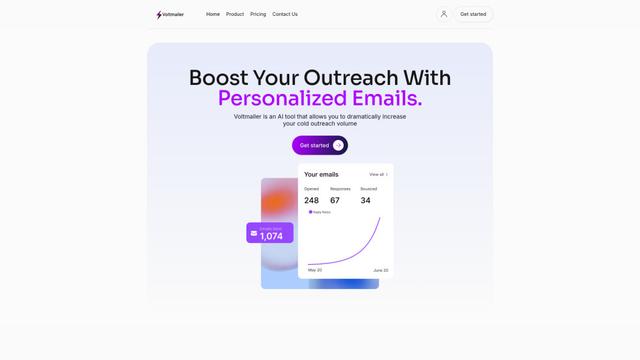
Voltmailer는 웹사이트 데이터 스크랩 및 자동화된 개인화를 통해 비즈니스가 콜드 아웃리치를 확장할 수 있도록 돕는 AI 기반 이메일 자동화 도구입니다.
SpeakoFlow와(과) 유사한 인기 AI 도구
Mailmeteor AI for Gmail
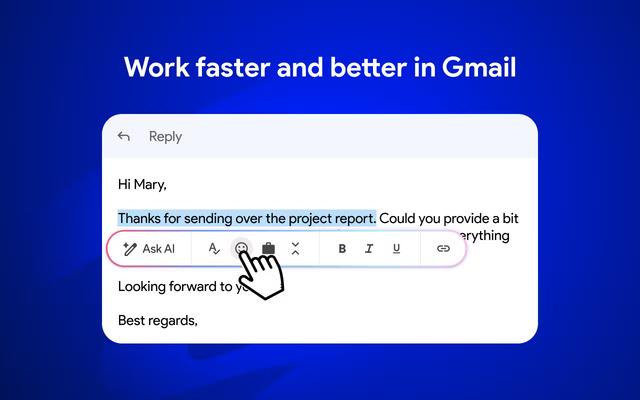
Mailmeteor는 Gmail 내에서 생산성과 이메일 관리를 향상시키기 위해 AI 이메일 작성, 메일 병합, 자동 후속 조치 및 이메일 내보내기 기능을 결합한 강력한 Gmail 확장입니다.
MailSnitch
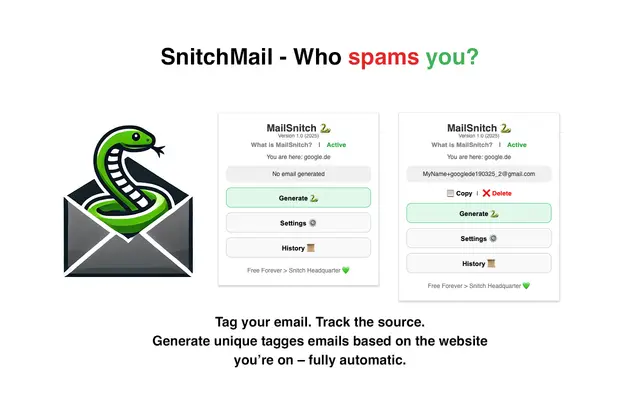
MailSnitch는 자동 이메일 태깅 및 추적 시스템을 통해 사용자가 스팸 소스를 식별하는 데 도움이 되는 무료 이메일 추적 및 스팸 방지 Chrome 확장 프로그램입니다.

MailMood - AI Email Rewriter
MailMood는 Gmail 메시지를 단 한 번의 클릭으로 기업, 캐주얼 또는 단호함의 세 가지 다른 어조 옵션을 사용하여 전문적이고 깔끔하며 자신감 있는 비즈니스 언어로 즉시 변환하는 Chrome 확장 프로그램입니다.

Apparent for Gmail
Gmail용 Apparent는 대화를 재구성하고, 레이아웃을 단순화하고, 개인 정보 보호 및 보안을 유지하면서 워크플로를 간소화하여 Gmail의 가독성과 유용성을 향상시키는 Chrome 확장 프로그램입니다.