
NudgeFile
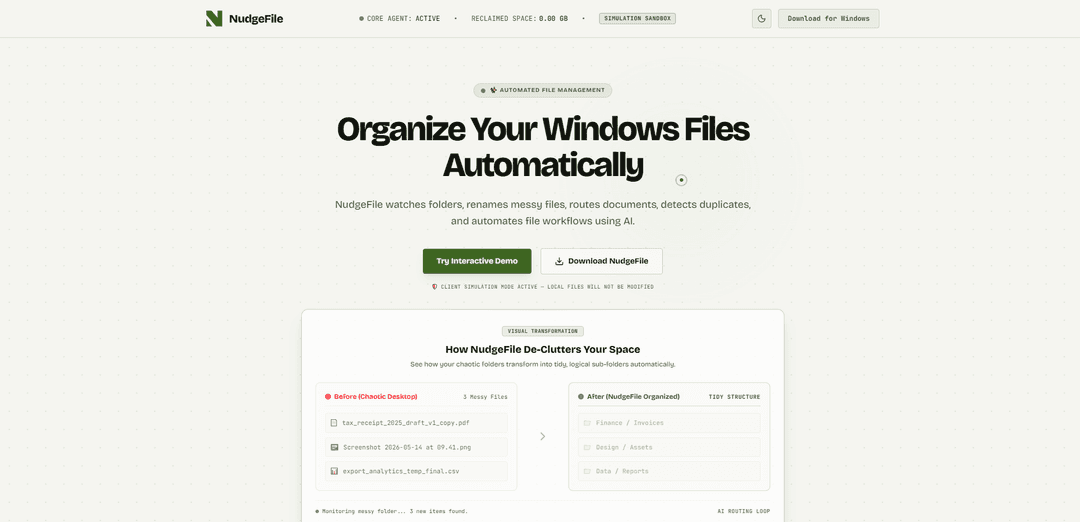
NudgeFile은 AI 기반 Windows 파일 정리 도구로, 폴더를 실시간으로 감시하여 문서를 자동으로 이름 변경하고, 구조화된 디렉터리로 라우팅하고, 중복을 감지하고, 개인 정보 보호를 위해 로컬 (오프라인) AI를 사용하여 인간 승인 안전 계층이 있는 규칙 기반 워크플로를 실행합니다.
https://nudgefile.com/?ref=producthunt&utm_source=aipure
제품 정보
업데이트됨:Jun 15, 2026
NudgeFile이란?
NudgeFile은 데스크톱, 다운로드 또는 스캔 디렉터리와 같이 지저분한 폴더를 자동으로 정리하도록 설계된 Windows 유틸리티입니다. 백그라운드에서 실행되며 선택한 위치를 지속적으로 모니터링하고 AI 기반 이름 지정 및 정렬을 적용하여 수동 작업 없이 파일이 깔끔하고 논리적인 폴더 구조에 저장되도록 합니다. 100% 오프라인 로컬 AI 처리(Ollama 기반)를 지원하여 개인 정보 보호 및 제어를 강조하며, 시뮬레이션 모드 및 쉬운 복구를 위한 전체 작업 로깅과 같은 안전 장치를 포함합니다.
NudgeFile의 주요 기능
NudgeFile은 선택한 폴더(예: 데스크톱/다운로드)를 지속적으로 감시한 다음 파일을 자동으로 이름을 변경하고, 라우팅하고, 논리적인 구조로 정리하는 Windows AI 파일 정리 및 워크플로 자동화 도구입니다. 이 도구는 AI를 로컬에서 실행하여(Ollama와 같은 오프라인 엔진을 통해) 개인 정보 보호를 강조하며, 성능을 위한 선택적 제어 기능을 제공하고, 트랜잭션 기록 및 원클릭 복원(무한 실행 취소)을 통해 안전성을 더합니다. 또한 체크섬 기반 비교를 사용하여 중복을 감지하고 거의 동일한 이미지에 대한 최상의 버전을 제안하여 사용자가 파일 작업을 감사하고 되돌릴 수 있도록 하면서 저장 공간을 확보하는 데 도움을 줍니다.
실시간 폴더 모니터링: 선택한 디렉토리를 감시하며 백그라운드에서 실행되고, 새로운 파일이 나타나는 즉시 자동 정리를 위해 대기열에 추가합니다.
AI 기반 스마트 이름 변경: 문서 내용/구조를 분석하여 지저분하거나 일반적인 이름을 대체하는 더 명확하고 표준화된 파일 이름을 제안합니다.
자동 라우팅 및 정렬: 파일이 감지되는 즉시 적절한 대상 폴더(예: 송장은 재무, 이미지는 디자인, CSV는 보고서)로 자동으로 매핑합니다.
인간 승인이 포함된 규칙 기반 자동화: 파일 유형, 크기, 확장명 또는 키워드와 같은 트리거를 사용하여 조건부 워크플로를 구축하며, 작업을 커밋하기 전에 검토할 수 있는 승인 파이프라인을 제공합니다.
스마트 중복 감지: 바이트 수준/체크섬 비교를 통해 정확한 중복을 찾고, 거의 중복되는 이미지를 식별하여 디스크 공간을 확보하는 데 도움을 줍니다.
트랜잭션 기록 + 즉시 복원: 이름 변경/이동 작업을 기록하고 원클릭 롤백을 통해 파일을 원래 이름과 위치로 복원할 수 있습니다.
NudgeFile의 사용 사례
재무 및 회계 문서 수집: 영수증, 송장 및 세금 문서를 구조화된 폴더로 자동 라우팅하고 일관된 이름을 적용하여 더 빠른 감사 및 검색을 가능하게 합니다.
자산을 관리하는 크리에이티브 팀: 디자인 내보내기, 스크린샷 및 프로젝트 자산을 예측 가능한 디렉토리로 구성하여 혼란과 중복 미디어를 줄입니다.
데이터/분석 워크플로 위생: CSV 내보내기 및 보고서 파일을 프로젝트 또는 보고 폴더로 정렬하여 분석가가 반복되는 내보내기를 체계적으로 관리하고 검색할 수 있도록 돕습니다.
법률/계약 운영: 키워드/메타데이터 패턴을 기반으로 계약, 수정안 및 초안의 이름을 변경하고 라우팅하며, 오분류를 방지하기 위한 검토 단계를 포함합니다.
개인 생산성 (데스크톱/다운로드 정리): 새로운 다운로드의 이름을 변경하고 정리하여 일반적인 드롭 존을 지속적으로 정리하며, 잘못 분류된 경우 실행 취소 기능을 제공합니다.
장점
개인 정보 보호 우선: 완전히 로컬/오프라인 AI 처리를 지원하므로 파일을 타사 서버에 업로드할 필요가 없습니다.
안전한 자동화: 트랜잭션 로깅 및 원클릭 복원은 우발적인 이름 변경/이동의 위험을 줄입니다.
수동 작업 없는 정리: 실시간 모니터링 및 라우팅은 수동 파일링 작업을 최소화합니다.
저장 공간 절약: 중복 및 거의 중복 감지는 디스크 공간을 확보할 수 있습니다.
단점
Windows 중심: 주로 Windows 워크플로용으로 설계되었습니다(제한적이거나 교차 플랫폼 호환성이 암시되지 않음).
로컬 AI 리소스 사용: 오프라인 분석은 성능/배터리 영향에 대한 CPU/GPU 리소스 및 튜닝이 필요할 수 있습니다.
자동화는 오분류할 수 있습니다: 스마트 라우팅/이름 변경은 예외 상황의 실수를 피하기 위해 사용자 검토가 필요할 수 있습니다.
NudgeFile 사용 방법
1) NudgeFile 다운로드 및 설치 (Windows): https://nudgefile.com/으로 이동하여 “Download for Windows”를 클릭합니다. 설치 프로그램을 실행하고 NudgeFile을 시작합니다.
2) 시뮬레이션 모드에서 시작 (권장): 시뮬레이션 모드가 활성화되었는지 확인합니다 (사이트에 “클라이언트 시뮬레이션 모드 활성 — 로컬 파일은 수정되지 않습니다”라고 표시됨). 이 모드를 사용하여 실제 파일을 변경하지 않고 이름 변경/이동을 미리 봅니다.
3) 모니터링할 폴더 선택: 폴더 설정에서 NudgeFile이 감시할 디렉터리를 선택합니다 (일반적인 선택: 데스크톱, 다운로드, 스캐너/가져오기 폴더). NudgeFile은 이를 실시간으로 모니터링하고 새 파일을 정리 대기열에 추가합니다.
4) 테스트 감지 트리거: “Force Detect File Now”를 사용하여 모니터링되는 폴더를 즉시 스캔하거나 “Simulator Speed” 컨트롤을 조정하여 NudgeFile이 들어오는 파일을 얼마나 빨리 감지하는지 확인합니다.
5) AI 스마트 이름 지정 사용 (지저분한 파일 이름 변경): AI 스마트 이름 지정 / AI 기반 파일 이름 변경 영역을 엽니다. 지저분한 파일 이름 (예: “IMG_9283_draft.pdf”)을 제공하거나 선택하고 “Analyze with Local AI”를 실행하여 더 명확하고 표준화된 이름 지정 제안을 받습니다.
6) 이름 변경 제안 적용 또는 사용자 지정: 제안된 설명적인 파일 이름을 검토합니다. 필요한 경우 자신의 기본 이름 (예시: “rent_agreement_v2”)을 입력하고 적용하기 전에 분석을 다시 실행하여 결과를 다듬습니다.
7) 라우팅 카테고리 구성 (파일이 이동해야 하는 위치): 파일 정렬 / 자동 디렉터리 라우팅에서 대상 폴더를 활성화 또는 비활성화합니다 (예시: Finance/Invoices, Design/Assets, Data/Reports; Design, Contracts와 같은 토글도 언급됨). 이는 NudgeFile이 파일을 깔끔한 하위 폴더로 매핑하는 방법을 결정합니다.
8) 파일 라우팅 실행: “Run File Routing”을 클릭하여 감지된 파일을 일치하는 항목에 따라 활성화된 대상 폴더로 정렬합니다 (예: 재무 기록을 세금 폴더로, 그래픽 자산을 디자인 디렉터리로, CSV를 보고서/작업 공간으로).
9) 자동화 규칙 구축 (인간 승인 파이프라인): 스마트 자동화 / 인간 승인 파이프라인에서 워크플로에 대한 조건부 트리거를 생성합니다 (소스는 파일 크기, 키 문구 또는 파일 확장자를 기반으로 하는 규칙을 언급함). 시각적 디자이너를 사용하여 파일이 일치할 때 발생하는 작업을 정의합니다.
10) 시뮬레이션된 파일 이름으로 자동화 규칙 테스트: “Simulated Filename” 필드에 샘플 이름 (예시: “draft_invoice.pdf”)을 입력하여 활성 자동화 규칙과 일치하는지 확인합니다.
11) 중복 파일 검색: 스마트 중복 감지를 열고 중복 검색을 실행합니다. NudgeFile은 정확한 중복을 위해 체크섬 비교를 사용하고 거의 동일한 이미지를 찾기 위해 로컬 시각 AI를 사용합니다.
12) 중복 파일 안전하게 해결: 중복 그룹을 확장한 다음 “Declaim & Purge”와 같은 작업을 선택하여 공간을 확보하거나 “Rename”을 선택하여 더 명확한 이름으로 선호하는 버전을 유지합니다.
13) 로컬 AI (개인 정보 보호 우선) 또는 클라우드 AI (사용 가능한 경우) 선택: 로컬 AI 또는 클라우드 AI 섹션에서 선호하는 처리 모드를 선택합니다. 소스는 Ollama를 통한 로컬 처리를 강조하며 로컬 AI를 사용할 때 파일이 타사 서버에 업로드되지 않는다고 언급합니다.
14) 성능 및 개인 정보 보호 제어 조정: 오프라인 AI 모델 유형, GPU 사용량, 사용되는 프로세서 코어와 같은 속도/개인 정보 보호 설정을 조정하여 정리 속도와 배터리/CPU 영향의 균형을 맞춥니다.
15) 활동 및 상태 지표 검토: 상태/상태 패널에서 실시간 진단 (예시: 정리된 파일, 정리 속도, 프로세서 영향, 디스크 상태)을 확인하여 백그라운드 프로세스가 예상대로 실행되고 있는지 확인합니다.
16) 트랜잭션 기록을 사용하여 변경 사항 실행 취소/복원: 트랜잭션 기록을 열어 기록된 작업 (이름 변경, 이동, 자동 정렬)을 검토합니다. 복원을 사용하여 배치를 롤백하고 파일을 원래 이름/위치로 되돌립니다 ( “개인 타임머신 (무한 실행 취소)”으로 설명됨).
17) 시뮬레이션에서 라이브 정리로 이동: 시뮬레이션 모드에서 폴더 모니터링, 이름 지정, 라우팅, 자동화 규칙 및 중복 처리를 확인한 후 시뮬레이션을 비활성화합니다 (앱에서 해당되는 경우). 그러면 NudgeFile이 실제 파일에 변경 사항을 적용할 수 있습니다.
NudgeFile 자주 묻는 질문
NudgeFile은 선택한 폴더를 감시하고, 지저분한 파일의 이름을 바꾸고, 문서를 논리적인 폴더로 라우팅하고, 중복 파일을 감지하고, 파일 워크플로우를 자동화하는 Windows용 AI 파일 정리 도구입니다.




NudgeFile와(과) 유사한 최신 AI 도구
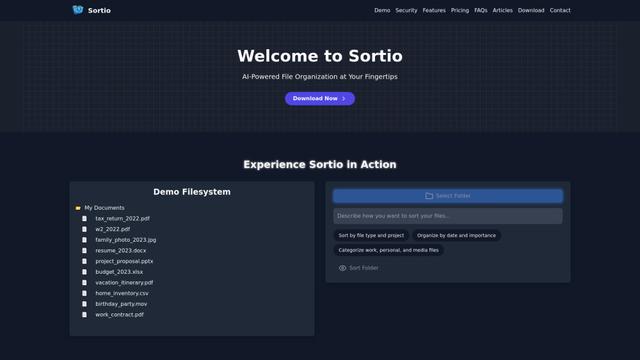
Sortio
Sortio는 자연어 명령과 지능형 정리 기능을 통해 손쉬운 파일 정리를 가능하게 하는 AI 기반 데스크탑 애플리케이션입니다.

elDoc
elDoc는 전자 서명, 문서 워크플로 자동화, 안전한 파일 관리 및 AI 문서 처리 기능을 결합하여 문서 관리 및 처리 작업을 간소화하는 올인원 통합 자동화 플랫폼입니다.

RemoteSpace
RemoteSpace는 모든 온라인 도구를 공유 작업 공간으로 변환하는 안전한 협업 플랫폼으로, 팀이 여러 계정을 관리하고 비동기적으로 협업하며 비밀번호를 공유하지 않고도 보안을 유지할 수 있도록 합니다
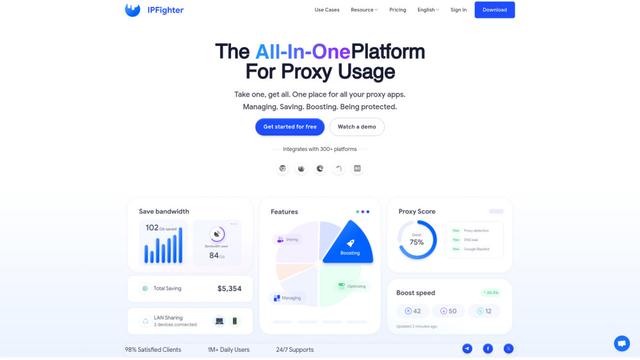
Proxy Booster
Proxy Booster는 사용자가 프록시 속도를 높이고, 프록시 비용을 줄이며, 스마트 캐시 및 사용자 지정 프록시 규칙과 같은 AI 기반 기능을 통해 보안을 강화하는 데 도움을 주는 올인원 프록시 관리 플랫폼입니다
NudgeFile와(과) 유사한 인기 AI 도구

Claude Folder Upload
디렉토리 구조와 파일 관계를 지능적으로 보존하면서 사용자가 전체 폴더를 Claude AI에 업로드할 수 있게 해주는 Chrome 확장 프로그램으로, 관련 없는 파일에 대한 스마트 필터링 기능을 제공합니다.
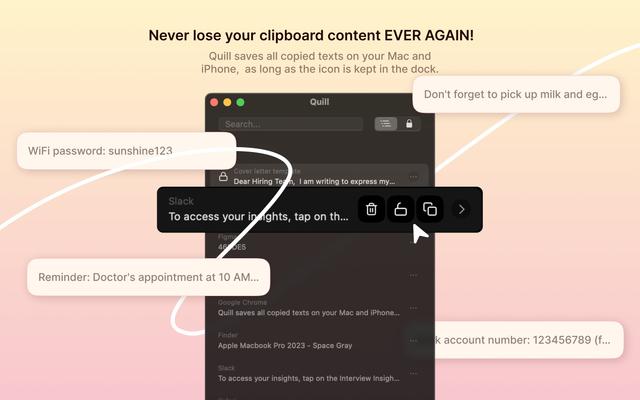
Quill
Quill은 Apple 장치에서 복사하는 모든 것을 자동으로 캡처하고 조직하는 종합 클립보드 관리자로, 스마트 검색, 빠른 접근 및 원활한 동기화 기능을 제공합니다.
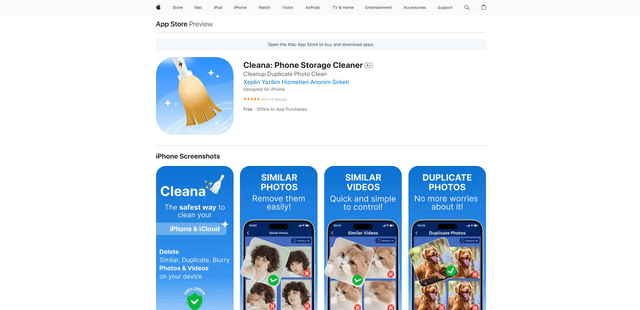
Cleana: iPhone Storage Cleaner
FreemiumAI Files Assistant
Cleana는 AI 기반 iPhone 스토리지 클리너로, 사용자가 중복 사진, 유사한 비디오 및 불필요한 파일을 효율적으로 식별하고 제거하는 동시에 100% 오프라인 데이터 개인 정보를 보장합니다.
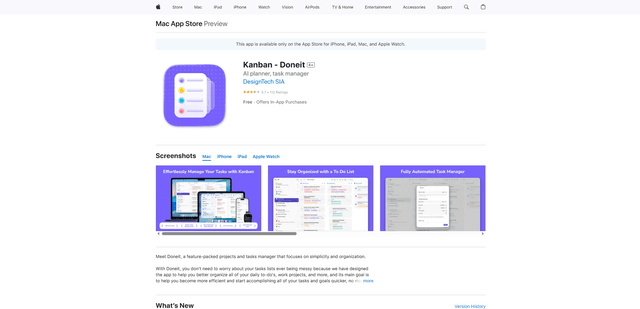
Doneit
Doneit은 단순성과 구성에 중점을 둔 기능이 풍부한 프로젝트 및 작업 관리자 앱으로, 사용자가 모든 일상적인 할 일과 작업 프로젝트를 더 잘 구성할 수 있도록 목록, 격자, 칸반 보드 및 타임라인과 같은 다양한 보기를 제공합니다.