Wondershare Dr.Fone
Wondershare Dr.Foneは、iOSおよびAndroidデバイス向けに設計されたAI強化モバイル管理ソリューションです。17年以上の開発と世界中で5,000万人以上のアクティブユーザーを擁するDr.Foneは、実験的なAI機能ではなく、信頼性の高い実用的なツールを提供します。
https://drfone.wondershare.com/?utm_source=aipure
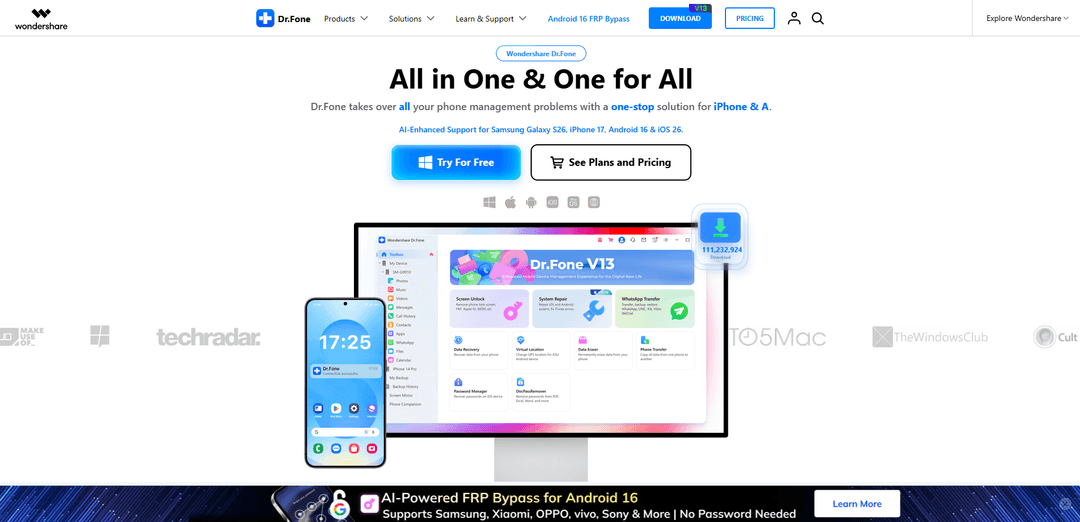
製品情報
更新日:2026年06月01日
Wondershare Dr.Foneとは
Wondershare Dr.Foneは、データ復旧、システム修復、電話間の転送、チャット転送(WhatsAppを含む)、バックアップと復元、プライバシーに特化したデータ消去など、一般的なデバイスタスクを1か所で処理したいiOSおよびAndroidユーザー向けに設計された、包括的な電話管理およびトラブルシューティングスイートです。マルチモジュールツールキット(フルツールキット、ベーシック、オンラインなどのより特化したエディションを含む)として提供され、日常のデータ管理から高度な復旧および修復シナリオまで、ガイド付きのステップバイステップツールを提供することで、複数の個別のユーティリティの必要性を置き換えることを目指しています。このプラットフォームは、暗号化、GDPR準拠、特定の操作に対するゼロデータ保持アプローチなど、セキュリティ指向の主張も強調しています。
Wondershare Dr.Foneの主な機能
Wondershare Dr.Foneは、iOSおよびAndroid向けのオールインワンモバイルデバイスツールキットであり、データ復旧、システム修復、画面/アクティベーションロック解除、クロスプラットフォーム転送(WhatsAppを含む)、バックアップ/復元、デバイス管理、プライバシーツールといった一般的な「電話の問題」ワークフローを単一のダッシュボードに集約します。また、画面ミラーリング/録画、中古デバイスチェック用の電話検証レポート、仮想ロケーション変更などのユーティリティも含まれています。製品は無料でダウンロードでき、試用/限定的な無料使用が可能ですが、ほとんどの高度な復旧/修復/ロック解除モジュールには通常、有料ライセンスが必要です。公式ソースから入手した場合、安全であると位置付けられており、暗号化やコンプライアンスの主張などのセキュリティ対策を強調しています。
オールインワン集中ダッシュボード: 各タスクに個別のアプリをインストールする代わりに、1つのインターフェースから複数のモジュール(復旧、修復、転送、ロック解除、バックアップ、消去、ユーティリティ)にアクセスできます。
画面ロック解除とロック解除(FRP/iCloud/Apple IDを含む): さまざまなロック画面や特定のアカウント/アクティベーションロック(例:Android FRP、iCloudアクティベーション/Apple IDシナリオ)の解除を支援し、サポートされているキャリア/デバイス向けのオンラインSIMロック解除オプションも含まれています。
データ復旧(デバイス+サポートされているアプリデータ): サポートされているデバイス上の失われた/削除されたデータをスキャンして復旧します。これにはAndroidファイルやWhatsAppデータが含まれます(多くの場合、試用版でプレビュー可能)。成功はデバイスや状況によって異なります。
モバイルOS問題のシステム修復: 一般的なAndroidシステムの問題や「スタック」/不安定な状態を対象とし、ガイド付きの修復フローを通じてデバイスの使いやすさを回復することを目指します。
転送と移行(電話転送+WhatsApp転送): iOSとAndroid間でデータを移動し、専用のWhatsAppチャット/添付ファイル転送、さらにメッセージングアプリのバックアップ/復元(Viber/LINE/WeChatのサポートも言及)を提供します。
バックアップ、デバイス管理、およびユーティリティ: 有線/無線および増分バックアップ(最大24種類のデータタイプが引用)、写真/音楽/ビデオ/メッセージ/通話履歴にわたるファイル管理、画面ミラーリング/録画、仮想ロケーション変更、および永続的なデータ消去を提供します。
Wondershare Dr.Foneのユースケース
消費者向け電話から電話への移行: AndroidとiPhoneを切り替える際、ユーザーはガイド付きのクロスプラットフォーム転送モジュールを使用して、連絡先、写真、アプリデータ(WhatsAppチャットを含む)を転送できます。
アップデート失敗、クラッシュ、起動問題後の修復: 個人または小規模なITチームは、システム修復ワークフローを試して、異常な状態(例:OSのアップグレード/ダウングレード後、または繰り返しの起動失敗)でスタックしたデバイスを復旧できます。
誤削除または損傷したデバイスのデータ復旧: 写真家、旅行者、および一般ユーザーは、削除、破損、または特定のデバイス障害(サポートされている場合)後に失われたメディア/ドキュメントまたはWhatsAppデータを復旧しようとすることができます。
企業/ITデバイスのサービスおよびヘルプデスクワークフロー: iOS/Android混在環境を扱うサポートスタッフは、バックアップ、転送、デバイスチェック、および修復手順に1つのツールキットを使用でき、ツールの乱立を減らすことができます。
中古デバイスの検証と再販業務: 中古販売業者や再生業者は、電話検証レポート(ストレージ/バッテリー/システム詳細)を作成してデバイスの状態を文書化し、購入者の信頼を高めることができます。
再販または再展開前のプライバシーおよびコンプライアンスのクリーンアップ: 個人や組織は、新しいユーザーにデバイスを渡したり販売したりする前に、データを完全に消去し、不要なものを削除し、バックアップを作成できます。
メリット
1つの製品に幅広いツールキット:集中ダッシュボードから復旧、修復、転送、ロック解除、バックアップ、ユーティリティ。
特にWhatsAppのiOSとAndroid間の転送/バックアップ/復元に重点を置いた強力なクロスプラットフォーム転送。
実用的な追加機能(ワイヤレス/増分バックアップ、画面ミラーリング/録画、電話検証、データ消去、仮想ロケーション)が含まれています。
公式ソースからダウンロードした場合、安全であると位置付けられており、セキュリティ対策(例:暗号化/コンプライアンスの主張)を強調しています。
デメリット
ほとんどの高度なモジュール(復旧/修復/ロック解除/転送)には通常、有料ライセンスが必要です。無料使用は試用/プレビューに限定されることがよくあります。
復旧の成功は保証されず、デバイスモデル、OSの状態、および上書き条件によって異なります。
スキャン/操作中にリソースを大量に消費する可能性があり(ディスク/CPU使用率)、古いコンピューターの速度を低下させる可能性があります。
ロック解除/ロックバイパス機能はデバイス/地域によって制限される場合があり、所有権や現地の法律によっては法的/適格性の制約が生じる可能性があります。
Wondershare Dr.Foneの使い方
1. Dr.Foneをダウンロードする: 公式Dr.Foneウェブサイト(https://drfone.wondershare.com/)にアクセスし、お使いのコンピューター(WindowsまたはMac)用の最新バージョンをダウンロードします。
2. Dr.Foneをインストールする: インストーラーを実行します。プライバシーポリシーとエンドユーザーライセンス契約を確認します。必要に応じて「インストールをカスタマイズ」を選択して言語とインストールパスを設定し、インストールを続行します。
3. Dr.Foneを起動する: インストールが完了したら、「今すぐ開始」をクリックするか、Macの場合はアプリケーションフォルダからDr.Foneを開いてプログラムを起動します。
4. ログインしてアクティベートする(必要な場合): Dr.Foneのホーム画面で、「ログイン」(右上)をクリックします。Wondershare IDでサインインしてライセンスをアクティベートし、有料機能にアクセスします。
5. モバイルデバイスを接続する: USBケーブルを使用してiPhone/iPadまたはAndroidデバイスをコンピューターに接続します(または、機能がサポートしている場合はワイヤレスオプションを使用します)。デバイスのロックを解除したままにし、画面上の信頼/許可プロンプトに従います。
6. Android接続の前提条件を確認する(Androidのみ): AndroidデバイスでUSBデバッグを有効にします。LGまたはSonyデバイスを使用している場合は、接続時に「画像を送信(PTP)」モードを選択します。その後、Dr.Foneが電話を認識できるように再接続します。
7. ホーム画面から必要なツールを選択する: Dr.Foneツールキットから、目的に合った機能を選択します(例:データ復旧、システム修復、画面ロック解除、WhatsApp転送、電話転送、データ消去、仮想ロケーション、マイデバイス、マイバックアップ、画面ミラーリング、電話認証)。
8. データ復旧を使用する(失われた/削除されたデータを復旧する): ツールボックス > データ復旧を開きます。復旧したいファイルの種類を選択し、スキャンを実行し、見つかったアイテムをプレビューし(試用版では通常スキャン/プレビューが可能)、次に「復旧」をクリックして保存場所を選択し、復旧したデータをエクスポートします(復旧にはフルバージョンが必要です)。
9. システム修復を使用する(iOS/Androidシステムの問題を修正する): システム修復を開き、ガイド付きプロンプトに従ってシステムの問題を診断および修復します。Dr.Foneは、修復を完了するためにデバイスを特殊モード(例:iPhoneのDFU/リカバリモード)にするよう指示する場合があります。
10. 画面ロック解除を使用する(サポートされているロック画面/アカウントロックを解除する): 画面ロック解除を開き、デバイスの種類(iOS/Android)を選択します。画面の指示に従って、サポートされているロック画面と関連するロック(例:ツールキットに表示されるFRP/iCloud/Apple IDオプション)を解除します。
11. WhatsApp転送を使用する(チャットの転送/バックアップ/復元): WhatsApp転送を開き、「転送」、「バックアップ」、または「復元」を選択します。ガイド付きワークフローに従って、iOSとAndroid間でチャットと添付ファイルを移動したり、チャット履歴をバックアップおよび復元したりします(試用版ではバックアップ/プレビューが可能ですが、完全な操作にはアクティベーションが必要な場合があります)。
12. 電話転送を使用する(電話間でデータを移動する): 電話転送を開き、ワンクリックのガイド付きプロセスに従って、iOSとAndroidデバイス間でデータ(連絡先、メッセージ、写真など)を移行します。
13. マイデバイスを使用する(電話データを一元管理する): マイデバイスを開き、電話のコンテンツ(写真、音楽、ビデオ、メッセージ、通話履歴など)を1つの画面で表示および整理します。インポート/エクスポート/整理コントロールを使用してファイルを管理します。
14. マイバックアップを使用する(ワイヤレス、増分バックアップ): マイバックアップを開いてバックアップを作成します(多くのデータタイプをサポートしています)。利用可能な場合はワイヤレスバックアップを選択し、データカテゴリを選択してバックアップを実行します。増分バックアップを使用して、新しく追加または最近変更されたデータのみをコピーします。
15. 画面ミラーリングを使用する(電話画面をミラーリングおよび録画する): 画面ミラーリングを開き、電話をPC/Macにミラーリングします。ズーム、スクリーンショット、リアルタイム録画機能を使用し、サポートされている場合はコンピューターから電話を制御します。
16. 電話認証を使用する(デバイスの健康状態/レポート): 電話認証を開き、システムバージョン、ストレージ状態、バッテリー寿命、全体的なスコアなどの詳細を示すレポートを生成します。これは、デバイスの状態と中古デバイスの信頼性を理解するのに役立ちます。
17. データ消去を使用する(永久消去/クリーンアップ): データ消去を開き、選択したデータを永久に消去してスペースを解放します。試用版ではプレビューが利用できる場合があります(特にiOSの場合)が、消去の完了には通常フルバージョンが必要です。
18. 仮想ロケーションを使用する(GPS位置を変更する): 仮想ロケーションを開き、プロンプトに従ってiOSまたはAndroidデバイスで新しいGPS位置を設定します。
19. 購入前に試用版の制限を理解する: Dr.Foneは無料でダウンロードおよび試用できます。一般的な制限には以下が含まれます:データ復旧はスキャン/プレビューが可能ですが、復旧にはフルバージョンが必要です。電話マネージャーの試用版では転送が制限される場合があります(例:10アイテム)。WhatsApp転送の試用版ではバックアップ/プレビューが可能ですが、完全な復元/転送はできません。データ消去ではプレビューが可能ですが、消去にはフルバージョンが必要です。
20. 一般的な問題をトラブルシューティングする: デバイスが認識されない場合は、ケーブル/ポートを再確認し、電話のロックを解除し、信頼プロンプトを受け入れ、(Androidの場合)USBデバッグと正しいUSBモード(一部のLG/SonyではPTP)を確認します。アクティベーションエラーがインターネット要件に言及している場合は、安定した接続を確保し、Wondershare IDでログインします。
Wondershare Dr.Foneのよくある質問
Windows: Dr.Foneを起動 → アカウント/ログインアイコン(右上)をクリック → 「ここをクリックしてログインし、プログラムをアクティベートしてください」を選択 → ライセンスメールと登録コードを入力してアクティベートします。 Mac: Dr.Foneを起動 → macOSメニューバーのDr.Foneメニューをクリック → 「登録」を選択 → ライセンスメールと登録コードを入力 → 「サインイン」をクリックします。




Wondershare Dr.Foneに類似した最新のAIツール
Tomat
Tomat.AIは、ユーザーがコーディングなしで大規模なCSVおよびExcelファイルを簡単に探索、分析、そして自動化できるAI駆動のデスクトップアプリケーションであり、ローカル処理と高度なデータ操作機能を備えています。
Data Nuts
DataNutsは、ヘルスケアソリューション、クラウド移行、AI駆動のデータベースクエリ機能を専門とする包括的なデータ管理および分析ソリューションプロバイダーです。
CogniKeep AI
CogniKeep AIは、組織が自社のインフラ内で安全でカスタマイズ可能なAI機能を展開しながら、完全なデータプライバシーとセキュリティを維持できるプライベートなエンタープライズグレードのAIソリューションです

EasyRFP
EasyRFPは、RFP(提案依頼)の応答を効率化し、深層学習技術を通じてリアルタイムのフィールド表現型を可能にするAI駆動のエッジコンピューティングツールキットです
Wondershare Dr.Foneに似た人気のAIツール

Researcher & Analyst in M365 Copilot
Contact for PricingAI Data Mining
ResearcherとAnalystは、Microsoft 365 Copilotにおける初のAI推論エージェントであり、高度な推論機能を使用してエンタープライズデータとWebデータの両方を活用することで、ユーザーが複雑な調査およびデータ分析タスクに取り組むのに役立ちます。
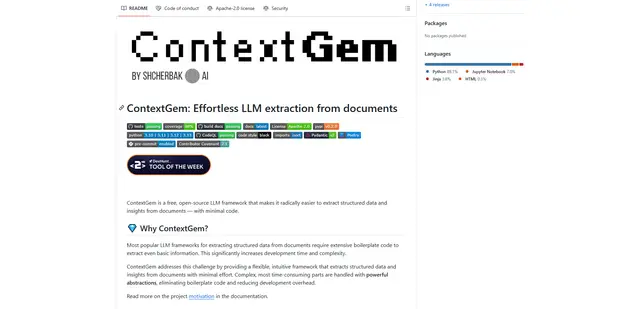
ContextGem
ContextGemは、強力な組み込みの抽象化と自動化された機能により、最小限のコードでドキュメントから構造化されたデータと洞察の抽出を簡素化する、無料のオープンソースLLMフレームワークです。
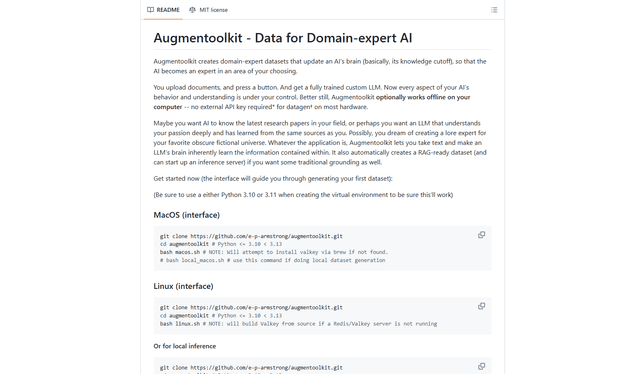
Augmentoolkit 3.0
Augmentoolkit 3.0 は、洗練され、実証済みのオープンソースツールであり、独自のデータでカスタム LLM をトレーニングするためのドメインエキスパートデータセットを作成します。直感的なインターフェース、オフライン機能、自動データセット生成およびトレーニングプロセスを備えています。
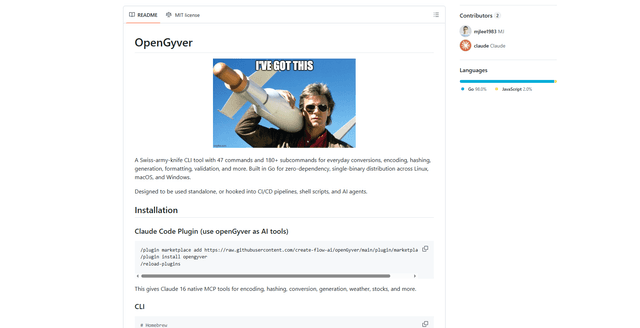
OpenGyver
OpenGyverは、日常的な変換、エンコード、ハッシュ、生成、フォーマット、および検証のための47個のコマンドと180以上のサブコマンドを備えたオープンソースのスイスアーミーナイフCLIツールであり、スタンドアロンで使用するか、CI/CDパイプライン、シェルスクリプト、およびAIエージェントと統合するように設計されています。