
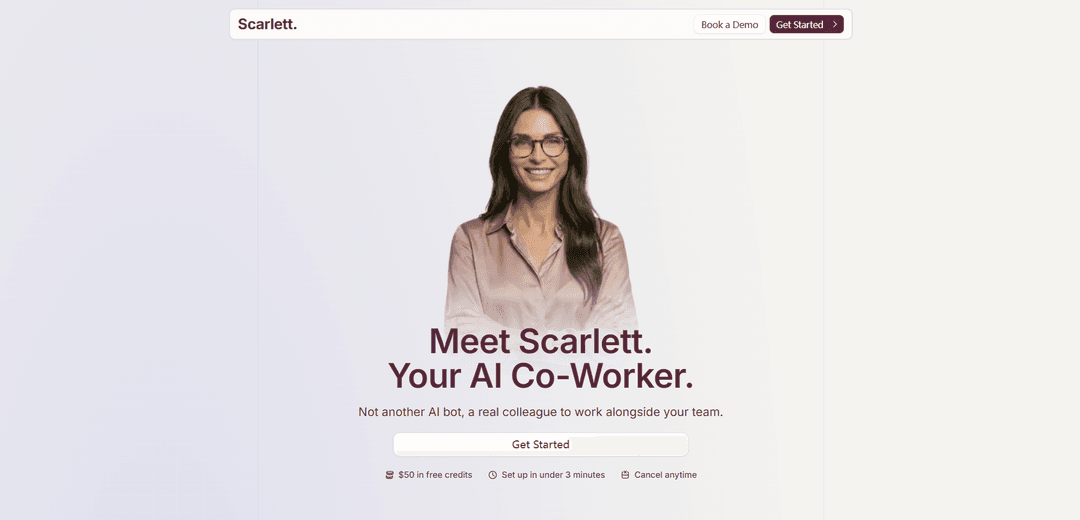
Scarlett.
Scarlettは、SlackネイティブのAIコワーカーであり、永続的なクラウドワークスペースを持ち、3,000以上のツールに接続してエンドツーエンドのタスクを実行します。コードを実行し、実際の成果物を生成し、重要なアクションに対する承認ゲートを備えた定期的なワークフローを自動化します。
https://tryscarlett.ai/?ref=producthunt&utm_source=aipure
製品情報
更新日:2026年07月15日
Scarlett.とは
Scarlettは、Slackに常駐し、単なるチャットボット以上の存在としてチームと協力するAIコワーカーです。テキストを生成するだけでなく、Scarlettは自身のクラウドコンピューターを使用してコードを記述および実行し、接続されたビジネスツールからデータを取得し、PDF、ダッシュボード、ドキュメント、レポート、さらには小さなアプリなどの具体的な成果物を生成することで、リクエストから完了までタスクを実行できます。迅速なセットアップと簡単な導入のために設計されており、チームはSlack App DirectoryからScarlettをインストールし、すでに使用しているツール(例:Google Drive、Gmail、Notion、Linear、GitHub、Stripe、HubSpot、Jiraなど多数)を接続し、簡単なSlackメンションとスレッドを介して作業を委任し始めることができます。
Scarlett.の主な機能
Scarlettは、単にテキストを生成するだけでなく、実際の作業をエンドツーエンドで実行するように設計されたSlackネイティブのAI同僚です。永続的なワークスペースを持つ専用のクラウドコンピューターからタスクを実行し、3,000以上のツール(例:Google Drive、Gmail、Stripe、HubSpot、GitHub、Linear、Notion)に接続できます。レポート、トリアージ、ダイジェストなどの定期的なワークフローを自動化できます。Scarlettは、システム全体でデータを取得および分析し、ドキュメントやPDFを作成し、コードを記述および実行し、Webを閲覧して調査を行い、接続されたアプリでアクションを実行できます。また、機密性の高いアクションには承認を使用し、分離されたインフラストラクチャ、暗号化、オプションの完全なワークスペースデータ消去などのセキュリティ制御を提供します。
SlackネイティブAI同僚: Slackのスレッドやメンションに存在し、単独のチャットボットとしてではなく、同僚としてチームと一緒に作業します。
クラウドコンピューターからタスクをエンドツーエンドで実行: コードを記述および実行し、出力(例:PDF、ダッシュボード)を構築し、会話応答を超えた多段階の作業を完了します。
3,000以上の統合: 一般的なビジネスツール(CRM、カレンダー、プロジェクト管理、サポート、財務)全体に接続し、必要に応じてカスタム統合をサポートできます。
スケジュールされた定期的な自動化: チームのブリーフィング、ビジネスレポート、トリアージキュー、フォローアップの掃討などの日次/週次ルーチンをスケジュールに基づいて自動的に実行します。
ヒューマン・イン・ザ・ループの安全策を伴うアクション実行: メールを送信したりシステムを更新したりできますが、リスクの高いアクションの前に作業を再確認し、確認を要求するように設計されています。
セキュリティとアクセス制御: 分離されたワークスペース、転送中/保存中の暗号化、明示的に接続されたツールと招待されたSlackチャネルへのアクセスのみを使用し、要求に応じて完全なデータ消去をサポートします。
Scarlett.のユースケース
マーケティング&成長レポート: 接続されたツールから定期的なパフォーマンス更新(例:有料ソーシャル/CPCレポート、オーディエンスの変更)を自動的にコンパイルし、簡潔な要約をSlackに投稿します。
営業業務フォローアップ自動化: 返信のない重要なGmailスレッドを見つけ、フォローアップを作成し、メールとカレンダーのコンテキストを同期してリマインダーを作成します。
カスタマーサポートのトリアージ: Zendesk/メールキューを毎日スキャンし、問題を分類し、繰り返しの問題を要約し、優先順位付けされたチケットのスナップショットをSlackに投稿します。
エンジニアリングリリース通知: マージされたGitHub PRとLinearの課題を顧客向けのリリースノートと内部変更ログの箇条書きに変換し、必要に応じてドキュメント(例:Notion)に保存します。
財務/法務文書の監視: Google Driveフォルダを監視して契約書、提案書、請求書を確認し、レビューまたは承認が必要な場合にSlackに通知します。
会議の準備と調査: 重要な会議の前に、カレンダー、最近のメールスレッド、Slack履歴(招待されている場合)、Web調査から出席者のコンテキストを単一のブリーフィングにまとめます。
メリット
チャットを超えて:永続的なクラウドワークスペースからワークフローをエンドツーエンドで実行します(コード、ドキュメント、ダッシュボード)。
幅広い統合範囲(3,000以上のツール)により、システム間の自動化とレポート作成が可能になります。
セキュリティ体制には、分離されたインフラストラクチャ、暗号化、明示的なアクセス制御、およびワークスペースデータを消去するオプションが含まれます。
デメリット
完璧ではない:間違いを犯す可能性があり、リスクの高いアクションには確認が必要なため、レビューのオーバーヘッドが増加します。
ツールを接続し、チャネルに招待する必要があります。有効性は正しい設定と利用可能な権限に依存します。
承認/ガードレールが誤って設定されている場合、アクション実行の自動化は運用リスクを導入する可能性があります。
Scarlett.の使い方
1) ScarlettをSlackにインストールする: Scarlettのサイトにアクセスし、「Slackで始める」をクリックします(またはSlack App Directoryからインストールします)。Scarlettがワークスペースに追加されるようにSlackのインストールを承認します。
2) Scarlettを適切なチャンネルに招待する: Scarlettに読み取りと応答をさせたいSlackチャンネルにScarlettを追加/招待します。Scarlettは招待されたチャンネルのみを表示するため、チーム/プロジェクトチャンネルを意図的に選択してください。
3) Scarlettが使用すべきツールを接続する: Scarlettのセットアップ/オンボーディングで、使用しているアプリ(例:Google Drive、Gmail、Google Calendar、Notion、Linear、GitHub、Jira、Stripe、HubSpot、Zendeskなど)を接続します。Scarlettは3,000以上のツールに接続できますが、明示的に接続したツールのみにアクセスします。
4) Slackで簡単な依頼から始める: Scarlettが存在する任意のチャンネル/スレッドで、彼女をメンションし、明確なリクエストをします。例:「@Scarlett、先月のStripeの収益を抽出し、前月との変更点を要約してください。」Scarlettはメンションとスレッドを介してSlackネイティブに動作します。
5) コンテキストと入力(リンク、ドキュメント、期間)を提供する: タスクが特定のソースに依存する場合は、それらを含めます。Google Driveのリンク/フォルダ、Notionページ、Linearプロジェクト、日付範囲、または会議のメモなどです。Scarlettは接続されたツールからデータを取得したり、必要に応じてウェブを閲覧したりできます。
6) Scarlettの出力(レポート、PDF、ダッシュボード、ドキュメント)を確認する: Scarlettはチャットするだけでなく、実際の成果物(例:PDF戦略ドキュメント、ダッシュボード、ドキュメント更新、リリースノート)を配信します。結果を読み、チームメイトに依頼するように修正を依頼してください。
7) Scarlettにツール間の作業を調整するよう依頼する: 複数のシステムを必要とするエンドツーエンドのタスクを依頼します。例:「@Scarlett、Zendeskのテーマを要約し、フォローアップをドラフトし、推奨事項をNotionに保存してください。」Scarlettは複数のツールを照会し、分析し、統合された成果物を生成できます。
8) 一度限りの作業を定期的なワークフローに変える: Scarlettに繰り返しのタスクをスケジュールするよう依頼します。例:「@Scarlett、毎週月曜日の朝にStripeの収益、HubSpotのパイプライン、Zendeskのトレンド、Mailchimpのオーディエンス変更を含む週次ビジネスレポートを投稿してください。」Scarlettはスケジュールされたタスクと繰り返しのタスクをサポートします。
9) 一般的なワークフローテンプレートを使用する(例): 次のようなワークフローをリクエストします。日次チームブリーフ(スケジュールされたSlackサマリー)、会議準備ブリーフィング(出席者+最後のメールスレッド+コンテキストを抽出)、カスタマーサポートトリアージ(チケット/メールを分類し、問題を要約)、エンジニアリングリリースノート(マージされたPR+Linearの課題をノートに変換)、受信トレイフォローアップスイーパー(返信が必要なスレッドを見つけてフォローアップをドラフト)、またはドライブ契約ウォッチャー(新しい契約/請求書が表示されたときにSlackに通知)。
10) 実行前に重要なアクションを確認する: メールの送信や変更のデプロイなどのアクションについては、Scarlettが確認を求めることを期待してください。彼女が続行する前に明示的な承認(または編集)を提供してください。
11) ワークスペース全体で利用を拡大する: 一度インストールされると、Slackワークスペース内の誰でも@Scarlettをメンションできます。チームが作業をリクエストする方法(使用するソース、成果物を投稿する場所、希望する形式)を標準化します。
12) アクセス、セキュリティ、データ削除を管理する: Scarlettを必要なチャンネルに限定し、必要なツールのみを接続してください。必要に応じて、アカウント設定またはサポートに連絡して、ワークスペースデータの完全消去をリクエストしてください。
Scarlett.のよくある質問
ScarlettはSlackに常駐するAIコワーカーです。彼女はクラウド上に自身のコンピューターを持ち、そこでコードを記述・実行してタスクを完了します。




Scarlett.に類似した最新のAIツール

Inbox AI
Inbox AIは、音声駆動のAI自動化とメール管理機能を組み合わせたプライバシー重視のMacOS生産性アプリで、ユーザーがカスタムワークフローやコマンドを作成できるようにし、クラウドベースとデバイス上のAIオプションの両方を提供します。

Cart.ai
Cart.aiは、コーディング、顧客関係管理、ビデオ編集、eコマースの設定、カスタムAI開発を含む包括的なビジネス自動化ソリューションを提供するAI駆動のサービスプラットフォームで、24時間365日のサポートがあります

Hiyllo Work
Hiyllo Workは、チャット、プロジェクト管理、カレンダー、メール、ファイルストレージ、ビデオ会議を1つの統合された環境で組み合わせたオールインワンプラットフォームです

MailSense
MailSenseは、Telegramボットインターフェースを通じてメールをフィルタリング、要約、返信生成するAI駆動のメールアシスタントであり、ユーザーが受信トレイをより効率的に管理するのに役立ちます
Scarlett.に似た人気のAIツール
Magentic-UI
Magentic-UI は、Microsoft Research によるオープンソースの人間中心のウェブエージェントプロトタイプであり、人間と AI エージェント間の透過的なインタラクションを通じて、複雑なウェブベースのタスクの共同計画と実行を可能にします。
Microsoft Copilot Cowork
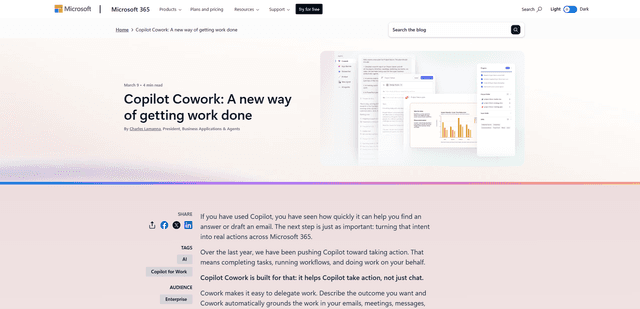
Microsoft Copilot Coworkは、ユーザーの意図を実行可能な計画に変換し、チェックポイントと承認を通じてユーザーを制御しながら、Microsoft 365アプリ全体で複数ステップのタスクを自律的に実行するAI搭載のアシスタントです。
Upsonic
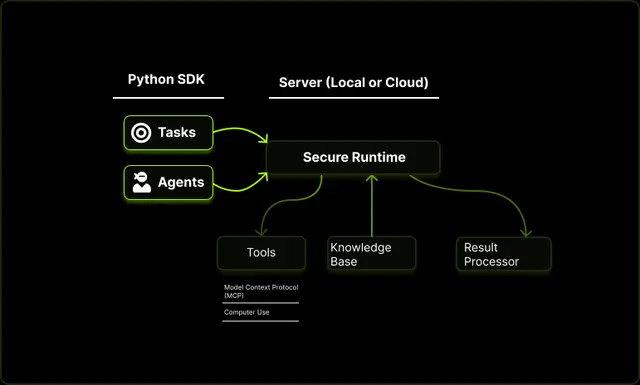
Upsonicは、検証レイヤー、三角アーキテクチャ、Model Context Protocol(MCP)統合などの高度な機能を介して、信頼できるエージェントワークフローを可能にする、Docker化されたサーバークライアントアーキテクチャを備えた信頼性重視のAIエージェントフレームワークです。
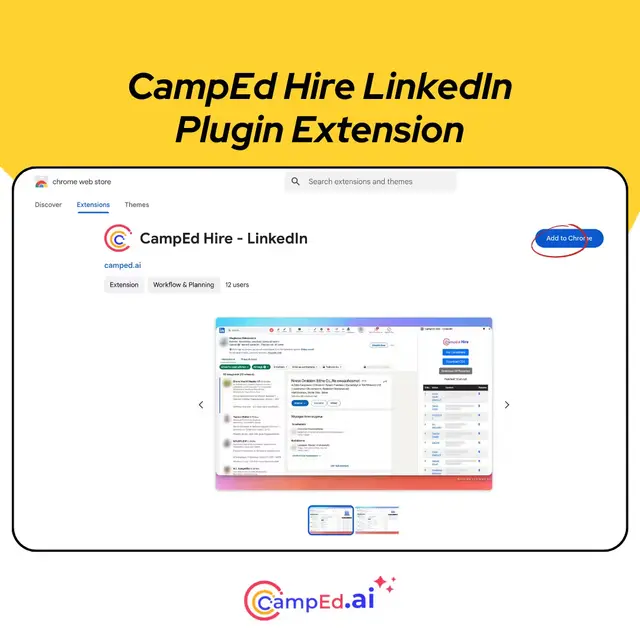
CampEd Hire
CampEd Hireは、LinkedInの求人情報から自動的に応募者データを収集し整理することで採用を効率化する強力なChrome拡張機能であり、自動データ収集、CSVエクスポート、一括履歴書ダウンロードなどの機能を備えています。