
SpeakoFlow
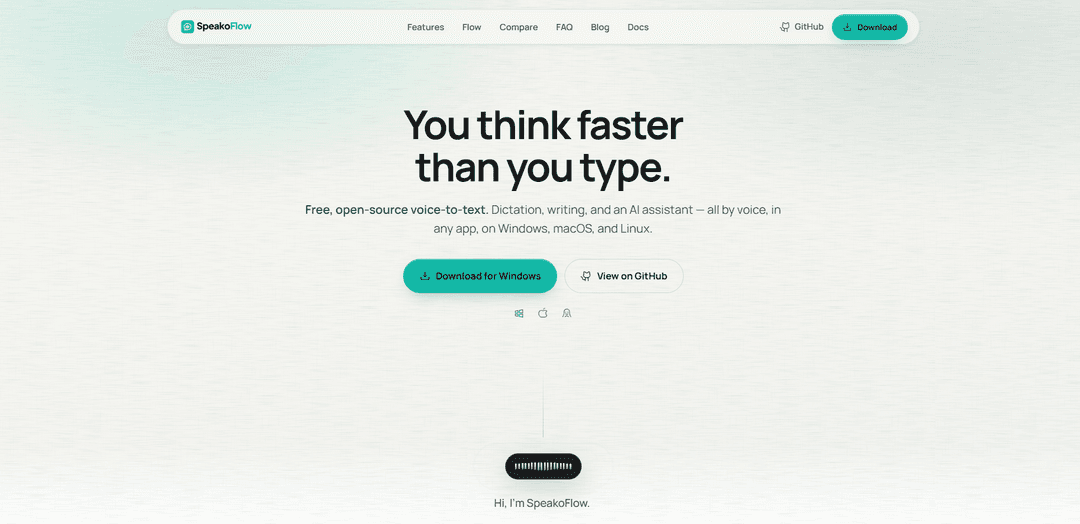
SpeakoFlowは、無料のオープンソースでローカルファーストのデスクトップ音声テキスト変換および音声アシスタントです。任意のアプリに音声入力したり、「Hey Flow」をトリガーして完成した文章を生成したり、音声入力を翻訳およびクリーンアップしたり、オプションで画面コンテキストを使用したりできます。これらすべてがプライバシーバイデフォルトの制御で行われます。
https://speakoflow.com/?ref=producthunt&utm_source=aipure
製品情報
更新日:2026年08月08日
SpeakoFlowとは
SpeakoFlowは、Windows、macOS、Linux用のデスクトップアプリで、メール、エディター、チャットなど、作業中のあらゆる場所で音声をテキストに変換します。これは、有料のクローズドな音声ツールに代わるものとして位置付けられており、MITライセンスの検証可能なコードベースと「デフォルトでプライベート」なアプローチを提供します。基本的な音声入力に加えて、SpeakoFlowは、返信の草稿作成、乱雑な音声をきれいな文章に磨き上げる、話された言語を英語のテキストに翻訳する、質問に答えたり応答を読み上げたりできるアシスタントパネルなど、AIを活用したライティング機能を追加しています。
SpeakoFlowの主な機能
SpeakoFlowは、Windows、macOS、Linux向けの無料のMITライセンスのオープンソース、ローカルファーストのデスクトップ音声テキスト変換および音声アシスタントアプリです。ホットキーを介して任意のアプリケーションにディクテーションしたり、「Hey Flow」コマンドで完全な応答を生成したり、話された言語をクリーンな英語に翻訳したり、乱雑なディクテーションを選択可能なトーンで洗練された文章にクリーンアップしたりできます。また、テキストまたは音声で応答できるフローティングアシスタントパネルも含まれており、許可すれば画面コンテキストをオプションで使用でき、オプションでデバイス上の個人メモリ/プロファイルを提供します。これらはデフォルトでプライベートであり、アカウントやテレメトリーは不要で、ローカルモデルまたは独自の選択したプロバイダーを使用する機能があります。
任意のアプリへのディクテーション: ホットキーを押して話します。SpeakoFlowは、話している最中にライブで、または停止したときに貼り付けられる形で、使用しているアプリ(メール、エディター、チャット、ターミナル)に直接入力します。
「Hey Flow」音声駆動型執筆: ディクテーションを開始し、「Hey Flow」と言って、音声を完全な書かれた出力(例:返信、メールの下書き、プロンプト)に変換し、カーソル位置に貼り付けます。トリガーフレーズはカスタマイズ可能で、常に聞いているわけではありません。
デバイス上での文字起こしとプライバシーファースト設計: 音声の文字起こしはローカルで実行されるため、音声がアップロードされることはありません。アシスタントは、選択したモデルプロバイダー(完全にローカルなオプションを含む)のみに連絡し、テレメトリーやアカウントは不要です。
トーンコントロール付きAIクリーンアップ: 「えーと」などのフィラーを削除し、文法を修正し、選択したトーン(プロフェッショナル、フレンドリー、簡潔、またはカスタム)に合わせて、乱雑でフィラーの多い音声を洗練されたテキストに変換します。
英語への音声翻訳: スペイン語、ヒンディー語、フランス語、日本語などの言語で話し、入力している場所に直接クリーンな英語のテキストを出力します。
オプションの画面コンテキスト付きアシスタントパネル: 任意のアプリからフローティングチャットパネルを呼び出し、ストリーミング回答、音声返信、およびオプションの画面認識ヘルプ(いつ見るかを制御するか、強制的にスキップできます)を利用できます。
SpeakoFlowのユースケース
カスタマーサポートと営業返信: CRMツールやメールで素早い返信をディクテーションし、次に「Hey Flow」を使用して画面上の内容(許可されている場合)に基づいて洗練された返信を生成し、会話に直接貼り付けます。
ソフトウェア開発とITトラブルシューティング: ターミナル、IDE、チャットツールでハンズフリーディクテーションを使用し、コンテキストを切り替えることなく、画面上のエラーメッセージについてアシスタントに尋ねて、迅速な説明や次のステップを得ます。
コンテンツ作成と執筆ワークフロー: 音声で記事、スクリプト、または投稿の下書きを作成し、AIクリーンアップを実行して口頭のフィラーを削除し、公開準備ができたテキストのためにトーンを調整します。
多言語職場コミュニケーション: 好みの言語で自然に話し、メール、ドキュメント、またはチームチャットのために英語を出力します。これはグローバルチームや国境を越えたコラボレーションに役立ちます。
アクセシビリティとRSI対応コンピューティング: デスクトップアプリ全体でディクテーションし、音声でアシスタントを使用することでキーボードの使用を減らし、反復性ストレス障害や運動能力の制約があるユーザーをサポートします。
メリット
無料でオープンソース(MITライセンス)、アカウントは不要です。
ローカルでの文字起こしにより音声データはデバイス上に保持されます。メモリなどのプライバシー機能はオプションでローカルに保存されます。
Windows/macOS/Linuxで動作し、ホットキーを介して任意のアプリに入力できます。
完全にローカルな設定を含む、柔軟なモデル/プロバイダーの選択が可能です。
デメリット
macOSのインストールでは、アプリがまだ署名されていないため、手動で隔離属性を削除する手順が必要になる場合があります。
一部のLinux環境では、WebKitGTKのピンチトゥズームクラッシュ(多くのアプリに影響する依存関係の問題)が発生する可能性があります。
画面コンテキストやメモリなどの高度な機能は、明示的な有効化が必要であり、好みのモデル/プロバイダーに合わせるための設定が必要になる場合があります。
SpeakoFlowの使い方
1) SpeakoFlowをインストールする: お使いのOS(Windows、macOS、Linux)用のビルドをダウンロードしてインストールします。Linuxでは、Ubuntu 24.04+/Debian系のシステムでは.debを推奨します(アプリ/メニューが適切に登録されます)。glibcのバージョンが古いために.debが実行できない場合は、古いディストリビューションでAppImageを使用してください。
2) macOS初回実行: アプリの起動を許可する(未署名アプリの回避策): macOSでは、Gatekeeperが開発者を検証できないと警告しても、アプリをゴミ箱に移動しないでください。SpeakoFlowをアプリケーションフォルダにドラッグし、その後、バージョンごとに一度だけターミナルで次のコマンドを実行します: xattr -dr com.apple.quarantine /Applications/SpeakoFlow.app。その後、通常通りSpeakoFlowを開きます。
3) (オプション) macOSの画面機能のアクセス許可: 画面関連の機能を使用したい場合は、システム設定でSpeakoFlowの画面録画のアクセス許可を有効にします(Macでの特定の画面/オーバーレイ形式の機能に必要です)。
4) SpeakoFlowを起動し、設定を開く: アプリを起動し、設定に移動してアシスタントの実行方法を選択します(オフラインの内蔵モデル、ローカルサーバー、またはご自身のキーを持つクラウドプロバイダー)。
5) アシスタントプロバイダーを選択する(オフライン/ローカル/クラウド): 設定でいずれかを選択します: (a) 内蔵(オフライン): 小さなローカルモデルをダウンロードし、完全にマシン上で実行します(APIキー不要)。 (b) ローカルサーバー: SpeakoFlowをOllamaまたはLM Studioに接続します。 (c) クラウドプロバイダー: ご自身のAPIキーを入力します。音声認識はどちらの方法でもローカルで行われます。アシスタントのみが選択したプロバイダーを使用します。
6) (オプション) プライバシーメモリを設定する: アシスタントに設定やスタイルを記憶させたい場合は、メモリを有効にします。デフォルトではオフになっており、ローカルに保存され、いつでも編集または消去できます。
7) 任意のアプリで音声入力を開始する(グローバルホットキー): 任意のアプリ(メール、エディター、チャット、ターミナル)にカーソルを置きます。音声入力ホットキー(デフォルト: 左Ctrl + 左Super)を押して話します。あなたの言葉がアクティブなアプリに入力されます。
8) 音声入力の表示方法を選択する: リアルタイム vs 停止後: 通常通り音声入力を行います。SpeakoFlowは、話している間に単語が表示されるか、停止したときに一度にすべて貼り付けることができます(動作は設定によって異なります)。
9) 「Flowで生成」を使用して音声を完成した文章に変える: 音声入力の開始時に「Hey Flow」(カスタマイズ可能なトリガー)と言います。次に、希望する内容を説明します(例: 「このメッセージに返信する」、「メールを書く」、「プロンプトの草稿を作成する」)。SpeakoFlowが全文を生成し、カーソルの位置に貼り付けます。
10) AIクリーンアップを使用して大まかな音声入力を磨き上げる: 自然に音声入力を行い(フィラーワードや言い間違いを含む)、その後AIクリーンアップを実行してフィラーを削除し、文法を修正し、トーンを再形成します。プロフェッショナル、フレンドリー、簡潔などのトーンを選択するか、独自のトーンを定義します。
11) 話しながら翻訳する: ご自身にとって自然な言語(例: スペイン語、ヒンディー語、フランス語、日本語)で話し、SpeakoFlowが入力中の場所に直接きれいな英語を出力するようにします(製品説明に従ってデバイス上で実行されます)。
12) フローティングアシスタントパネルを開く(音声入力とは別): アシスタントホットキー(デフォルト: 左Ctrl + 左Alt)を使用して、任意のアプリからフローティングパネルを開きます。音声またはテキストで質問します。回答がストリーミングされ、チャットのコンテキストが記憶され、完了したら折りたたむことができます。
13) 音声回答を有効にする(テキスト読み上げ返信): アシスタントパネルで、SpeakoFlowに回答を読み上げさせます。返信の長さと話す速度を好みに合わせて調整します。
14) 必要に応じて画面認識回答を使用する: 画面に表示されている内容(エラー、グラフ、メール)について質問します。画面認識の動作を選択します: (a) 見るように指示する(明示的なキャプチャ)、(b) 自動で判断させる(必要なときにのみちら見する)、または (c) スキップするように指示する(画面キャプチャなし; あなたの言葉からのみ回答)。
15) Linux: ホットキー/音声入力が応答しない問題を修正する(入力権限): 音声入力/アシスタントのホットキーが応答せず、ログにrdev grab PermissionDenied (errno 13)が繰り返される場合、ユーザーが/dev/input/event*を読み取れない可能性があります。ユーザーをinputグループに追加し(ディストリビューションの標準的な方法に従って)、その後ログアウト/ログインしてください。
16) Linux: Waylandでのオーバーレイの動作を理解する(GNOME vs その他): ネイティブのGNOME/Waylandでは、Mutterがwlr-layer-shellをサポートしておらず、Waylandがアプリ自身を前面に表示することを許可しないため、オーバーレイが確実に前面に表示され続けることはできません。SpeakoFlowはGNOME/Wayland上でXWaylandの下で自動的に実行されるため、「常に前面に表示」が機能し、オーバーレイが正常にフローティングします。
17) Linux: ネイティブWaylandを強制する(オーバーレイの制限を受け入れる場合): オーバーレイが前面に表示されない可能性がある場合でも、SPEAKOFLOW_ALLOW_WAYLAND=1で起動してネイティブWaylandを強制します。
18) Linux: wlroots/KDEでオーバーレイが誤動作する場合、layer-shellを無効にする: layer-shellコンポジターの下でオーバーレイが誤動作する場合、SPEAKOFLOW_NO_GTK_LAYER_SHELL=1で起動してlayer shellを無効にします。
19) トリガー、ホットキー、ワークフローをカスタマイズする: 「Hey Flow」トリガーは、必要に応じて名前を変更できます。設定でホットキーと動作を調整して、ワークフロー(音声入力、アシスタントパネル、音声返信、画面認識)に合わせます。
20) 必要に応じてすべてをローカルに保つ: 最大限のプライバシーのために、内蔵のオフラインアシスタントモデルまたはローカルサーバー(Ollama/LM Studio)を使用します。音声認識は設計上ローカルで実行されます。アシスタントは選択したプロバイダーにのみ接続します。
SpeakoFlowのよくある質問
はい。SpeakoFlowはMITライセンスの下で完全にオープンソースであるため、いつでも無料で利用できます。試用期間、サブスクリプション、単語数の制限はありません。




SpeakoFlowに類似した最新のAIツール

10xBeast
10xBeastは、企業がリードを顧客に変換するためにコールドメールのアプローチを自動化し、パーソナライズするのを助けるAI駆動の営業プラットフォームです。

Inbox AI
Inbox AIは、音声駆動のAI自動化とメール管理機能を組み合わせたプライバシー重視のMacOS生産性アプリで、ユーザーがカスタムワークフローやコマンドを作成できるようにし、クラウドベースとデバイス上のAIオプションの両方を提供します。

MailSense
MailSenseは、Telegramボットインターフェースを通じてメールをフィルタリング、要約、返信生成するAI駆動のメールアシスタントであり、ユーザーが受信トレイをより効率的に管理するのに役立ちます
Voltmailer
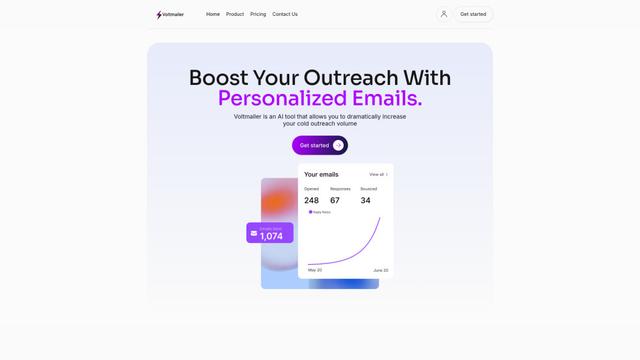
Voltmailerは、ウェブサイトデータのスクレイピングと自動化されたパーソナライズを通じて、企業がコールドアウトリーチを拡大するのを支援するAI駆動のメール自動化ツールです
SpeakoFlowに似た人気のAIツール
Mailmeteor AI for Gmail
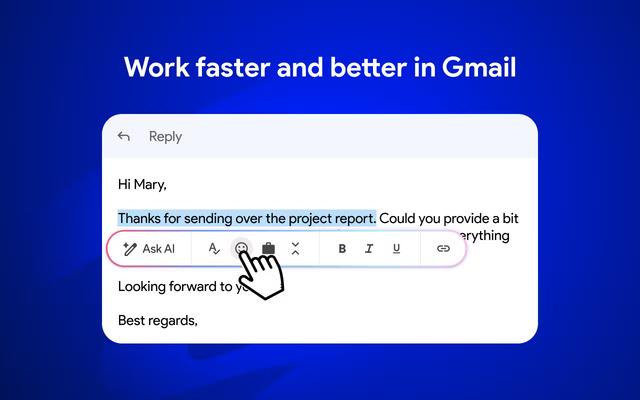
Mailmeteorは、AIメールライティング、メールマージ、自動フォローアップ、メールエクスポート機能を組み合わせて、Gmail内での生産性とメール管理を向上させる強力なGmail拡張機能です
MailSnitch
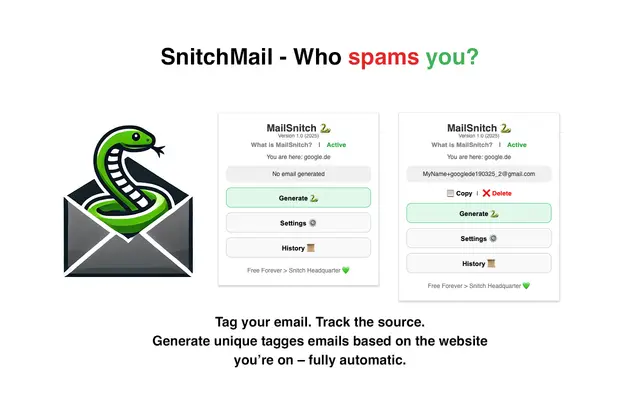
MailSnitchは、自動化されたメールタグ付けおよび追跡システムを通じて、ユーザーがスパムソースを特定するのに役立つ無料のメール追跡およびアンチスパムChrome拡張機能です。

MailMood - AI Email Rewriter
MailMoodは、Gmailメッセージをプロフェッショナルでクリーン、かつ自信に満ちたビジネス言語に瞬時に変換するChrome拡張機能です。コーポレート、カジュアル、またはアサーティブの3つの異なるトーンオプションがあり、すべてワンクリックで実現できます。
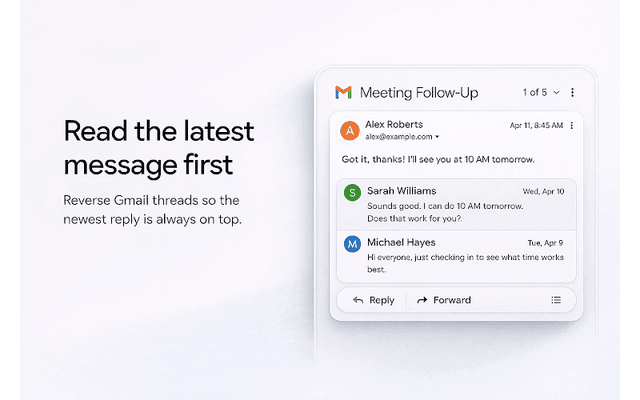
Apparent for Gmail
Apparent for Gmail is a Chrome extension that enhances Gmail's readability and usability by reorganizing conversations, simplifying layouts, and streamlining workflows while maintaining privacy and security.