
Macuse
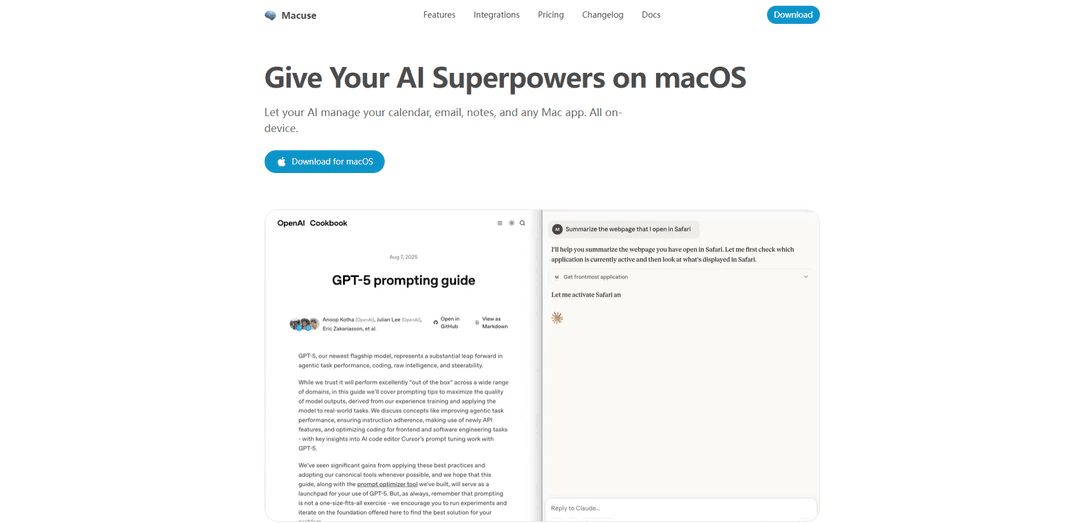
Macuseは、ローカルMCPサーバーを実行するネイティブのオンデバイスmacOSアプリで、AIアシスタント(Claude Desktop、Cursor、Raycast、その他のMCPクライアント)がカレンダー、メール、メモ、リマインダー、メッセージ、および「Computer Use」を介してほぼすべてのMacアプリを安全に制御できるようにします。
https://macuse.app/?ref=producthunt&utm_source=aipure
製品情報
更新日:2026年07月08日
Macuseとは
Macuseは、日常使用するMacアプリをAIアシスタントが実際に使用できるツールに変えるために設計されたネイティブmacOSアプリケーションです。アドバイスやテキスト生成にとどまらず、AIクライアントをMac上の実際のアクションに接続します。例えば、カレンダーイベントの管理、Apple Mailの読み書き、メモやリマインダーの操作、連絡先の検索、メッセージの送信、アプリ間のワークフローの自動化などです。オープンなModel Context Protocol(MCP)を中心に構築されているため、1つのMacuseインストールで複数のAIツールをベンダーロックインなしで利用でき、ターミナルコマンドや手動でのJSON編集ではなく、ワンクリック設定で簡単にセットアップできることを目指しています。
Macuseの主な機能
Macuseは、オンデバイスMCPサーバーを実行するネイティブのローカルファーストmacOSアプリで、AIアシスタント(例:Claude Desktop、Cursor、Raycast、その他のMCP互換クライアント)にmacOSアプリとシステムオートメーションへの直接的かつ許可されたアクセスを提供します。カレンダー、メール、メモ、リマインダー、連絡先、メッセージなどのAppleアプリとの深い統合に加え、「コンピュータ使用」UIオートメーションにより、クリック、タイピング、スクロール、UI要素の検査を通じて、事実上すべてのMacアプリケーションを制御できます。これは、アクティブなカーソルやウィンドウを占有することなくバックグラウンドで動作します。セットアップはAIツールの自動検出によるワンクリックで設計されており、アクセスはクライアントごとの詳細な承認と取り消し可能な権限によって管理されます。
macOS用オンデバイスMCPサーバー: AIクライアントをModel Context Protocol経由でMacアプリに接続し、チャットのみの支援ではなく、信頼性の高いツールベースのアクションを可能にします。
ネイティブアプリ統合(カレンダー/メール/メモ/リマインダー/連絡先/メッセージ): AIがmacOSネイティブのデータソースを使用して、イベントの管理、メールのドラフト作成/読み取り/返信、メモの作成と検索、リマインダーの設定、連絡先の検索、メッセージの送信を可能にします。
コンピュータ使用(任意のアプリのUIオートメーション): AIが専用APIを持たないアプリを、実際のインターフェースと対話することで制御できるようにします。クリック、タイピング、スクロール、ナビゲート、テキストの抽出、UI階層の検査が可能です。
ワークフローを妨げないバックグラウンド操作: デバイス上でバックグラウンドで動作するため、AIが他のアプリを操作している間も、アクティブなウィンドウとカーソルは触れられません。
詳細なクライアントごとの権限と承認: 各AIクライアントに対してアプリごとに許可/拒否/一時承認を設定できます。機密性の高いアプリでは毎回再確認が必要になる場合があり、クライアントを取り消すとその権限がクリアされます。
自動設定による簡単なセットアップ: サポートされているAIツールを自動検出し、ワンクリックで設定します。ターミナルコマンドやJSON編集は不要です(必要に応じて設定をコピーするオプションもあります)。
Macuseのユースケース
エグゼクティブアシスタントのワークフロー: 会議の自動スケジュール、カレンダーの競合管理、メール返信のドラフト作成、リマインダーの作成、アクションアイテムからのメモの取得を、Appleアプリ全体で1つの会話フローで実行します。
営業およびカスタマーサポートのフォローアップ: 連絡先の検索、パーソナライズされたアウトリーチメールの作成、通話メモの記録、フォローアップリマインダーの設定、メッセージの送信により、macOS上での手動によるCRM関連の雑務を削減します。
プロジェクト管理と集中作業ルーチン: チャットの指示を多段階のアクションに変換します。プロジェクトメモの作成、マイルストーンリマインダーの設定、チェックインのスケジュール、コンピュータ使用による反復的なアプリナビゲーションの自動化を行います。
運用および管理の自動化(非APIツール): 統合機能を持たない社内またはレガシーのMacアプリでタスクを自動化します。AIがUIを操作し(フォームを開く、データのコピー/ペースト、メニューのナビゲート)、検査サポートを提供します。
個人の生産性と生活管理: 個人のメールのトリアージ、イベントの計画、買い物/To-Doリマインダーの作成、メッセージの送信を、個人データをデバイス上でローカルに処理しながら行います。
メリット
ローカルファースト:個人のコンテンツ(メール、カレンダー、メモ、メッセージ)はデバイス上で処理され、マシン外に送信されません。
幅広い互換性:ベンダーロックインなしで複数のMCPクライアント(例:Claude Desktop、Cursor、Raycast)と連携します。
強力なリーチ:ネイティブアプリのツールボックスとUIオートメーションを組み合わせて、ほぼすべてのMacアプリを制御します。
セキュリティ制御:クライアントごとの詳細な承認と簡単な権限取り消しが可能です。
デメリット
一部の機能(例:メール/メモのフルディスクアクセス、UIオートメーションのアクセシビリティ)にはmacOSの昇格された権限が必要であり、規制された環境では機密情報となる可能性があります。
無料ティアには1日のツール呼び出し制限があり、接続できるクライアントは1つのみです。無制限の使用には有料ライセンスが必要です。
UIオートメーションはAPIベースの統合よりも決定論的ではない可能性があり、高リスクのアクションには慎重な承認が必要となる場合があります。
Macuseの使い方
1) Macuseをダウンロードしてインストールする: https://macuse.app/download にアクセスし、Macuse macOSアプリ(ネイティブアプリ)をインストールします。インストール後、macOSがアクセス許可プロンプトとバックグラウンドコンポーネントを登録できるように、一度起動します。
2) Macuseが提供するもの(Macを制御する2つの方法)を理解する: Macuseは、(a) カレンダー、メール、メモ、リマインダー、メッセージ、連絡先などのmacOSアプリとの直接統合と、(b) MCP(Model Context Protocol)を介して、専用の統合がなくても、任意のMacアプリをクリック/入力/ナビゲートする「Computer Use」UI自動化を可能にします。
3) 必要なアクセス許可のみを付与する(機能ごと): プロンプトが表示されたら、使用する予定の機能に必要な最小限のアクセス許可を承認します。カレンダー/リマインダー/連絡先へのアクセスはそれらのアプリ用、メールとメモにはフルディスクアクセス、Computer Use(UI自動化)にはアクセシビリティです。機能ごとに許可/拒否できます。
4) MacuseをAIクライアントに接続する(自動セットアップオプション): Macuseは、サポートされているAIツールを自動検出し、ワンクリックで設定できます(設定ファイル、ターミナル、JSON編集は不要です)。クライアントがサポートされており、最も簡単なセットアップを希望する場合は、これを使用してください。
5) MacuseをAIクライアントに接続する(手動MCP stdio設定オプション): クライアントが手動MCP設定を必要とする場合は、stdioトランスポートを使用してMCPサーバーエントリを追加します。標準コマンド:/Applications/Macuse.app/Contents/MacOS/macuse。標準引数(提供されたスニペットによる):["mcp"]。一部のクライアントは統合によって["--stdio"]を使用する場合があります。クライアントのMCPガイドに従ってください。
6) 必要なアクセストークンをMCPサーバーに提供する: Macuseの設定には、クライアントに応じて環境変数(例:ACCESS_TOKEN)またはHTTPヘッダーを介して渡されるアクセストークンが必要な場合があります。Macuseからトークンを取得し、必要に応じてクライアントのMCPサーバー設定に追加します。
7) AIクライアント接続を承認する(クライアントごとの認証): Macuseはクライアントごとの承認をサポートしています。AIクライアントが初めてMacuseツールを使用しようとするときに、接続を承認します。各クライアントがアクセスする各アプリに対して、許可、拒否、または一度限りの承認を行うことができます。
8) MCPサーバーが接続されていることを確認する: AIクライアントで、Macuse MCPサーバーが接続済み/利用可能として表示されていることを確認します(通常、MCP/ツールパネルに表示されます)。次に、カレンダーのリスト表示、今日のイベントの読み取り、メモの作成などの簡単なテストリクエストを実行して、ツール呼び出しが成功することを確認します。
9) Macuseをネイティブアプリのアクションに使用する(カレンダー/メール/メモ/リマインダー/メッセージ/連絡先): AIに自然言語で、会議のスケジュール設定、メールの読み書き、メモの作成、リマインダーの設定、連絡先の検索、メッセージの送信などのタスクを実行するように依頼します。Macuseは、そのMCPツールボックスを介してMac上でこれらのアクションをローカルに実行します。
10) 「Computer Use」を使用して任意のMacアプリを制御する(UI自動化): 専用の統合がないアプリの場合、AIにアプリを開いてUIステップ(クリック、入力、ナビゲート)を実行するように依頼します。アクセシビリティのアクセス許可が付与されていることを確認してください。Macuseはデバイス上で実行され、アクティブなカーソル/ウィンドウを占有することなくバックグラウンドで動作できます。
11) セキュリティと機密性の高いアプリを管理する: Macuseはアプリごとのアクセス許可を使用し、機密性の高いアプリ(例:パスワードマネージャー、銀行アプリ)については毎回アクセスを再確認できます。プロンプトを注意深く確認し、必要に応じてアクセスを拒否してください。
12) いつでもアクセス許可を取り消すか調整する: Macuseがアクセスできるものを変更したい場合は、macOSのプライバシーとセキュリティ設定、および/またはMacuseのクライアントごと/アプリごとの承認コントロール(利用可能な場合)でアクセス許可を取り消してください。
13) 追加のAIクライアントを追加する(オプション): Macuseは、複数のMCP互換クライアント(例:Claude Desktop、Cursor、Raycast、VS Code、Warp、Zed、LM Studio、Windsurf)と連携できます。使用したい各クライアントに対して、接続/承認の手順を繰り返してください。
14) 接続の問題をトラブルシューティングする: クライアントがMCPサーバーを起動できない場合は、コマンドパス、引数、トークンを再確認してください。Macuseが/Applicationsにインストールされていること、および必要なアクセス許可(特にComputer Useのアクセシビリティ)が付与されていることを確認してください。問題が解決しない場合は、macuse.app/docs/clientsのクライアントごとのセットアップガイドを参照してください。
Macuseのよくある質問
Macuseは、AIアシスタントがModel Context Protocol (MCP) を介してmacOSアプリを制御および自動化できるようにするネイティブmacOSアプリです。これには、カレンダー、メール、メモ、リマインダー、メッセージなどのAppleアプリに加えて、事実上すべてのMacアプリを制御するための「Computer Use」が含まれます。




Macuseに類似した最新のAIツール

MultipleWords
MultipleWordsは、音声、ビデオ、画像編集にわたるコンテンツ作成と操作のための16の強力なツールを提供する包括的なAIプラットフォームで、クロスプラットフォームのアクセスが可能です。

Athena AI
Athena AIは、ドキュメント分析、クイズ生成、フラッシュカード、インタラクティブチャット機能などを通じて、個別化された学習支援、ビジネスソリューション、ライフコーチングを提供する多用途のAI駆動プラットフォームです

Taidai.io
Taidai.ioは、ノート、メール、テキストコンテンツを自動的に実行可能なtodoリストに変換するAI駆動のツールです

Repliio
Repliioは、カスタマイズ可能なトーンとマルチランゲージサポートを備えたプロフェッショナルでコンテキストに応じたメール返信を迅速に生成するのを助けるAI駆動のメールアシスタントChrome拡張機能です
Macuseに似た人気のAIツール

Microsoft Excel: Spreadsheets
Microsoft Excelは、ユーザーがデータを整理、分析、視覚化できる業界をリードするスプレッドシートソフトウェアであり、数式、チャート、AIによる洞察などの強力な機能を提供します。

Standboy
Standboyは、AIエージェントの活動中にサイドバーにゲームボーイ(GB/GBC/GBA)エミュレーターを自動展開し、その後自動的に非表示にして一時停止し、次回はフレーム途中から再開するVS Code/Cursor拡張機能です。永続的なROMライブラリ、セーブデータ、カバーアートを保持します。

Omniaxe
Omniaxeは、データ抽出、AI駆動の分析、中央集中的なノート取り機能を組み合わせたオールインワンのChrome拡張機能研究ツールで、アナリスト、研究者、学生向けに特別に設計されています

Finesse by Skippr AI
Skippr AIのFinesseは、専門のAIレビュー担当者を通じて、設計、コンテンツ戦略、アクセシビリティ、および製品の方向性に関する即時の専門家レベルの製品フィードバックと批評を提供するブラウザ拡張機能です。