
CueBuddy
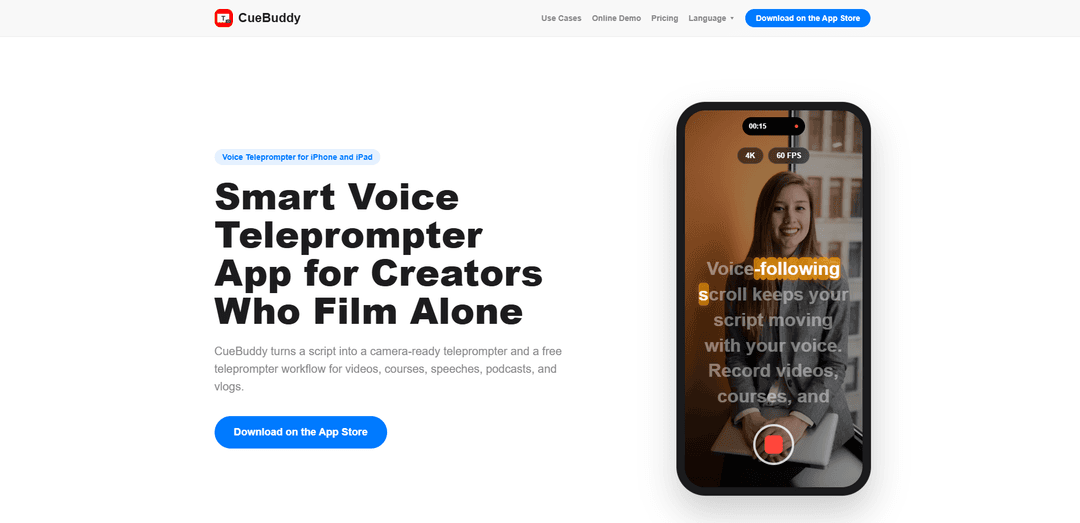
CueBuddyは、iPhoneとiPad用のスマートな音声追従テレプロンプターアプリで、スクリプトを録画サポート、全画面読み取り、テレプロンプター機器用のミラーモードを備えたカメラ対応のプロンプティングに変換します。
https://cuebuddy.cn/?ref=producthunt&utm_source=aipure
製品情報
更新日:2026年06月16日
CueBuddyとは
CueBuddyは、一人で撮影するクリエイター向けに設計されたテレプロンプターおよびプロンプティングワークフローです。書かれたスクリプトを、トークヘッドビデオ、コース、スピーチ、ポッドキャスト、Vlog用の読みやすい画面上のプロンプトに変換するのに役立ち、セリフの忘れを減らし、カメラレンズに目を近づけます。iPhoneとiPadで利用可能なCueBuddyは、音声追従スクロール、デバイス上のスクリプト表示コントロール(フォントサイズ、色)、スタジオ対応ミラーモードなど、実用的なプロンプティングおよび録画ツールに焦点を当てています。
CueBuddyの主な機能
CueBuddyは、カメラ対応のプロンプトワークフローを必要とするソロクリエイター向けに設計された、iPhoneおよびiPad用のスマート音声テレプロンプターアプリです。スクリプトを全画面表示のテレプロンプターに変え、固定速度スクロールまたは話すペースに合わせて調整される音声追従スクロールのいずれかを選択でき、言い間違い、不自然な一時停止、目立つ視線移動を減らすのに役立ちます。また、ビームスプリッターテレプロンプターリグ用のミラーモードもサポートしており、録画に特化したプロンプト機能も含まれているため、トークヘッドコンテンツをよりスムーズにリハーサルおよび撮影できます。
音声追従スクロール: 実際の話し方に合わせてスクリプトを自動的に進めるため、一時停止したり、言い換えたり、場所を失うことなく続けることができます。
速度スクロールモード: 予測可能なペースで従来の固定速度自動スクロールを提供します。Webデモはブラウザでローカルに実行され、迅速なテストが可能です。
プロンプト付き録画: スクリプトを見やすく、追いやすくしながら、録画ワークフロー(トークヘッドビデオ、コース、解説)をサポートするように構築されています。
全画面プロンプト: 練習、ポッドキャスト、リハーサル中に集中して読むための、大きなテキストと暗い背景を備えた、気が散りにくい表示です。
テレプロンプターリグ用ミラーモード: ビームスプリッターガラスセットアップで使用するためにテキストを水平方向に反転させ、カメラレンズに近いアイコンタクトを維持するのに役立ちます。
スクリプト表示コントロール: スクロール速度、フォントサイズ、テキストの色、迅速なスクリプト反復のための編集モードなど、一般的なテレプロンプター調整が含まれています。
CueBuddyのユースケース
ソロビデオ制作(YouTube/Vlog): 一人で撮影するクリエイターは、録画中に自然に読むことができ、セリフ忘れやペースの問題による撮り直しを減らすことができます。
オンラインコースおよびトレーニングコンテンツ: インストラクターは、レッスンを話せるセクションに構成し、つまずきを減らしてより一貫性のあるモジュールを提供できます。
ビジネスプレゼンテーションおよびスピーチ: プロフェッショナルは、音声追従のペースでリハーサルおよび講演を行うことができ、一時停止や再開をシームレスに感じさせることができます。
ポッドキャストビデオおよびトークヘッドインタビュー: ホストは、レンズから目を離すことなく、アウトライン、スポンサーの読み上げ、主要なポイントを画面に表示したままにできます。
スタジオテレプロンプターセットアップ: 電話ベースのビームスプリッターハードウェアを使用するチームは、ミラーモードを有効にして、適切な反射テキストの配置を得ることができます。
メリット
音声追従スクロールは、多くの話者にとって、固定自動スクロールよりも自然な話し方(一時停止/撮り直し)をサポートします。
ソロ録画ワークフロー向けに設計されており、言い間違いや視線の迷いを減らすのに役立ちます。
ミラーモードにより、カジュアルな電話プロンプトを超えて、テレプロンプターガラス/リグセットアップに実用的です。
デメリット
音声プロンプトは、Webデモのブラウザ/デバイスの音声認識機能に依存しており、環境や精度によって異なる場合があります。
高度なキャプチャと完全なプロンプトワークフローの最高の体験には、iOSアプリ(Webデモだけでなく)が必要なようです。
CueBuddyの使い方
1) CueBuddyをインストールする: App StoreからiPhoneまたはiPadにCueBuddyをダウンロードし、アプリを開きます。
2) 新しいスクリプトを開始する: テキストを貼り付けるか、スクリプトエディターに直接入力して、CueBuddyでスクリプトを作成または開きます。
3) プロンプティングモードを選択する(スピードスクロールまたは音声追従): 固定速度スクロール(設定されたペースで自動スクロール)または音声追従スクロール(音声認識を使用して、話すペースに合わせてスクリプトが進む)のいずれかを選択します。
4) 読みやすさの設定を構成する: スクロール速度(スピードスクロールを使用する場合)、フォントサイズ、テキストの色、スクリプト表示設定など、主要な表示オプションを調整して、カメラでテキストが快適に読めるようにします。
5) テレプロンプターグラスを使用する場合はミラーモードを有効にする: ミラーモードをオンにして、ビームスプリッター/テレプロンプター機器用にテキストを水平に反転させ、レンズの近くでアイコンタクトを維持しながらガラスに正しく反映されるようにします。
6) 集中した配信のために全画面プロンプティングに入る: 全画面プロンプティングに切り替えて、スピーチ、ポッドキャスト、コース録画、またはリハーサル中に気を散らすものを減らし、テキストを大きくして追跡しやすくします。
7) 練習中にプロンプティングを開始/一時停止する: プロンプティングを開始し、必要に応じて一時停止して続行し、自然な配信に合わせます(一時停止、再開、言い換えに特に役立ちます)。
8) プロンプトで録画する(ソロ録画ワークフロー): CueBuddyのプロンプト付き録画ワークフローを使用して、トークヘッドビデオ、コース、製品説明、Vlog、またはスピーチを録画しながら、スクリプトをカメラの近くに保ち、セリフの忘れを減らし、視線の迷いを少なくします。
9) レビューと反復: セリフを忘れたり、よりスムーズなペースが必要な場合は、スクリプトを編集し、フォント/スクロール設定を微調整し、配信が自然に感じられるまでセクションを再録画します。
10) まずコア機能を試してから、必要に応じてプランを選択する: 無料/コアのテレプロンプター機能を使用してワークフローをテストし、追加機能が必要な場合は有料プランにアップグレードします。
CueBuddyのよくある質問
CueBuddyは、iPhoneおよびiPad向けのスマート音声テレプロンプターアプリで、スクリプトをビデオ、コース、スピーチ、ポッドキャスト、Vlog向けのカメラ対応テレプロンプターに変えます。




CueBuddyに類似した最新のAIツール
Callaia
Callaiaは、ログライン、概要、キャラクターの要約、実用的な推奨を含む包括的な脚本カバレッジを提供するAI駆動の脚本分析ツールであり、1分以内に$79で利用できます
Narrai
Narraiは、関連するスクリプトを自動生成し、複数のナレーターのペルソナを提供することで、短いビデオのために瞬時に音声ナレーションとバックグラウンド音楽を作成するAI駆動のモバイルアプリです
THE FABLE STUDIO
THE FABLE STUDIOは、ユーザーが生成AI技術を使用してアニメーションストーリーを作成、監督、対話できるAI駆動のプラットフォームです
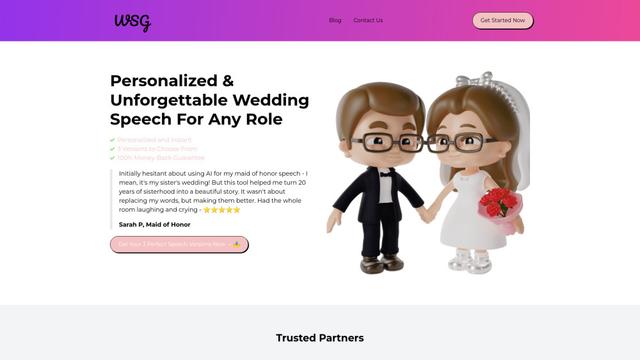
Wedding Speech Genie
ウェディングスピーチジーニーは、入力に基づいて3つのカスタムバージョンを生成することで、数分で個別化されたウェディングスピーチを作成し、スピーカーがどんなウェディングロールでも記憶に残るトーストを届けるのを助けるAI駆動のプラットフォームです
CueBuddyに似た人気のAIツール
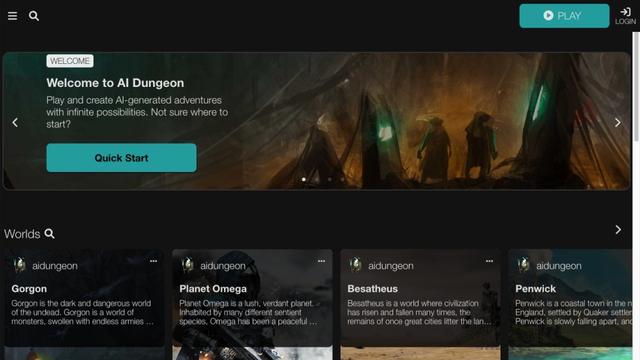
AI Dungeon
AI Dungeonは、プレイヤーが無限のインタラクティブな物語を作成し、あらゆるジャンルで体験できるAI駆動のテキストアドベンチャーゲームです。
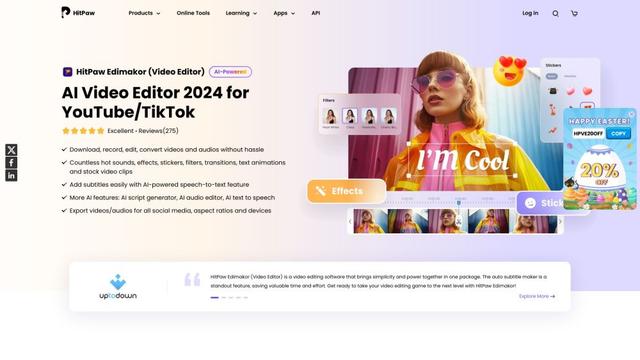
HitPaw Edimakor
HitPaw Edimakorは、AIスクリプト生成、音声からテキストへの変換、背景除去などの高度な機能を直感的なインターフェースと組み合わせた強力なAI駆動の動画編集者です。
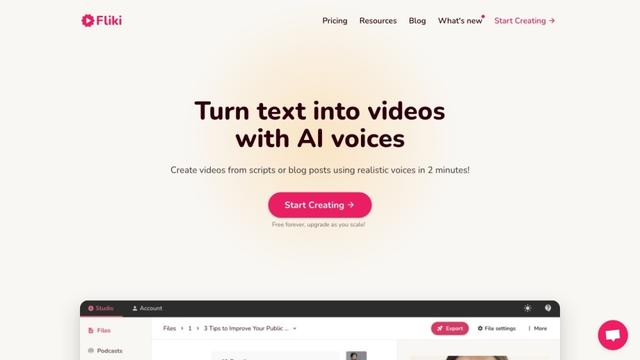
Fliki
Flikiは、80以上の言語でリアルな声を使用して、書かれたコンテンツを魅力的な音声およびビデオ素材に変換するAI駆動のテキストからビデオおよびテキストから音声のプラットフォームです。
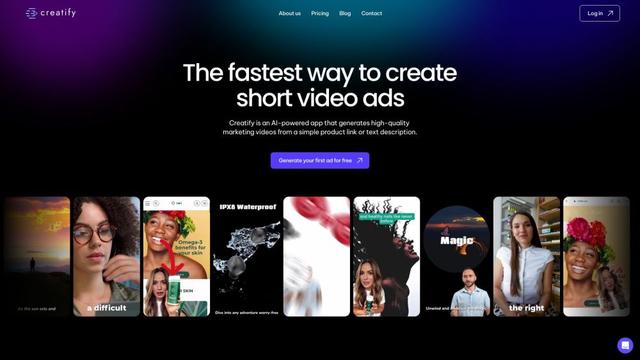
Creatify
Creatifyは、製品のURLや説明から高品質なマーケティング動画を生成するAI駆動のプラットフォームで、魅力的な動画広告の作成を容易にします。