
Cadence
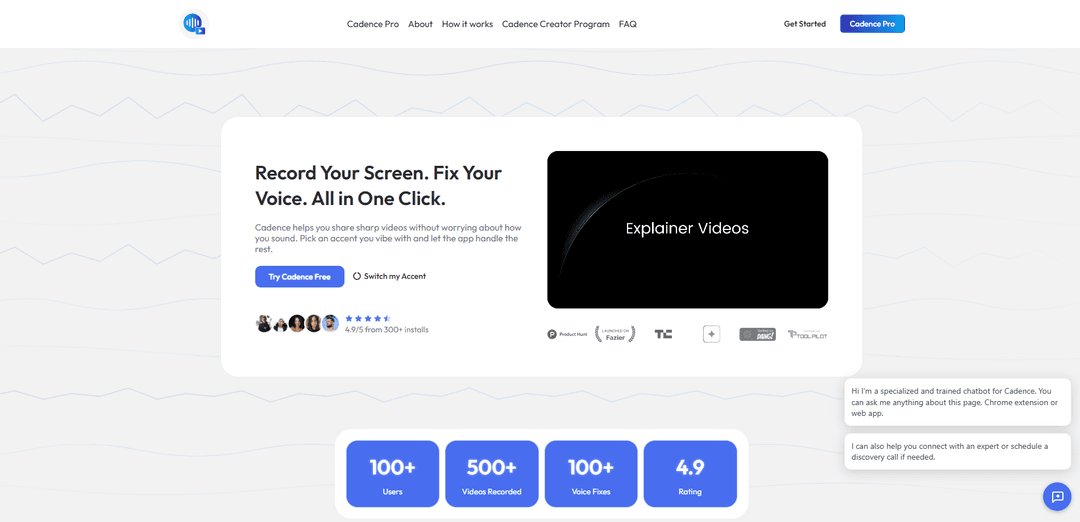
Cadenceは、画面をキャプチャし、AIを使用して音声を強化する(アクセントの交換、オーディオのクリーンアップ、オプションで吹き替え/翻訳)スクリーン録画アプリおよびChrome拡張機能であり、再録画することなく洗練されたビデオを共有できます。
https://usecadence.co/?ref=producthunt&utm_source=aipure
製品情報
更新日:2026年07月08日
Cadenceとは
Cadenceは、デモ、チュートリアル、ウォークスルーを作成するが、再生時の自分の声の響きが好きではない人々のために構築されたAI搭載のスクリーン録画ツールキットです。信頼性の高いスクリーンキャプチャ(タブ、アプリ、全画面、またはカメラフィード)と、AIアクセントスワップやオーディオ再構築などの音声強調機能を組み合わせて、よりクリアで自信に満ちたナレーションを生成します。この製品は、高速なワークフロー(一度録画して、後で強調)、実用的な録画ユーティリティ(画面上のマークアップ、カーソルハイライト、機密情報のライブぼかし)、およびローカル保存やGoogle Driveへのエクスポートなどの柔軟な共有オプションを重視しており、長時間のセッションやストレージ向けの追加のPro機能も備えています。
Cadenceの主な機能
Cadenceは、Chromeベースの画面録画ツールです。キャプチャ機能(タブ/アプリ/全画面/カメラ、マークアップ、カーソルハイライト、プライバシーぼかし)とAI音声強調を組み合わせることで、クリエイターやチームが再録画することなく洗練された動画を制作できるよう支援します。アクセントや声を入れ替えたり再構築して、よりクリアで「グローバル」なサウンドにしたり、ノイズやマイクの歪みを軽減したりできます。また、(Pro版では)録画を25以上の言語に翻訳したり、より長いセッションをサポートしたり、クラウドストレージと共有可能/プライベートリンクを追加したりすることで、非同期のデモ、チュートリアル、更新をより迅速に作成し、簡単に共有できるようになります。
画面+カメラ録画: ブラウザのタブ、アプリ、全画面、またはカメラフィードを安定した再生でキャプチャし、スムーズなデモのために高速なウィンドウ切り替えに対応するように設計されています。
AIアクセントスワップ&音声再構築: あなたの声を、ペースとトーンを維持しながら、よりクリアな地域アクセントに変換し、ノイズやマイクの歪みを軽減するために音声を再構築します。元の音声は切り替えて利用できます。
録画中の明瞭化ツール: 画面上のマークアップ(録画中に描画)、クリック/ポインターの強調のためのカーソルハイライト、ウォークスルーをより分かりやすくするためのタイムラインクリーンなオーバーレイ。
機密コンテンツのプライバシー管理: 機密情報をリアルタイムでぼかしたり隠したりできます。これは、内部デモ、サポート動画、製品ウォークスルーに役立ちます。
Pro共有&ストレージ: クラウドストレージ(100GB)、デバイス間でのアクセス、迅速な配布のためのプライベートまたは共有可能なリンク。無料モードでは、オプションのGoogleドライブエクスポートを備えたローカルストレージが重視されます。
Proプロダクションアップグレード: 長時間のセッション(最大1時間)、プロの録画ツール(例:キャプション、テンプレート、レイアウトツール、キーフレーム/クリック時の自動ズーム)、さらに25以上の言語への翻訳。
Cadenceのユースケース
SaaSチーム向けの製品デモ: よりクリアな音声、カーソル強調、共有可能なリンクを使用して、機能のウォークスルーや内部更新を記録します。これは、タイムゾーンをまたぐ非同期コミュニケーションに特に役立ちます。
開発者およびセキュリティに配慮したウォークスルー: 機密情報や個人を特定できる情報(PII)をぼかすツールとローカル優先のストレージオプションを使用して、機密性の高いコードベースのデモを作成し、必要に応じてプライベートリンクを介して選択的に共有します。
カスタマーサポートおよびトラブルシューティング動画: マークアップとカーソルハイライトを使用して、ステップバイステップの修正を記録します。音声の明瞭度を向上させて誤解を減らし、複数回の撮り直しを回避します。
教育およびトレーニングコンテンツ: 洗練されたナレーション、キャプション/テンプレート、多言語学習者向けのオプションの翻訳を使用して、レッスン、チュートリアル、より長い説明(最大1時間)を作成します。
マーケティングおよびセールス支援: 音声品質を向上させた洗練されたピッチ動画やランディングページの説明動画を作成します。エクスポートされたオーディオ/ビデオは商業目的で使用できます。
グローバルチームコミュニケーション: 一度録画すれば25以上の言語に翻訳(Pro)できるため、国際的なチームが統一された更新情報やトレーニング資料を共有するのに役立ちます。
メリット
画面録画とAI音声強調を1つのワークフローに組み合わせることで、再録画や編集の手間を削減します。
デモに強力な使いやすさ:マークアップ、カーソルハイライト、機密情報のぼかしが組み込まれています。
柔軟なストレージ/共有:デフォルトでローカルストレージ、Googleドライブエクスポートも可能。Pro版ではクラウドストレージと共有可能/プライベートリンクが追加されます。
FAQによると、エクスポートされたAIボイスオーバーは商業利用が許可されています。
デメリット
リアルタイムの音声変更(例:ライブZoom通話)には設計されていません。録画後に処理する方式です。
一部の主要な機能はPro版に限定されています(例:長時間のセッション、翻訳、クラウドストレージ、完全/無制限のアクセントスワップ)。
アクセント/音声変換は、すべてのブランドやコンプライアンスの状況に適合しない場合があり、公開前にレビューが必要になる場合があります。
Cadenceの使い方
1) Cadenceをインストールする: https://usecadence.co/ にアクセスし、Cadenceをインストールします(録画方法に応じて、アプリまたはChrome拡張機能、またはその両方)。
2) ワークフローを決定する(アプリ vs 拡張機能): オールインワンのスクリーン録画ツールキット(画面 + カメラ + マークアップ + プライバシーツール)が必要な場合はCadenceアプリを使用します。ブラウザで録画中に拡張機能内のAI機能(アクセント変更、音声吹き替え、アバター生成)にすばやくアクセスしたい場合はChrome拡張機能を使用します。
3) 新しい録画を開始する: Cadenceを開き、キャプチャしたいもの(ブラウザタブ、特定のアプリウィンドウ、全画面、オプションでカメラフィード)を選択します。
4) 通常通り画面を録画する(声について深く考えすぎない): 録画を開始し、自然に話します。Cadenceは、複数回録画する代わりに、一度録画して後で音声改善を適用できるように設計されています。
5) 録画中に画面上のマークアップを使用する(オプション): 何かを説明している場合は、録画中に画面に直接描画します。必要に応じてペンのサイズを調整します。Cadenceは最終エクスポートでオーバーレイをきれいに保ちます。
6) 録画中に機密情報を非表示にする(オプション): プライベートなコンテンツ(資格情報、顧客データ、内部ダッシュボード)が表示される場合は、その場で「機密情報を非表示」ぼかし機能を使用して隠します。
7) カーソルを追跡しやすくする(オプション): クリックとポインタの動きがより見やすくなるようにカーソルハイライトを有効にします。これはチュートリアル、ウォークスルー、製品デモに役立ちます。
8) 録画を終了し、デフォルトでローカルに保存する: 完了したら録画を停止します。Cadenceは録画をデバイス(ローカルビデオストレージ)に保存するため、アップロードしたりアカウントの壁にぶつかったりする必要はありません。
9) AIアクセントスワップ/アクセント変更を適用する: CadenceのAIアクセントスワップを使用して、感情、ペース、一時停止を維持しながら、声をよりクリアでグローバルなアクセントに変換します。無料トライアルは1分間の録画をサポートします。Proは無制限の長さと複数のアクセント選択(例:ニュートラルアメリカン、英国RP、オーストラリア、大西洋横断)をサポートします。
10) 劣悪なマイクオーディオとバックグラウンドノイズをクリーンアップする: 録画にノイズやマイクの歪みがある場合は、音声再構築/強調を実行して、ノイズの多い部屋でラップトップマイクで録画した場合でも、オーディオがよりスタジオ品質に聞こえるようにします。
11) オリジナルオーディオとAI強化オーディオを切り替える: 生のオーディオとAI強化バージョンを比較します。Cadenceを使用すると、いつでも切り替えることができるため、元の録画は安全に保たれます。
12) スクリーンキャストを翻訳する(Pro、オプション): 多言語バージョンが必要な場合は、言語翻訳を使用して録画を25以上の言語に翻訳します。これは、グローバルチームや国際的な視聴者向けの音声変換と連携して機能します。
13) AIアバターを生成する(拡張機能、オプション): カメラに映りたくない場合は、AIアバター生成(拡張機能で利用可能)を使用して、プロフェッショナルな画面上のアバターを作成し、音声でプレゼンテーションを進めます。
14) 洗練されたPro録画ツールを使用する(Pro、オプション): より洗練されたビデオには、キーフレーム、クリック時の自動ズーム、テンプレート、キャプション、レイアウトツール、およびより良い同期を備えた改善されたカメラ/マイクレイヤリングなどのProツールを使用します。
15) 完成したビデオを保存して共有する: 最終録画をエクスポートします。Google Driveに直接保存して、簡単に共有し、デバイス間でアクセスできます。Proをご利用の場合は、クラウドストレージ(100GB)も使用でき、プライベートまたは共有可能なリンクを生成できます。
16) 機密デモにCadenceを安全に使用する: 内部または機密性の高い作業デモの場合、通常通り録画し、Cadenceのプライバシーポリシーに依拠します。録画は安全に処理され、販売されず、音声データは公開モデルのトレーニングには使用されません。
17) 公開前に使用権を確認する: 出力物を商業的に使用する場合(YouTube、有料広告、ランディングページ)、Cadenceはエクスポートされたオーディオ/ビデオに対する完全な商業的権利を保持すると述べています。
18) 意図された使用法を知る(リアルタイム通話ではない): Cadenceは非同期通信のために構築されています。まず録画し、次にAI処理を適用します。Zoom通話のようにリアルタイムで実行するようには設計されていません。
Cadenceのよくある質問
Cadenceは、画面を録画し、ワークフロー内で音声を改善するためのアプリです。タブ/アプリ/全画面(およびカメラフィード)をキャプチャし、AIを使用して音声を再構築します。これにより、アクセントの変更、ノイズの除去、明瞭度の向上などが行われ、再録音する必要がなくなります。




Cadenceに類似した最新のAIツール
Rad Beauty
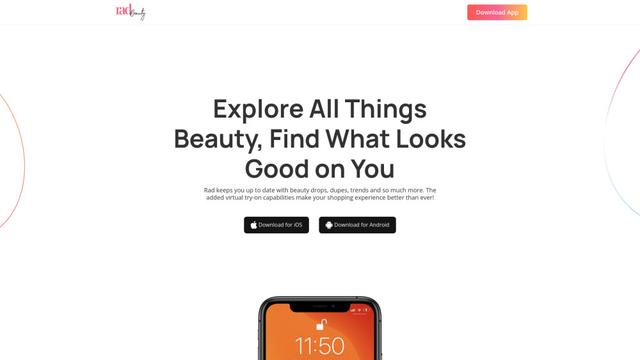
Rad Beautyは、パーソナライズされたメイクアップ推奨、バーチャル試着、AR技術を通じた製品発見を提供するAI駆動の美容アプリで、美容ショッピング体験を革新します
AnyEnhancer
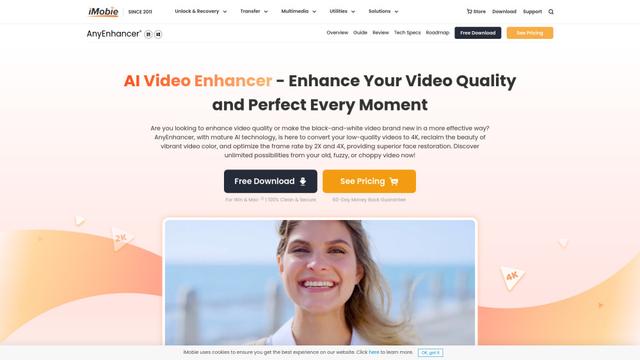
AnyEnhancerは、アップスケーリング、ノイズ除去、カラー化、フレーム補間機能を通じて低品質のビデオを高解像度コンテンツに変換するAI駆動のビデオ強化ソフトウェアです
AutoCut
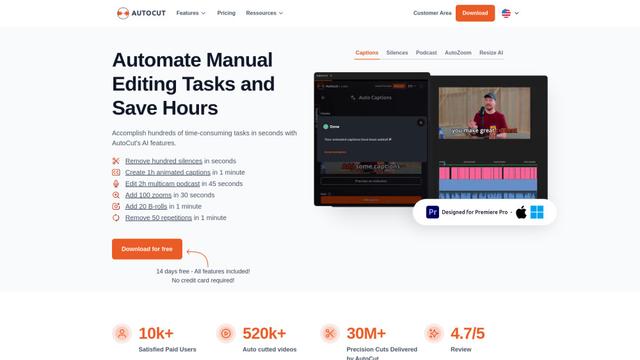
AutoCutは、アニメーションキャプションの追加、サイレンスの除去、ポッドキャストの編集などのビデオ編集作業を自動化し、手動作業の時間を節約するAI駆動のPremiere Proプラグインです。
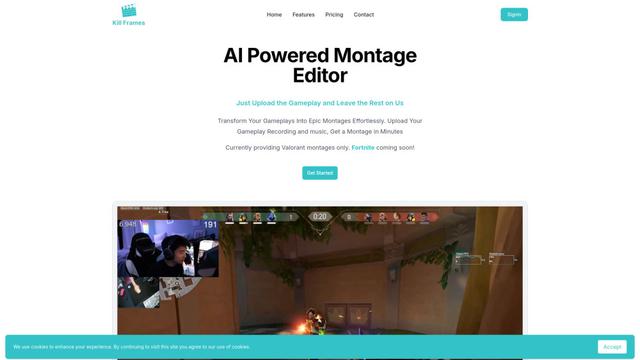
Kill Frames
Kill Framesは、アップロードされたゲームプレイ映像から自動的にエピックなゲームハイライトビデオを作成するAI駆動のモンタージュエディタです
Cadenceに似た人気のAIツール

MediaSeg
MediaSegは、安定したローカルファーストのmacOSユーティリティで、大規模なMP4/WEBMメディアファイルを、ffmpeg/ffprobeとAI支援のターゲットベースのサイジング戦略を使用して品質を維持しながら、設定可能なサイズ制限以下のアップロード対応チャンクに分割します。

Google Veo 2
Veo 2は、テキストプロンプトからリアルな動き、広範なカメラコントロール、改善された物理シミュレーションを備えた高品質のビデオを最大4K解像度で作成できるGoogle DeepMindの最先端AIビデオ生成モデルです。
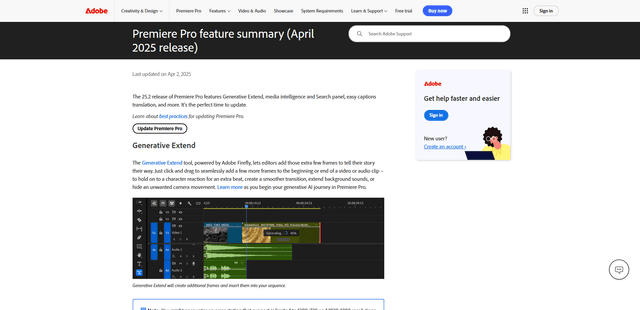
Adobe Premiere Pro 25.2
Adobe Premiere Pro 25.2 は、ジェネレーティブ拡張、強化されたメディアインテリジェンス検索機能、自動キャプション翻訳、および改善されたカラーマネジメントなどの強力な AI 搭載ツールを備えた、業界をリードするビデオ編集ソフトウェアの最新リリースです。
VEED
VEEDは、プロフェッショナル品質のビデオを簡単に作成できるAI駆動のオンラインビデオ編集プラットフォームです。