
Buddy AI Note
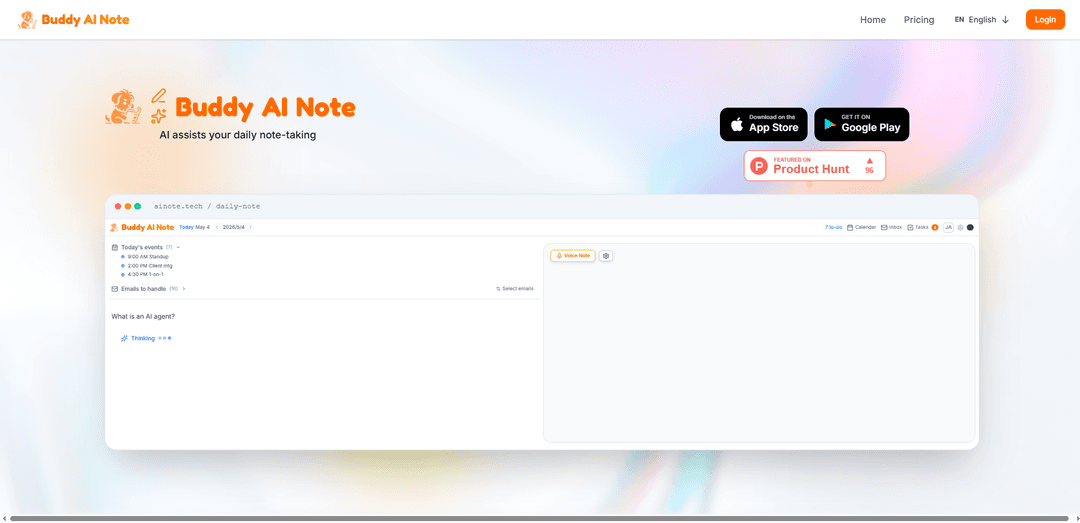
Buddy AI Noteは、メモファーストの日常ワークスペースであり、自由にメモを書き、AIを使用してそれらを構造化された会議の議事録、タスク、カレンダーイベント、および下書きのメール返信に変換します。オプションでGmail/OutlookおよびGoogle/Outlookカレンダーとの統合も可能です。
https://ainote.tech/?ref=producthunt&utm_source=aipure
製品情報
更新日:2026年07月08日
Buddy AI Noteとは
Buddy AI Noteは、チャットボット、タスクマネージャー、カレンダーなどの個別のツールを切り替えることなく、日々のメモ、会議の議事録、講義、宿題をより迅速に記録できるように設計された、AIアシスト付きのメモ作成Webアプリです。シンプルな「まずメモを書く」ワークフローに焦点を当て、その後、自動構造化、テンプレート、音声メモ、コラボレーションなどのAI整理および生産性機能を重ねています。Gmail/OutlookおよびGoogle/Outlookカレンダーのオプション統合により、書いた内容を次に実行する必要のあるアクションに直接接続することを目指しています。
Buddy AI Noteの主な機能
Buddy AI Noteは、シンプルなメモ作成と組み込みAIを組み合わせたメモファーストのデイリーワークスペースです。これにより、別のチャットツールに切り替える必要がなくなります。メモを作成(または音声メモを録音)すると、コンテンツを整理されたブロックに自動的に構造化し、議事録を生成し、メモをタスク、カレンダーイベント、メール返信の下書きなどの実用的な成果物に変換できます。また、共有ページを介したリアルタイムコラボレーションもサポートしており、オプションでGmail/OutlookおよびGoogle/Outlookカレンダーと統合して、メモを日々のワークフローに接続するのに役立ちます。
メモファーストのデイリーワークスペース: 自由に書き込み、AIが生のメモを構造化された実用的なアイテムに変換できる日次メモ用の単一ページです。
AIによる整理&自動構造化ブロック: メモを自動的に分類し構造化します(例:「牛乳を買う・スライド・A氏にメール」を整理された仕事/個人のブロックに分割します)。
議事録生成: 会議のメモを、要点、ステータス、フォローアップ(例:進捗状況の更新やTODO)を含むクリーンな議事録に変換します。
インスタント文字起こし+要約付き音声メモ: 音声メモを録音し、即座に音声認識を行い、簡潔な要約(例:次回の会議日、予算状況)を生成します。
タスク、カレンダーイベント、メール返信の下書き: メモからタスクとイベントを抽出し、返信の下書き作成を支援することで、手動でのコピー/ペーストやコンテキスト切り替えを削減します。
リアルタイム共有&共同編集: メールで共同作業者を招待し、共有計画、会議メモ、プロジェクトドキュメントのためにライブ同期で同じページを編集します。
Buddy AI Noteのユースケース
チームのスタンドアップ&プロジェクト同期: 迅速な更新と決定を記録し、AIがそれらを明確なアクションアイテムと担当者を含む議事録にフォーマットします。
クライアント会議&アカウント管理: 議論のメモを記録し、自動的にフォローアップタスク、次回の会議のリマインダー、クライアントへのメールの下書きを作成します。
個人の日次計画: 乱雑な日次メモを作成し、AIがそれを個人/仕事のカテゴリに分割し、タスクリストとスケジュールのプロンプトを生成します。
1対1のミーティングとパフォーマンスチェックイン: 定期的な会議のテンプレートを使用し、トピックとコミットメントを追跡し、一貫したフォローアップのための構造化されたメモを生成します。
部門横断的なコラボレーション: リリース計画やデザインレビューのためにページを共有し、リアルタイムで共同編集し、決定と次のステップを一元化します。
メリット
メモとAIアシスタンスを同じページで組み合わせることで、コンテキスト切り替えを削減します(別のチャットツールに切り替える必要がありません)。
非構造化メモを実用的な成果物(タスク、イベント、メールの下書き)に変換し、フォローアップを改善します。
リアルタイム共有と共同編集は、チームのワークフローをサポートし、ページを同期させます。
デメリット
一部の生産性向上は、外部サービス(オプションのGmail/Outlookおよびカレンダー統合)の接続に依存する場合があります。
AIが生成した構造、タスク、または要約は、正確性と好みのフォーマットを確保するためにユーザーによるレビューが必要な場合があります。
Buddy AI Noteの使い方
1) Buddy AI Noteを開く(デイリーノートページ): https://ainote.tech/ にアクセスし、デイリーノートワークスペース(ainote.tech/daily-note)を開きます。これは、他のAIツールに切り替えることなくメモを書き、AI機能を使用するメインページです。
2) 新しいデイリーノートを開始し、自由に書く: メモ領域に、通常どおり生のメモを入力します(例:「牛乳を買う・スライド・A氏にメール」)。Buddy AI Noteはメモファーストです。まず書き、次にAIが整理します。
3) メモからBuddy AI Noteに質問する: 「Buddy AI Noteに質問」パネルを使用します。質問を入力し、Ctrl+Enter(macOSでは⌘+Enter)を押します。AIの応答は右側のパネルに表示されます(例:説明、要約、明確化を求める)。
4) AIにメモを構造化された項目に整理させる: AI整理機能を使用して、構造化されていない箇条書きを分類された構造化されたブロックに変換します(例:仕事とプライベートに分割し、項目をより明確なタスクに変換する)。
5) 会議のメモを議事録にする: 会議中または会議後に、メモ(@名前などの出席者を含む)を貼り付けるか入力します。議事録構造化機能を使用して、AIが進捗、決定、TODOを整理された議事録にフォーマットするようにします。
6) テンプレートを使用してより迅速に開始する: テンプレート(例:デイリースタンドアップ、1対1会議、週次レビュー)を選択し、すぐに書き始めます。テンプレートは、AIがさらに洗練できる準備された構造を提供します。
7) 音声メモを録音し、テキストに転写する: 音声メモを使用して録音を開始します。Buddy AI Noteは音声をテキストに転写し、短い要約を生成できます(例:「次回のMTG:月曜・予算:同じ」)。
8) ワークスペースでAIの出力(タスク、イベント、返信)を確認する: ワークスペースのセクション(例:受信トレイ、タスク、カレンダー)を確認して、メモがタスク、カレンダーイベント、下書きの返信などの実行可能な項目にどのように変換されたかを確認します。
9) カレンダーとメールを接続する(オプション): Buddy AI Noteをメールやカレンダーと連携させたい場合は、統合を有効にします(製品説明によるとGmail/OutlookおよびGoogle/Outlookカレンダーがサポートされています)。これにより、メモからイベントやメールの返信を生成するのに役立ちます。
10) ページを共有し、リアルタイムで共同作業する: 共有機能を使用して、メールで共同作業者を招待します。共有されると、両方のビューが即座に同期され、メモや計画を共同で編集できます。
Buddy AI Noteのよくある質問
Buddy AI Noteは、AIがメモや議事録作成をサポートする日々のワークスペースです。メモを作成すると、AIがそれをタスク、カレンダーイベント、メール返信などの構造化された出力に変換するのを支援します。




Buddy AI Noteに類似した最新のAIツール

Parcae
Parcaeは、ユーザーが思考やアイデアを構造化された視覚マップに整理するのを助けるマインドマッピングモバイルアプリケーションで、直感的なジェスチャーベースのコントロールと自動保存機能を備えています。
想读 (WantRead)
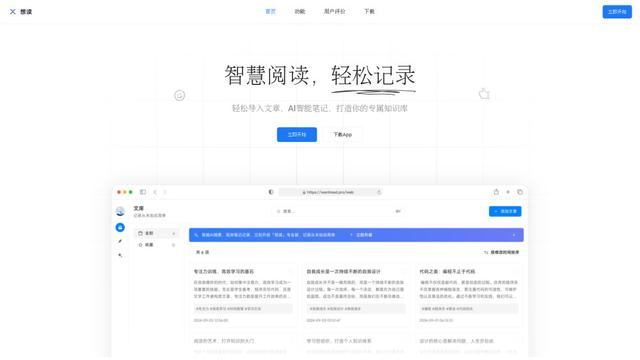
想読(WantRead)は、ユーザーが簡単にインポート、読書、注釈を付け、自分の知識ベースを構築できるAI駆動の読書とノート取りのプラットフォームです

Hiring Studio by Metaview
MetaviewによるHiring Studioは、採用チームがフォローアップの提案と詳細な回答ルーブリックを持つカスタマイズされた面接質問を生成するのを助ける無料のAI駆動ツールです

AI Journaler
AI Journalerは、従来のジャーナリングとAIによる分析および会話機能を組み合わせて、感情的な幸福感と自己反省を高める無料のWindows PCアプリです
Buddy AI Noteに似た人気のAIツール
Lore
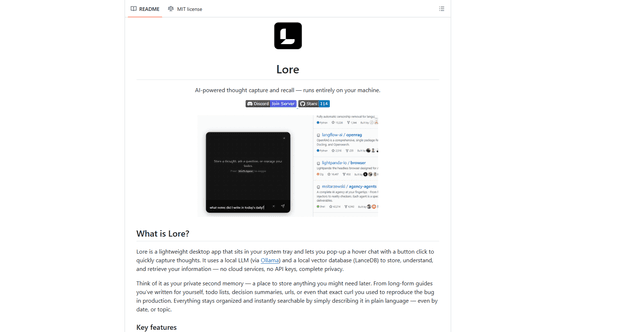
Loreは、ローカルLLMシステムを通じて迅速な思考のキャプチャとインテリジェントなリコールを可能にするAI搭載のデスクトップアプリケーションであり、ユーザーはクラウドサービスなしでプライベートに情報を保存および検索できます。

Second Brain for AI
AI向けセカンドブレインは、Cloudflare上の自己ホスト型MCP互換永続メモリレイヤーであり、Claude、ChatGPT、Cursor、その他のAIクライアントがセッション間で共有コンテキストを保存し、セマンティックに呼び出すことを可能にします。
NotebookLM Tools Chrome Extension
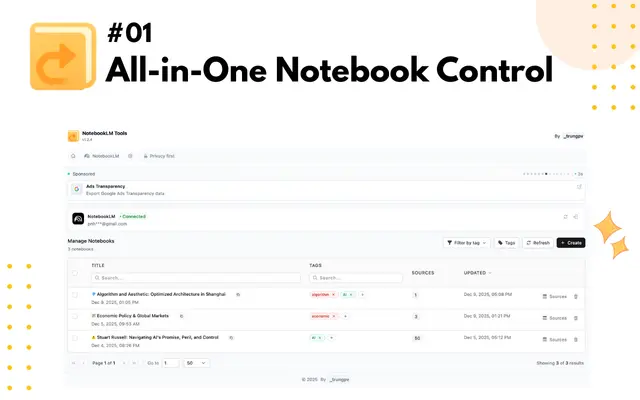
NotebookLM Toolsは、高度なノートブック管理、多言語サポート、一括操作、シームレスなソースインポート機能を備えた、GoogleのNotebookLMを強化する包括的なChrome拡張機能です。
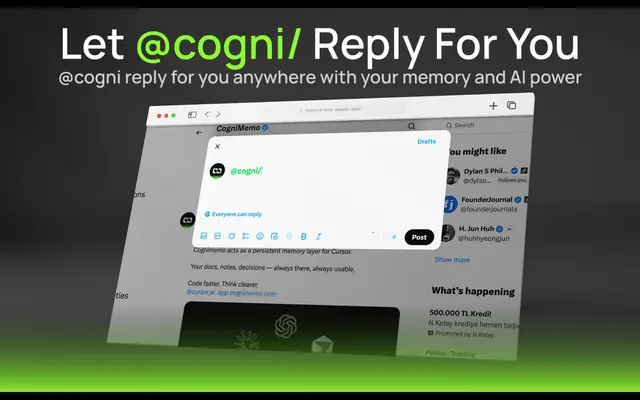
CogniMemo Extension
CogniMemoは、ChatGPT、Claude、Gemini、DeepSeekなどのAIツールに長期記憶機能を追加するブラウザ拡張機能で、保存されたメモや過去のチャットを通じて、コンテキストを意識した会話と知識管理を可能にします。