OpenClaw—オープンソースのエージェントで、ファンから「ロブスター」と呼ばれています—今、注目を集めています。そして、単なるチャットボットではありません:適切に範囲を限定した権限を付与すると、24時間365日バックグラウンドで動作し、メールの整理、メールの送信、カレンダーの管理などを行います。AIPURE(AIツールハブ)がこの「ロブスターを育てる」ガイドをまとめ、安全に動作させる方法を説明しています—これにより、自信を持って自宅でホストできます。
自機やサーバー上で動作するオープンソースのAIアシスタントが欲しい場合、そしてガードレール付きで実際のアクションを実行できる場合、このOpenClawデプロイメントガイドが役立ちます。パワーユーザーとノーコードビルダー向けに、ローカルとクラウドの2つの高速デプロイ方法、デフォルトで安全な設定、実用的な検証、最初に試す非破壊的な自動化などを案内します。全体のテーマは、デプロイの柔軟性です。ローカルから始めて、DigitalOceanのようなクラウドホストや管理されたPaaSに移行することも、最小限の再作業で可能です。
公式ドキュメントについては、OpenClaw GitHubリポジトリとOpenClaw インストールドキュメントをご用意ください。シンプルなクラウドVMにデプロイする際は、DigitalOceanのOpenClaw実行チュートリアルも役立ちます。エージェント型アプリケーションのセキュリティについては、OWASPのエージェント型アプリケーションのトップ10(2026年)をご覧ください。
必要なもの(最初にこれを読んでください)
開始する前に、以下の基本的なものを用意して、最初の実行をスムーズにしましょう:
- 少なくとも2つのvCPUと4GBのRAMを持つコンピュータまたはVPS。Linuxが最も一般的ですが、macOSもローカルテストには適しています。クラウドの場合、SSDストレージ付きの小さなVMが理想的です。DigitalOceanのコミュニティガイドで推奨されているサイズが基準となります。
- ターミナルとSSHアクセス(クラウドの場合)。コマンドの貼り付けや基本的なログの読み取りに慣れていることが望ましいです。
- コンテナ化されたパスにはDockerとDocker Compose、またはローカルインストーラ/ビルドルートにはNode.js(LTSまたはそれ以降)が必要です。
- 選択したモデルプロバイダーのAPIキー(OpenAI互換またはAPI経由のローカルモデル)を安全に保存します。可能な限り読み取り専用のスコープから始めましょう。
- OpenClawの状態とワークスペースディレクトリ用の専用ユーザーアカウントまたはネームスペースを用意し、バックアップや独立した復元が行えるようにします。
クイックスタート A: 10〜15分でローカルインストール
この方法では、ラップトップや開発ボックスに動作するOpenClawのインスタンスを設定します。安全なデフォルト設定で試すのに最適です。
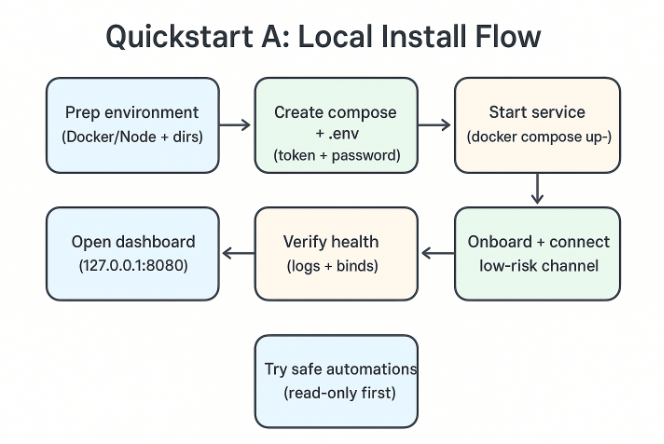
1. 環境の準備
- DockerとDocker Composeがインストールされていることを確認するか、ソースから実行する場合は最新のNode.jsをインストールします。詳細な手順や代替方法が必要な場合は、公式インストールガイドでサポートされている方法を確認してください。
- 永続的なデータ用に2つのディレクトリを作成します:
mkdir -p ~/.openclaw/statemkdir -p ~/.openclaw/workspace2. Docker Composeで実行(隔離のため推奨)
空のフォルダに最小限のdocker-compose.ymlを作成します。デプロイ前に公式ドキュメント/リリースで正しいイメージタグを確認してください:
services: openclaw: image: openclaw/openclaw:latest restart: unless-stopped environment: - NODE_ENV=production - OPENCLAW_STATE_DIR=/home/node/.openclaw - OPENCLAW_WORKSPACE_DIR=/home/node/.openclaw/workspace - OPENCLAW_GATEWAY_BIND=127.0.0.1 - OPENCLAW_GATEWAY_PORT=18789 - OPENCLAW_GATEWAY_TOKEN=${OPENCLAW_GATEWAY_TOKEN} - SETUP_PASSWORD=${SETUP_PASSWORD} user: "1000:1000" # 可能な限りrootユーザー以外で実行 volumes: - ~/.openclaw/state:/home/node/.openclaw - ~/.openclaw/workspace:/home/node/.openclaw/workspace ports: - "127.0.0.1:8080:8080" # UI/ダッシュボード - "127.0.0.1:18789:18789" # ゲートウェイAPI同じフォルダに.envファイルを作成し、強力な認証情報を設定します:
OPENCLAW_GATEWAY_TOKEN="この部分を長いランダムな文字列に変更してください"SETUP_PASSWORD="この部分も強力なパスワードに変更してください"起動します:
docker compose up -d3. オンボーディングと検証
- http://127.0.0.1:8080でダッシュボードを開き、SETUP_PASSWORDを使用してセットアップウィザードを完了します。クイックスタートとウィザードフローはGetting Startedで説明されています。
- 最初は低リスクのチャネル(たとえば、SlackやDiscord)を1つ追加し、ファイル書き込みやシェルコマンドは無効のままにします。
- コンテナのログから簡単なスモークチェックを実行します:
docker compose logs --tail=100 openclawランタイムが動作していること、ゲートウェイが127.0.0.1:18789にバインドされていること、UIが8080でリスニングしていることを確認できます。
4. 代替方法: ソースから(Node.js)
ローカル開発のためにソースから作業することを好む場合は:
git clone https://github.com/openclaw/openclaw.gitcd openclawpnpm installpnpm devこれにより、ローカル開発サーバーが起動します。CLIウィザードを使用して状態を初期化し、認証情報を設定した後、ダッシュボードでオンボーディングを完了します。
なぜローカルから始めるのか?すべてのデータを自分のマシンに保持し、遅延が低く、マルチユーザーセットアップに移行する前に基本を確認できます。これは、プロダクションデータをリスクにさらすことなく、オープンソースのAI自動化エージェントの基本を学ぶ最简易行方法です。
クイックスタート B: 10〜20分でDigitalOceanにクラウドデプロイ
チームメイトとアクセスを共有する準備ができたり、アシスタントを24時間オンラインにしたい場合、低コストのクラウドVMが便利です。一般的な方法は、マーケットプレイスの1クリックイメージを使用するか、Docker Composeを実行する小さなDropletを使用することです。詳細なDigitalOceanのガイドについては、DigitalOceanコミュニティチュートリアルのOpenClawを参照してください。
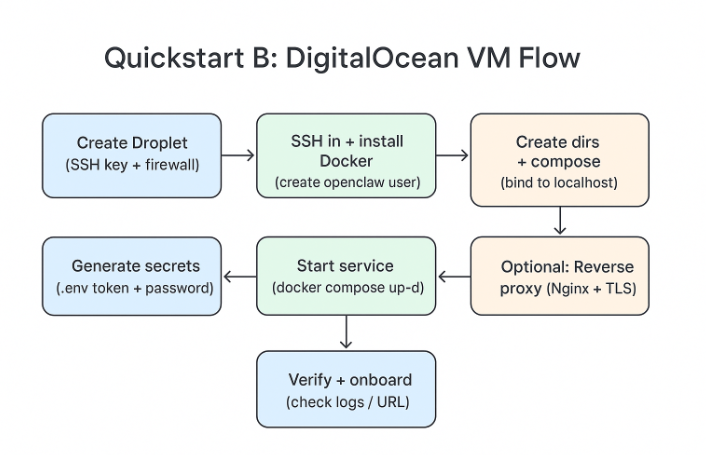
1. Dropletを作成する
- 2つのvCPUと4GBのRAM(複数のチャネル/ユーザーが接続する場合は更大きいサイズ)を選択します。
- SSHキーを追加し、22(SSH)、80/443(ダッシュボードをリバースプロキシの後ろに配置する場合)、および一時的に直接アクセスする場合のUIポート(8080)へのインバウンドポートを制限します。
2. SSHで接続し、Dockerをセットアップする
ssh root@your-server-ipapt update && apt install -y docker.io docker-compose git && systemctl enable dockeradduser openclaw && usermod -aG docker openclawsu - openclaw3. ステートとComposeを準備する
mkdir -p ~/.openclaw/state ~/.openclaw/workspacemkdir ~/svc && cd ~/svcdocker-compose.ymlを作成します(ローカルのものと似ていますが、最初はダッシュボードをlocalhostにバインドし、後でNginxやCaddyを前に配置してTLSを設定します):
services: openclaw: image: openclaw/openclaw:latest restart: unless-stopped environment: - NODE_ENV=production - OPENCLAW_STATE_DIR=/home/openclaw/.openclaw - OPENCLAW_WORKSPACE_DIR=/home/openclaw/.openclaw/workspace - OPENCLAW_GATEWAY_BIND=127.0.0.1 - OPENCLAW_GATEWAY_PORT=18789 - OPENCLAW_GATEWAY_TOKEN=${OPENCLAW_GATEWAY_TOKEN} - SETUP_PASSWORD=${SETUP_PASSWORD} user: "1000:1000" volumes: - /home/openclaw/.openclaw:/home/openclaw/.openclaw - /home/openclaw/.openclaw/workspace:/home/openclaw/.openclaw/workspace ports: - "127.0.0.1:8080:8080" - "127.0.0.1:18789:18789".envファイルを作成し、起動します:
cat > .env << 'EOF'OPENCLAW_GATEWAY_TOKEN=$(openssl rand -hex 32)SETUP_PASSWORD=$(openssl rand -base64 24)EOFdocker compose up -d4. リバースプロキシを追加する(任意だが推奨)
インターネットに対してHTTPSのみを公開し、ゲートウェイはlocalhostに保持します:
sudo apt install -y nginx certbot python3-certbot-nginxsudo nano /etc/nginx/sites-available/openclawシンプルなプロキシサーバーブロックを追加します(ドメインを置き換えます):
server { server_name assistant.example.com; location / { proxy_pass http://127.0.0.1:8080; proxy_set_header Host $host; proxy_set_header X-Real-IP $remote_addr; proxy_set_header X-Forwarded-For $proxy_add_x_forwarded_for; proxy_set_header X-Forwarded-Proto $scheme; } listen 80;}その後、有効化してセキュアにします:
sudo ln -s /etc/nginx/sites-available/openclaw /etc/nginx/sites-enabled/sudo nginx -t && sudo systemctl reload nginxsudo certbot --nginx -d assistant.example.com --redirect5. 健康状態を確認する
- https://assistant.example.comにアクセスし、オンボーディングを完了します。
- コンテナとログを確認します:
docker compose psdocker compose logs --tail=100ランタイムが動作し、ポートの競合がないことを確認できれば、準備完了です。
なぜDigitalOceanなのか?コスト、コントロール、シンプルさのバランスが取れているからです。rootアクセスを保持しつつ、OpenClawが継続的に動作するクリーンで予測可能なVMを提供します。PaaSブループリントを好む場合は、OpenClawのドキュメントには、Renderデプロイメント例(永続ディスクと必要な環境変数を含む)が含まれています。
OpenClaw デプロイメントガイド: どのオプションを選択すべきか
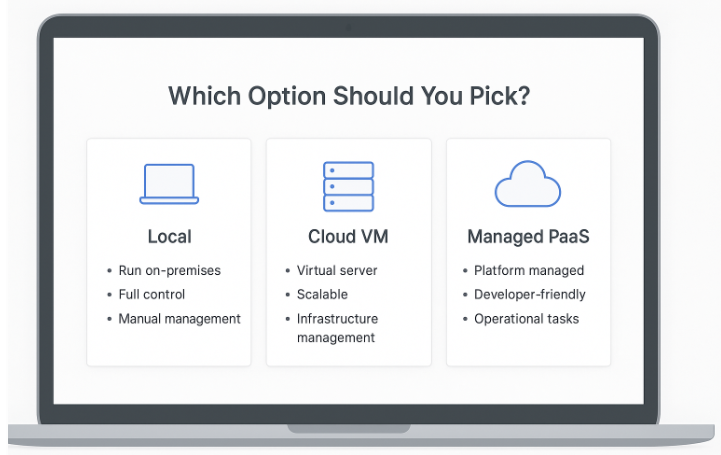
- 学習中またはプライバシーと超低遅延を重視する場合は、最初にローカルから始めましょう。
- 自分と同僚が常にアクセスできる場合は、小さなクラウドVMを選択します。
- 自動再起動、ヘルスチェック、簡単なディスク管理を重視する場合は、管理されたPaaSを選択します。Renderスタイルのブループリントには、永続ディスクのマウントといくつかの必要な環境変数が含まれることが多いです。このルートを選択する場合は、ゲートウェイが内部バインドに留まり、デプロイ時にセットアップパスワードとトークンを設定することを確認してください。
ステップバイステップ: どこでも再利用できるDocker/VPSパターン
OpenClawを任意のVPSプロバイダーにインストールする際には、以下の手順を使用します:
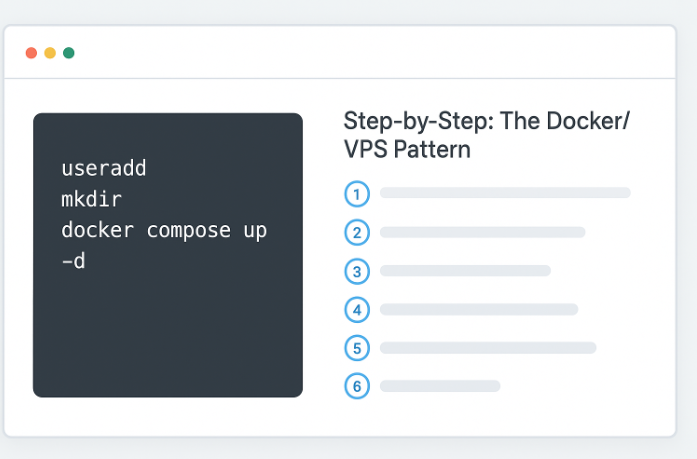
- rootユーザー以外のユーザーを作成し、DockerとComposeをインストールします。
- そのユーザーのホームディレクトリに永続的なステート/ワークスペースディレクトリを作成します。
- 最初はダッシュボードとゲートウェイをlocalhostにバインドします。
- 強力なセットアップパスワードとゲートウェイトークンを生成し、制限付きの権限で.envファイルに保存します。
- サービスを起動し、オンボーディングを完了します。
- テストが完了した後、リバースプロキシを追加し、ポートをパブリックインターネットに公開します。
手順2〜5をラップする小さな品質向上スクリプトを作成することで、再利用可能なデプロイが簡単になります。ドメイン、ポート、およびボリュームパスをパラメータ化して、プライベートリポジトリに保存してください。
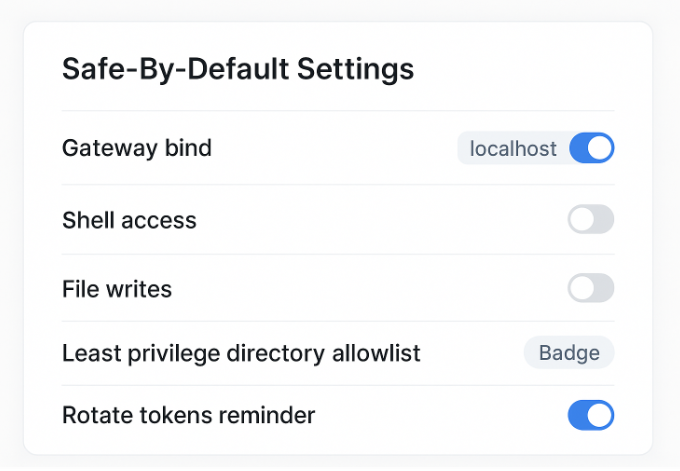
デフォルトで安全な設定を維持すべき項目
- 最小限の権限: エージェントを読み取り専用アクセスで単一のテストディレクトリから開始します。その動作を検証するまで、書き込みやシェルコマンドの実行を許可しないでください。
- 認証情報: 長くてランダムなSETUP_PASSWORDとOPENCLAW_GATEWAY_TOKENを使用します。漏洩した可能性がある場合やチームメイトが退職した場合は、これらをローテーションしてください。
- localhostバインド: ゲートウェイを127.0.0.1にバインドしたままにしてください。リモートツールが必要な場合は、リバースプロキシやプライベートネットワークソリューションを使用してアクセスを提供し、生のポートを公開しないでください。
- 環境の分離: 実験用の開発インスタンスと、重要なドキュメントやワークフロー用の別のインスタンスを維持してください。
- ログとレビュー: 初期使用時にログを確認し、より強力な機能をアンロックする前にエージェントが試みたアクションをレビューしてください。
スケールアップする際のより深い、ベンダーニュートラルなセキュリティコンテキストについては、OWASPのエージェント型アプリケーションのトップ10(2026年)および関連するソリューションガイドを参照してください。
トラブルシューティングと回復(素早い修正)
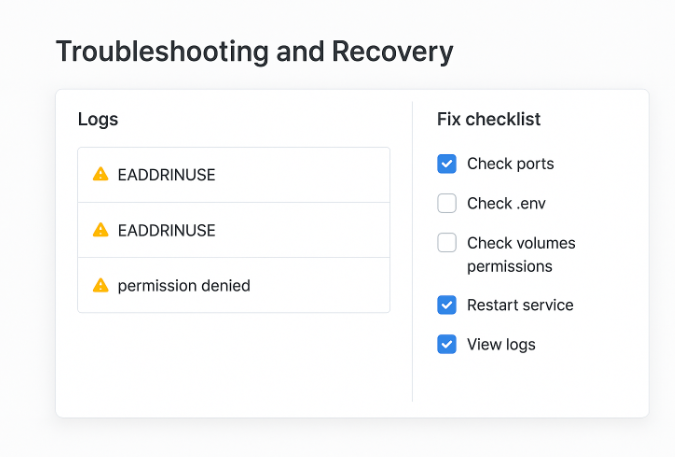
- ポートが既に使用されている: 8080または18789が使用中であれば、docker-compose.ymlでホスト側のポートマッピングを変更し、再起動してください。
- 無効または欠落している認証情報: ダッシュボードに認証できない場合は、.envファイルのSETUP_PASSWORDをリセットし、コンテナを再起動してください。ゲートウェイの場合、OPENCLAW_GATEWAY_TOKENをローテーションし、再デプロイしてください。
- コンテナがフラッピングまたはクラッシュする: 最近のログを確認し、マッピングされたステート/ワークスペースディレクトリのボリューム権限をチェックしてください。イメージが非rootユーザーを想定している場合は、サービスがrootとして実行されていないことを確認してください。
- ゲートウェイにアクセスできない: ゲートウェイが127.0.0.1にバインドされていることを確認し、リバースプロキシが正しいアップストリームを指していることを確認してください。直接ゲートウェイを公開しないようにしてください。
- 何かを実行するよう依頼しても何も起こらない: 関連するチャネルが接続されていることと、必要な統合トークンが存在することを確認してください。最初にシンプルな読み取り専用タスク(例:「ワークスペース内のテキストファイルを要約する」)を試してみてください。
頻繁に使用する役立つコマンド:
# ステータスdocker compose ps# ログ(フォロー)docker compose logs -f --tail=200# 設定変更後の再起動docker compose up -d --force-recreate# ポートバインディングの確認docker ps --format ' -> '状態の破損やバージョンアップの問題が疑われる場合は、サービスを停止し、ステート/ワークスペースディレクトリをバックアップし、新しいイメージタグでクリーンな状態から再起動してください。サービスが正常に動作したら、バックアップから選択的に再インポートできます。
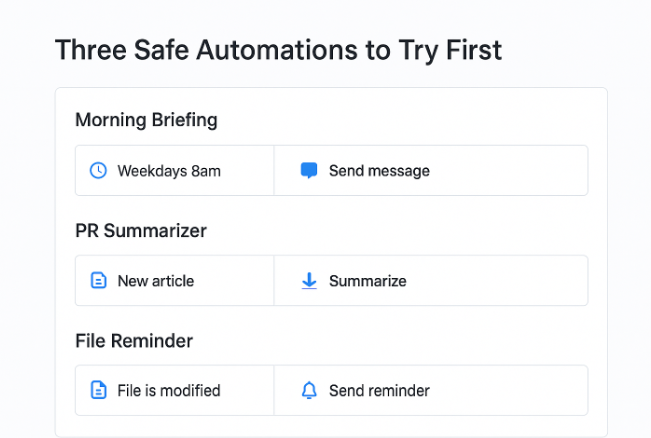
最初に試すべき3つの安全な自動化
1. 朝の自分へのブリーフィング
既に使用しているチャットチャネルに接続します。ワークスペース内のテストカレンダーファイルをOpenClawに指定し、平日の朝に1つの概要を自分に送信するように依頼します。最初は読み取り専用に保ち、イベントを変更できないようにすることで、アシスタントの判断とフォーマットに対する信頼を構築します。
2. GitHubプルリクエスト要約
GitHub統合を有効にし、サンドボックスリポジトリにスコープを設定します。OpenClawに最新のプルリクエストを読み取り、短い要約をコメントとして投稿するように依頼します。これは、ローカルファイルシステムにアクセスしたりシェルコマンドを実行したりせずに、実際の自動化(リモートデータの読み取りと投稿)を使用します。
3. ファイル存在チェックとリマインダー
OpenClawに6時までにワークスペース内の特定のファイルが存在するかどうかを確認させ、存在しない場合はチャットでリマインダーを送信するようにします。これは、書き込みアクセスやシェルを必要とせずに、スケジューリングと通知の最小限で実用的なテストです。
これらの例は、チャネル、メモリ、基本的なツールを行使しながら、破壊的でない状態を維持します。反復するにつれて、安全なファイル書き込みを拡張し、狭く且つ十分にテストされたタスクのために慎重にシェルコマンドを有効にできます。
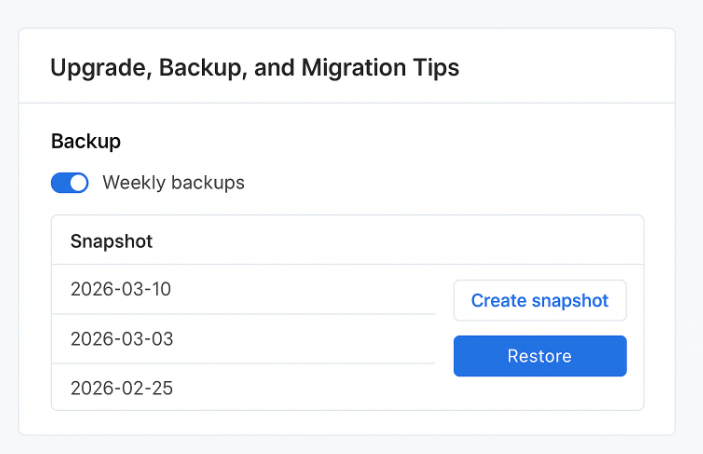
アップグレード、バックアップ、および移行のヒント
- バージョンピン留め: Dockerでは、安定性のためlatestではなくタグ付きイメージを使用し、意図的にアップグレードします。
- アップグレード前のバックアップ: コンテナを停止し、タイムスタンプ付きでステート/ワークスペースディレクトリをアーカイブします。少なくとも2つのスナップショットを保持します。
- ロールバック: アップグレードが正常に動作しない場合は、コンテナを停止し、前のイメージタグに戻し、ステート/ワークスペースの前のスナップショットを復元します。
- 移行: ホストを移動する場合は、スナップショットを新しいマシンにコピーし、同じディレクトリ構造とユーザーIDを再作成し、同じ環境変数でサービスを開始します。
バックアップは数分で完了し、デバッグにかかる時間を大幅に節約できます。週1回のクロンジョブを設定して、ステートとワークスペースを日付付きのtarballに圧縮し、古いアーカイブをローテーションさせるのがおすすめです。
無視すべきでないセキュリティ上の注意点
OpenClawは、システムやアプリケーションへのゲートウェイとして機能するため、非常に強力です。それが同時に、権限とスコープを慎重に扱う必要がある理由でもあります。以下を考慮してください:
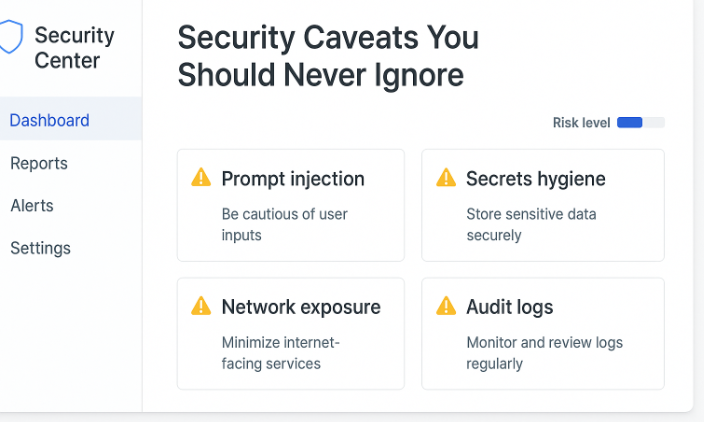
- プロンプト注入とツールの悪用: 不信できるソースからのコンテンツには懐疑的になりましょう。未知の入力を処理するワークフローでは、リスクの高いツールを無効に保ちます。
- シークレットの管理: APIキーをComposeファイルにハードコーディングしないでください。環境変数を使用し、.envへのアクセスを制限します。定期的にキーをローテーションしてください。
- ネットワークの公開: 私有ネットワークやTLSと認証付きのリバースプロキシを使用することを推奨します。生のゲートウェイをパブリックインターネットに公開しないでください。
- 監査可能性: 問題が発生した場合に何が起こったかを再構成できるように、ログを十分な期間保持します。エージェントのアクションをレビューし、より多くの権限を付与する前に確認してください。
これらのリスクは理論的なものではありません—自動化サービスが直面する可能性のある同じ種類の問題です。最小限の権限、役割の分離、定期的な監査は大きな効果があります。
代替手段とその検討時期
目的によっては、IDE中心のコードエージェントや研究重視のアシスタントなど、異なるトレードオフを重視する他のオープンソースエージェントプロジェクトも検討する価値があります。主なニーズがブラウザIDE内の協調的なコーディングである場合、その領域に特化したエージェントを選択することを検討してください。大規模なヘッドレスブラウザ自動化が必要な場合は、その部分に焦点を当てたフレームワークがより適しているかもしれません。ポイントは「勝者」を選ぶことではなく、ワークフローとリスク許容度に合わせたツールを選択することです。
これからの方向性(および次のステップ)
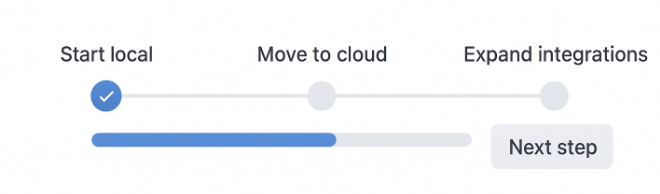
OpenClawの設計—モデルに依存せず、チャネルが豊富で、ゲートウェイ駆動—は、時間とともに新しいモデルを採用する際にデプロイメントの基本を変更せずに簡単に移行できるようにしています。安全なデフォルト設定でローカルから始め、エージェントの動作を学習し、HTTPSと厳格な認証情報を持つ小さなクラウドVMに昇格させてください。そこから、信頼性が高まるにつれて徐々に統合と権限範囲を拡張します。
実践的なデプロイメントのヒントや関連するチュートリアルを追いたい場合は、AIPUREが定期的に手順ガイドや新しいAIツールとパターンのまとめを提供しています。中立的な方法で最新情報を得て、その後で設定を洗練してください。

FAQ
これは一般的なチャットボットとどう違うのですか?
OpenClawは単なるQ&Aではありません。ファイル、サービス、チャネルに接続し、サンドボックス化されたゲートウェイを通じて実際のアクションを実行できます。
プライバシーを向上させたりコストを削減するためにローカルモデルを使用できますか?
はい。OpenClawはモデルに依存しません。APIベースのLLMや、API経由で提供されるローカルモデルを接続できます。小さな範囲から始め、遅延と品質を測定し、そこから調整します。
最もシンプルな「本番」的なセットアップは何ですか?
Docker Composeを使用した小さなクラウドVM、ゲートウェイをlocalhostにバインド、HTTPSリバースプロキシの後ろにダッシュボードを配置、週1回のステート/ワークスペースディレクトリのバックアップです。シェルと書き込み権限は必要になるまで無効にしておきます。
どのようにしてクリーンにアンインストールできますか?
コンテナを停止して削除し、Composeファイルが含まれるサービスディレクトリを削除し、専用ユーザーのホームディレクトリ内のステート/ワークスペースディレクトリをアーカイブまたは削除します。リバースプロキシを追加した場合は、そのサーバーブロックを削除し、TLS証明書を無効にします。
メモリと安全なガードレールを備えたローカルAIエージェントを実行したいですか?このOpenClawデプロイメントガイドのローカルクイックスタートから始め、基本を確認し、自信がついたら小さなクラウドVMに移行してください。自分の条件に合わせて実際に仕事をこなすオープンソースのAI自動化エージェントを持つことができます。



