
SpeakoFlow
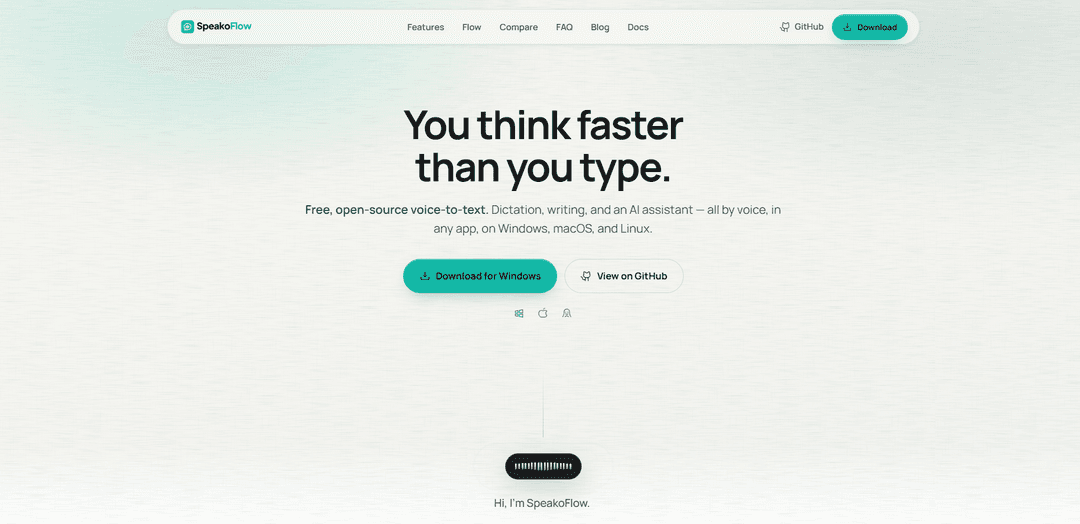
SpeakoFlow è un assistente vocale e di sintesi vocale desktop gratuito, open-source e locale che ti consente di dettare in qualsiasi app, attivare "Hey Flow" per generare scrittura finita, tradurre e pulire la dettatura e utilizzare opzionalmente il contesto dello schermo, il tutto con controlli di privacy per impostazione predefinita.
https://speakoflow.com/?ref=producthunt&utm_source=aipure
Informazioni sul Prodotto
Aggiornato:Aug 8, 2026
Cos'è SpeakoFlow
SpeakoFlow è un'applicazione desktop per Windows, macOS e Linux che trasforma la tua voce in testo ovunque tu stia lavorando: email, editor, chat e altro. Si posiziona come alternativa agli strumenti vocali a pagamento e chiusi, offrendo una codebase ispezionabile con licenza MIT e un approccio "privato per impostazione predefinita". Oltre alla dettatura di base, SpeakoFlow aggiunge funzionalità di scrittura basate sull'intelligenza artificiale come la stesura di risposte, la pulizia del parlato disordinato in prosa chiara, la traduzione del linguaggio parlato in testo inglese e un pannello assistente che può rispondere a domande e leggere le risposte ad alta voce.
Caratteristiche principali di SpeakoFlow
SpeakoFlow è un'applicazione desktop gratuita, con licenza MIT, open-source e local-first per il riconoscimento vocale e l'assistente vocale per Windows, macOS e Linux. Ti consente di dettare in qualsiasi applicazione tramite tasti di scelta rapida, generare opzionalmente risposte complete con un comando "Hey Flow", tradurre il linguaggio parlato in un inglese pulito e ripulire la dettatura disordinata in una scrittura raffinata con tono selezionabile. Include anche un pannello assistente flottante che può rispondere tramite testo o voce, può opzionalmente utilizzare il contesto dello schermo quando lo si consente e offre memoria/profili personali opzionali sul dispositivo, privati per impostazione predefinita, senza account e senza telemetria, e la possibilità di utilizzare modelli locali o il proprio provider scelto.
Dettatura in qualsiasi app: Premi un tasto di scelta rapida e parla; SpeakoFlow digita direttamente nell'app che stai usando (e-mail, editor, chat, terminale), sia in tempo reale mentre parli sia incollando quando smetti.
Scrittura vocale "Hey Flow": Inizia a dettare, dì "Hey Flow" e trasforma il parlato in un output scritto completo (ad esempio, risposta, bozza di e-mail, prompt) che viene incollato al cursore; la frase di attivazione è personalizzabile e non sempre in ascolto.
Trascrizione sul dispositivo e design incentrato sulla privacy: La trascrizione vocale viene eseguita localmente in modo che la tua voce non venga caricata; l'assistente contatta solo il provider di modelli che scegli (incluse opzioni completamente locali), senza telemetria e senza account richiesto.
Pulizia AI con controllo del tono: Converti il parlato disordinato e pieno di riempitivi in testo raffinato rimuovendo "ehm", correggendo la grammatica e abbinando un tono scelto (Professionale, Amichevole, Conciso o personalizzato).
Traduzione vocale in inglese: Parla in lingue come spagnolo, hindi, francese o giapponese e ottieni un testo inglese pulito direttamente dove stai digitando.
Pannello assistente con contesto dello schermo opzionale: Richiama un pannello di chat flottante da qualsiasi app per risposte in streaming, risposte vocali e aiuto opzionale consapevole dello schermo (controlli quando guarda o puoi forzare il salto).
Casi d'uso di SpeakoFlow
Supporto clienti e risposte di vendita: Ditta risposte rapide negli strumenti CRM o nelle e-mail, quindi usa "Hey Flow" per generare una risposta raffinata basata su ciò che è sullo schermo (se consentito) e incollala direttamente nella conversazione.
Sviluppo software e risoluzione dei problemi IT: Usa la dettatura a mani libere in terminali, IDE e strumenti di chat; chiedi all'assistente un messaggio di errore sullo schermo per spiegazioni rapide o passaggi successivi senza cambiare contesto.
Creazione di contenuti e flussi di lavoro di scrittura: Bozza articoli, script o post a voce, quindi esegui la pulizia AI per rimuovere il riempitivo verbale e regolare il tono per un testo pronto per la pubblicazione.
Comunicazione multilingue sul posto di lavoro: Parla naturalmente nella tua lingua preferita e produci l'inglese per e-mail, documentazione o chat di squadra, utile per team globali e collaborazione transfrontaliera.
Accessibilità e computing adatto a RSI: Riduci l'uso della tastiera dettando attraverso le app desktop e usando l'assistente a voce, supportando gli utenti con lesioni da sforzo ripetitivo o limitazioni di mobilità.
Vantaggi
Gratuito e open-source (licenza MIT), senza account richiesto.
La trascrizione locale mantiene i dati vocali sul dispositivo; le funzionalità di privacy come la memoria sono opzionali e archiviate localmente.
Funziona su Windows/macOS/Linux e digita in qualsiasi app tramite tasti di scelta rapida.
Scelta flessibile del modello/provider, incluse configurazioni completamente locali.
Svantaggi
Le installazioni macOS potrebbero richiedere un passaggio manuale di rimozione dell'attributo di quarantena perché l'app non è ancora firmata.
Alcuni ambienti Linux potrebbero riscontrare un crash di WebKitGTK pinch-to-zoom (un problema di dipendenza che affligge molte app).
Funzionalità avanzate come il contesto dello schermo e la memoria richiedono l'abilitazione esplicita e potrebbero richiedere una configurazione per corrispondere al modello/provider preferito.
Come usare SpeakoFlow
1) Installa SpeakoFlow: Scarica e installa la build per il tuo sistema operativo (Windows, macOS o Linux). Su Linux, preferisci il .deb su sistemi Ubuntu 24.04+/Debian (registra correttamente l'app/menu); usa l'AppImage su distribuzioni più vecchie se il .deb non funziona a causa dell'età di glibc.
2) macOS primo avvio: consenti l'apertura dell'app (soluzione per app non firmate): Su macOS, non spostare l'app nel Cestino quando Gatekeeper avvisa che non può verificare lo sviluppatore. Trascina SpeakoFlow in Applicazioni, quindi esegui questo comando una volta per versione nel Terminale: xattr -dr com.apple.quarantine /Applications/SpeakoFlow.app. Quindi apri SpeakoFlow normalmente.
3) (Opzionale) Permessi macOS per le funzionalità dello schermo: Se desideri funzionalità relative allo schermo, abilita il permesso di Registrazione schermo per SpeakoFlow in Impostazioni di Sistema (richiesto per determinate capacità di schermo/overlay su Mac).
4) Avvia SpeakoFlow e apri le Impostazioni: Avvia l'app, quindi vai su Impostazioni per scegliere come funziona l'assistente (modello integrato offline, server locale o un provider cloud con la tua chiave).
5) Scegli il tuo provider assistente (offline/locale/cloud): In Impostazioni, scegli uno: (a) Integrato (offline): scarica un piccolo modello locale ed esegui completamente sulla tua macchina (nessuna chiave API). (b) Server locale: punta SpeakoFlow a Ollama o LM Studio. (c) Provider cloud: inserisci la tua chiave API. La sintesi vocale rimane locale in entrambi i casi; solo l'assistente utilizza il provider che scegli.
6) (Opzionale) Configura la memoria della privacy: Se desideri che l'assistente ricordi preferenze/stile, abilita Memoria. È disattivato per impostazione predefinita, archiviato localmente e puoi modificarlo o cancellarlo in qualsiasi momento.
7) Avvia la dettatura in qualsiasi app (tasto di scelta rapida globale): Posiziona il cursore in qualsiasi app (email, editor, chat, terminale). Premi il tasto di scelta rapida per la dettatura (predefinito: Ctrl sinistro + Super sinistro) e parla. Le tue parole verranno digitate nell'app attiva.
8) Scegli come la dettatura viene inserita: in tempo reale o dopo che hai smesso: Ditta normalmente; SpeakoFlow può mostrare le parole mentre parli o incollarle tutte in una volta quando smetti (il comportamento dipende dalla tua configurazione).
9) Usa "Genera con Flow" per trasformare il parlato in scrittura finita: All'inizio di una dettatura, dì "Hey Flow" (trigger personalizzabile). Quindi descrivi cosa vuoi (ad esempio, "rispondi a questo messaggio", "scrivi un'email", "bozza di un prompt"). SpeakoFlow genera il testo completo e lo incolla dove si trova il tuo cursore.
10) Usa AI Cleanup per perfezionare la dettatura grezza: Ditta naturalmente (incluse parole riempitive e falsi inizi), quindi esegui AI Cleanup per rimuovere le parole riempitive, correggere la grammatica e rimodellare il tono. Scegli un tono come Professionale, Amichevole, Conciso o definisci il tuo.
11) Traduci mentre parli: Parla in una lingua che ti è naturale (ad esempio, spagnolo, hindi, francese, giapponese) e fai in modo che SpeakoFlow produca un inglese pulito direttamente dove stai digitando (funziona sul dispositivo secondo la descrizione del prodotto).
12) Apri il pannello Assistente fluttuante (separato dalla dettatura): Usa il tasto di scelta rapida dell'assistente (predefinito: Ctrl sinistro + Alt sinistro) per aprire un pannello fluttuante da qualsiasi app. Chiedi a voce o testo; trasmette le risposte e ricorda il contesto della chat, quindi puoi comprimerlo quando hai finito.
13) Abilita le risposte vocali (risposte text-to-speech): Nel pannello dell'assistente, fai in modo che SpeakoFlow legga le risposte ad alta voce. Regola la lunghezza della risposta e il ritmo di conversazione a tuo piacimento.
14) Usa risposte consapevoli dello schermo quando necessario: Chiedi informazioni su ciò che è sullo schermo (un errore, un grafico, un'email). Scegli il tuo comportamento di visione dello schermo: (a) Digli di guardare (cattura esplicita), (b) Lascia che decida (solo sguardi quando necessario), o (c) Digli di saltare (nessuna cattura dello schermo; risponde solo dalle tue parole).
15) Linux: risolvi i tasti di scelta rapida/dettatura che non rispondono (permessi di input): Se i tasti di scelta rapida per la dettatura/assistente non rispondono e i log ripetono un rdev grab PermissionDenied (errno 13), il tuo utente probabilmente non può leggere /dev/input/event*. Aggiungi il tuo utente al gruppo di input (secondo il metodo standard della tua distro), quindi disconnetti/accedi.
16) Linux: comprendi il comportamento dell'overlay su Wayland (GNOME vs altri): Su GNOME/Wayland nativo, gli overlay non possono rimanere in cima in modo affidabile perché Mutter non supporta wlr-layer-shell e Wayland non consente alle app di alzarsi. SpeakoFlow viene eseguito automaticamente sotto XWayland su GNOME/Wayland in modo che "mantieni in cima" funzioni e l'overlay fluttui normalmente.
17) Linux: forza Wayland nativo (se accetti le limitazioni dell'overlay): Avvia con SPEAKOFLOW_ALLOW_WAYLAND=1 per forzare Wayland nativo anche se l'overlay potrebbe non rimanere in cima.
18) Linux: disabilita layer-shell se l'overlay si comporta male su wlroots/KDE: Se l'overlay si comporta male sotto un compositore layer-shell, avvia con SPEAKOFLOW_NO_GTK_LAYER_SHELL=1 per disabilitare layer shell.
19) Personalizza trigger, tasti di scelta rapida e flusso di lavoro: Rinomina il trigger "Hey Flow" se preferisci. Regola i tasti di scelta rapida e il comportamento in Impostazioni per adattarli al tuo flusso di lavoro (dettatura, pannello assistente, risposte vocali e consapevolezza dello schermo).
20) Mantieni tutto locale se desiderato: Per la massima privacy, usa il modello di assistente offline integrato o un server locale (Ollama/LM Studio). La sintesi vocale funziona localmente per impostazione predefinita; l'assistente contatta solo il provider che scegli.
FAQ di SpeakoFlow
Sì. SpeakoFlow è completamente open source sotto licenza MIT, quindi puoi usarlo sempre gratuitamente. Non ci sono prove, abbonamenti o limiti di parole.
Video di SpeakoFlow
Articoli Popolari

Vosko AI: Localizza e doppia video per un pubblico globale
Oct 15, 2026

Atoms: Una Piattaforma AI Multi-Agente Che Trasforma le Idee in Prodotti Pronti al Lancio
May 22, 2026

Nano Banana SBTI: Cos'è, come funziona e come usarlo nel 2026
Apr 15, 2026

Recensione di Atoms — Il builder di prodotti AI che ridefinisce la creazione digitale nel 2026
Apr 10, 2026
Ultimi Strumenti AI Simili a SpeakoFlow

10xBeast
10xBeast è una piattaforma di vendita alimentata dall'IA che aiuta le aziende ad automatizzare e personalizzare l'outreach via email a freddo per convertire i lead in clienti in pochi clic.

Inbox AI
Inbox AI è un'app di produttività per MacOS incentrata sulla privacy che combina automazione AI guidata dalla voce con capacità di gestione delle email, consentendo agli utenti di creare flussi di lavoro e comandi personalizzati, offrendo sia opzioni AI basate su cloud che su dispositivo.

MailSense
MailSense è un assistente email alimentato da AI che filtra, riassume e genera risposte alle email tramite un'interfaccia bot Telegram per aiutare gli utenti a gestire la loro casella di posta in modo più efficiente.
Voltmailer
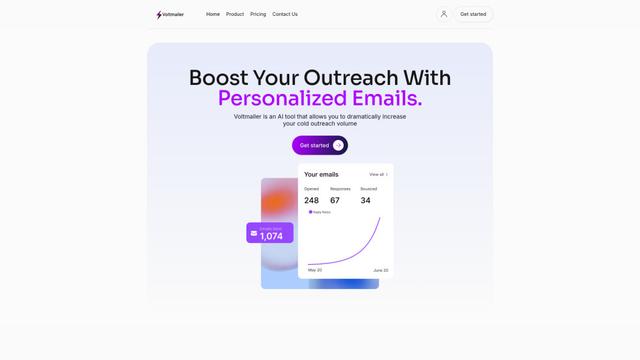
Voltmailer è uno strumento di automazione delle email alimentato da AI che aiuta le aziende a scalare il loro outreach a freddo generando email personalizzate attraverso l'estrazione di dati dai siti web e la personalizzazione automatizzata.
Strumenti AI Popolari Come SpeakoFlow
Mailmeteor AI for Gmail
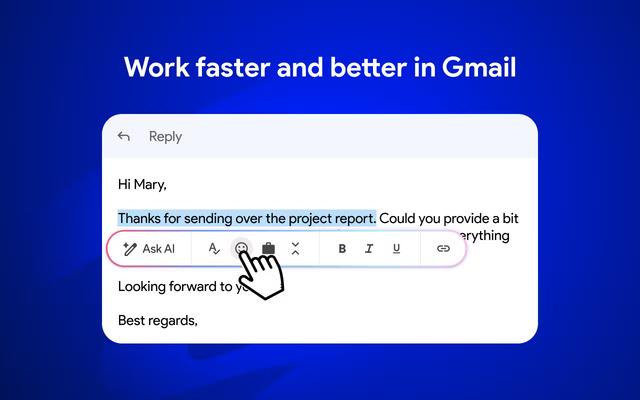
Mailmeteor è un potente strumento di estensione per Gmail che combina scrittura di email AI, mail merge, follow-up automatizzati e capacità di esportazione di email per migliorare la produttività e la gestione delle email all'interno di Gmail.
MailSnitch
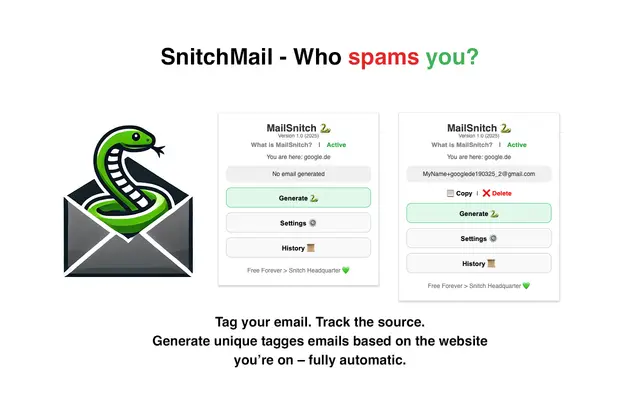
MailSnitch è un'estensione gratuita di Chrome per il tracciamento della posta elettronica e anti-spam che aiuta gli utenti a identificare le fonti di spam attraverso il sistema automatizzato di tagging e tracciamento della posta elettronica.

MailMood - AI Email Rewriter
MailMood è un'estensione di Chrome che trasforma istantaneamente i messaggi di Gmail in un linguaggio aziendale professionale, pulito e sicuro di sé con tre diverse opzioni di tono - aziendale, informale o assertivo - tutto con un solo clic.

Apparent for Gmail
Apparent per Gmail è un'estensione di Chrome che migliora la leggibilità e l'usabilità di Gmail riorganizzando le conversazioni, semplificando i layout e ottimizzando i flussi di lavoro, mantenendo al contempo la privacy e la sicurezza.