
NudgeFile
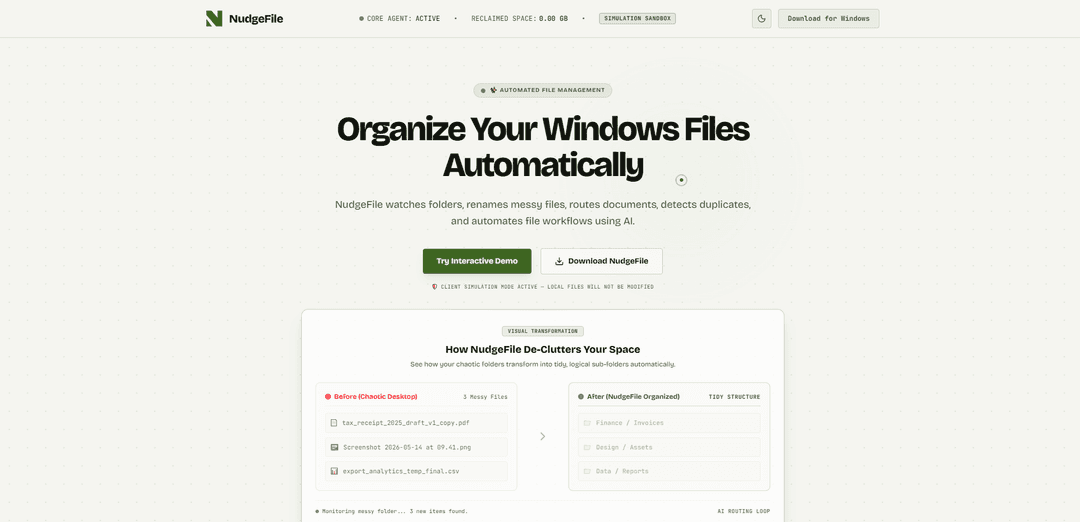
NudgeFile è un organizzatore di file per Windows basato su AI che monitora le cartelle in tempo reale per rinominare automaticamente i documenti, instradarli in directory strutturate, rilevare i duplicati ed eseguire flussi di lavoro basati su regole con un livello di sicurezza di approvazione umana, utilizzando l'AI locale (offline) per la privacy.
https://nudgefile.com/?ref=producthunt&utm_source=aipure
Informazioni sul Prodotto
Aggiornato:Jun 15, 2026
Cos'è NudgeFile
NudgeFile è un'utilità per Windows progettata per mantenere automaticamente organizzate cartelle disordinate come Desktop, Download o directory di scansione. In esecuzione in background, monitora continuamente le posizioni selezionate e applica la denominazione e l'ordinamento assistiti dall'IA in modo che i file finiscano in strutture di cartelle pulite e logiche senza sforzo manuale. Sottolinea la privacy e il controllo supportando l'elaborazione AI locale offline al 100% (alimentata da Ollama) e include salvaguardie come la modalità di simulazione e la registrazione completa delle operazioni per un facile recupero.
Caratteristiche principali di NudgeFile
NudgeFile è un organizzatore di file AI per Windows e uno strumento di automazione del flusso di lavoro che monitora continuamente le cartelle selezionate (ad esempio, Desktop/Download), quindi rinomina, instrada e de-ingombra automaticamente i file in una struttura logica. Sottolinea la privacy eseguendo l'AI localmente (tramite un motore offline come Ollama) con controlli opzionali per le prestazioni, e aggiunge sicurezza tramite la cronologia delle transazioni e il ripristino con un clic (annullamento infinito). Rileva anche i duplicati utilizzando confronti basati su checksum e può suggerire le migliori versioni per immagini quasi identiche, aiutando gli utenti a recuperare spazio di archiviazione mantenendo le operazioni sui file verificabili e reversibili.
Monitoraggio delle cartelle in tempo reale: Funziona in background monitorando le directory scelte e mette in coda i nuovi file nel momento in cui appaiono per un'organizzazione automatizzata.
Rinominazione intelligente basata su AI: Analizza il contenuto/struttura del documento per proporre nomi di file più chiari e standardizzati che sostituiscono nomi disordinati o generici.
Instradamento e smistamento automatizzati: Mappa i file nelle cartelle di destinazione appropriate (ad esempio, fatture a Finanza, immagini a Design, CSV a Report) automaticamente non appena vengono rilevati.
Automazione basata su regole con approvazione umana: Costruisce flussi di lavoro condizionali utilizzando trigger come tipo di file, dimensione, estensioni o parole chiave, con una pipeline di approvazione per rivedere le azioni prima di eseguirle.
Rilevamento intelligente dei duplicati: Trova duplicati esatti tramite confronto a livello di byte/checksum e aiuta a identificare immagini quasi duplicate per recuperare spazio su disco.
Cronologia delle transazioni + ripristino istantaneo: Registra le operazioni di ridenominazione/spostamento e consente il rollback con un clic per ripristinare i file ai loro nomi e posizioni originali.
Casi d'uso di NudgeFile
Acquisizione di documenti finanziari e contabili: Instrada automaticamente ricevute, fatture e documenti fiscali in cartelle strutturate e applica una denominazione coerente per audit e recuperi più rapidi.
Team creativi che gestiscono risorse: Organizza esportazioni di design, screenshot e risorse di progetto in directory prevedibili, riducendo l'ingombro e i media duplicati.
Igiene del flusso di lavoro di dati/analisi: Ordina le esportazioni CSV e i file di report in cartelle di progetto o di reporting, aiutando gli analisti a mantenere le esportazioni ripetute organizzate e individuabili.
Operazioni legali/contrattuali: Rinomina e instrada contratti, emendamenti e bozze in base a parole chiave/modelli di metadati, con passaggi di revisione per prevenire errori di archiviazione.
Produttività personale (pulizia Desktop/Download): De-ingombra continuamente le zone di rilascio comuni rinominando e archiviando nuovi download, fornendo un'opzione di annullamento se qualcosa viene classificato erroneamente.
Vantaggi
Attento alla privacy: supporta l'elaborazione AI completamente locale/offline in modo che i file non debbano essere caricati su server di terze parti.
Automazione con sicurezza: la registrazione delle transazioni e il ripristino con un clic riducono il rischio di ridenominazioni/spostamenti accidentali.
Organizzazione senza intervento: il monitoraggio e l'instradamento in tempo reale riducono al minimo il lavoro di archiviazione manuale.
Risparmio di spazio di archiviazione: il rilevamento di duplicati e quasi duplicati può recuperare spazio su disco.
Svantaggi
Focalizzato su Windows: progettato principalmente per i flussi di lavoro di Windows (implicita parità limitata/inesistente tra piattaforme).
Utilizzo di risorse AI locali: l'analisi offline potrebbe richiedere risorse CPU/GPU e ottimizzazione per le prestazioni/impatto sulla batteria.
L'automazione può classificare erroneamente: l'instradamento/rinominazione intelligente potrebbe comunque richiedere la revisione dell'utente per evitare errori in casi limite.
Come usare NudgeFile
1) Scarica e installa NudgeFile (Windows): Vai su https://nudgefile.com/ e clicca su “Download for Windows”. Esegui il programma di installazione e avvia NudgeFile.
2) Avvia in modalità di simulazione (consigliato): Conferma che la modalità di simulazione è abilitata (il sito indica “client simulation mode active — local files will not be modified”). Usa questa modalità per visualizzare in anteprima le ridenominazioni/spostamenti senza modificare i file reali.
3) Scegli le cartelle da monitorare: In Configurazione cartelle, seleziona le directory che vuoi che NudgeFile monitori (scelte comuni: Desktop, Download, cartelle scanner/importazione). NudgeFile le monitorerà in tempo reale e metterà in coda i nuovi file per l'organizzazione.
4) Attiva un rilevamento di prova: Usa “Force Detect File Now” per scansionare immediatamente le cartelle monitorate, o regola i controlli “Simulator Speed” per vedere quanto velocemente NudgeFile rileva i file in arrivo.
5) Usa la denominazione intelligente AI (rinomina i file disordinati): Apri l'area Denominazione intelligente AI / Ridenominazione file basata su AI. Fornisci o seleziona un nome file disordinato (ad esempio, “IMG_9283_draft.pdf”) ed esegui “Analyze with Local AI” per ottenere suggerimenti di denominazione più chiari e standardizzati.
6) Applica o personalizza il suggerimento di ridenominazione: Rivedi il nome file descrittivo proposto. Se necessario, digita il tuo nome base (esempio mostrato: “rent_agreement_v2”) e riesegui l'analisi per affinare il risultato prima di applicarlo.
7) Configura le categorie di routing (dove dovrebbero andare i file): In Ordinamento file / Routing directory automatizzato, abilita o disabilita le cartelle di destinazione (esempi mostrati: Finanza/Fatture, Design/Risorse, Dati/Rapporti; menziona anche interruttori come Design, Contratti). Questo determina come NudgeFile mappa i file in sottocartelle ordinate.
8) Esegui il routing dei file: Clicca su “Run File Routing” per ordinare i file rilevati nelle cartelle di destinazione abilitate in base alle corrispondenze (ad esempio, registri finanziari nelle cartelle fiscali, risorse grafiche nelle directory di progettazione, CSV in rapporti/spazi di lavoro).
9) Costruisci regole di automazione (Pipeline di approvazione umana): In Automazione intelligente / Pipeline di approvazione umana, crea trigger condizionali per i flussi di lavoro (la fonte menziona regole basate su dimensioni del file, frasi chiave o estensioni di file). Usa il designer visivo per definire cosa succede quando un file corrisponde.
10) Testa le regole di automazione con un nome file simulato: Inserisci un nome di esempio (esempio mostrato: “draft_invoice.pdf”) nel campo “Simulated Filename” per verificare se corrisponde a qualsiasi regola di automazione attiva.
11) Cerca i duplicati: Apri Rilevamento duplicati intelligente ed esegui una scansione dei duplicati. NudgeFile utilizza confronti di checksum per duplicati esatti e AI visiva locale per trovare immagini quasi identiche.
12) Risolvi i duplicati in sicurezza: Espandi i gruppi di duplicati, quindi scegli azioni come “Declaim & Purge” per recuperare spazio o “Rename” per mantenere una versione preferita con un nome più chiaro.
13) Scegli AI locale (privacy-first) o AI cloud (se disponibile): Nella sezione AI locale o AI cloud, seleziona la modalità di elaborazione preferita. La fonte sottolinea l'elaborazione locale tramite Ollama e che i file non vengono caricati su server di terze parti quando si utilizza l'AI locale.
14) Ottimizza le prestazioni e i controlli sulla privacy: Regola le impostazioni di velocità/privacy come Tipo di modello AI offline, utilizzo della GPU e core del processore utilizzati per bilanciare la velocità di organizzazione con l'impatto su batteria/CPU.
15) Rivedi l'attività e le metriche di salute: Controlla il pannello di stato/salute per diagnostici in tempo reale (esempi mostrati: file puliti, velocità di riordino, impatto del processore, stato del disco) per confermare che il processo in background è in esecuzione come previsto.
16) Usa la cronologia delle transazioni per annullare/ripristinare le modifiche: Apri la Cronologia delle transazioni per rivedere le operazioni registrate (ridenominazioni, spostamenti, ordinamento automatizzato). Usa Ripristina per annullare un batch e riportare i file ai loro nomi/posizioni originali (descritto come una “Macchina del tempo privata (Annulla infinito)”).
17) Passa dalla simulazione all'organizzazione live: Dopo aver convalidato il monitoraggio delle cartelle, la denominazione, il routing, le regole di automazione e la gestione dei duplicati in modalità di simulazione, disabilita la simulazione (se applicabile nell'app) in modo che NudgeFile possa applicare le modifiche ai tuoi file reali.
FAQ di NudgeFile
NudgeFile è un "organizzatore" di file AI per Windows che monitora le cartelle selezionate, rinomina i file disordinati, instrada i documenti in cartelle logiche, rileva i duplicati e automatizza i flussi di lavoro dei file.
Articoli Popolari

Atoms: Una Piattaforma AI Multi-Agente Che Trasforma le Idee in Prodotti Pronti al Lancio
May 22, 2026

Nano Banana SBTI: Cos'è, come funziona e come usarlo nel 2026
Apr 15, 2026

Recensione di Atoms — Il builder di prodotti AI che ridefinisce la creazione digitale nel 2026
Apr 10, 2026

Kilo Claw: Come Distribuire e Utilizzare un Vero Agente AI "Fai-da-Te" (Aggiornamento 2026)
Apr 3, 2026
Ultimi Strumenti AI Simili a NudgeFile
Sortio
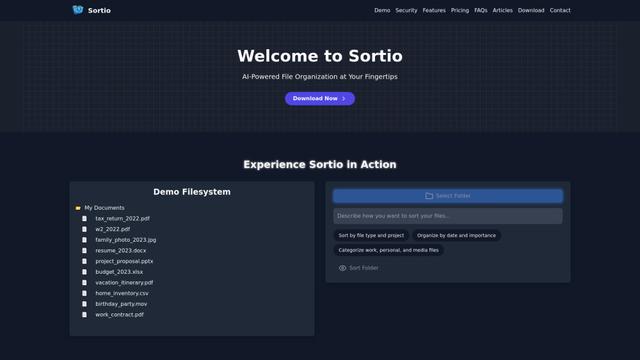
Sortio è un'applicazione desktop alimentata da AI che consente un'organizzazione dei file senza sforzo attraverso comandi in linguaggio naturale e capacità di ordinamento intelligenti.

elDoc
elDoc è una piattaforma automatizzata integrata all-in-one che combina eSignatures, Automazione dei Flussi di Lavoro Documentali, Gestione Sicura dei File e capacità di Elaborazione Documentale AI per semplificare la gestione e l'elaborazione dei documenti.

RemoteSpace
RemoteSpace è una piattaforma di collaborazione sicura che trasforma qualsiasi strumento online in uno spazio di lavoro condiviso, consentendo ai team di gestire più account, collaborare in modo asincrono e mantenere la sicurezza senza condividere password.
Proxy Booster
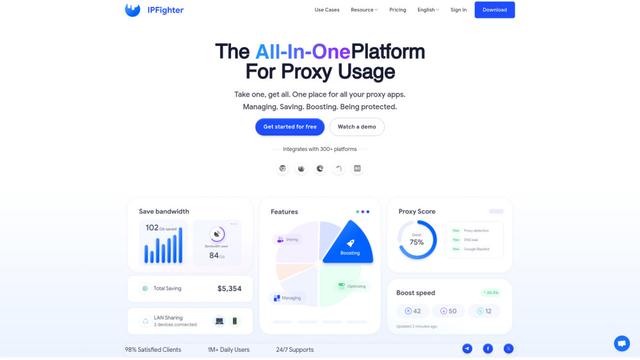
Proxy Booster è una piattaforma di gestione dei proxy tutto-in-uno che aiuta gli utenti ad aumentare la velocità dei proxy, ridurre i costi dei proxy e migliorare la sicurezza attraverso funzionalità alimentate da AI come Smart-cache e regole proxy personalizzate.
Strumenti AI Popolari Come NudgeFile

Claude Folder Upload
Un'estensione Chrome che consente agli utenti di caricare intere cartelle su Claude AI preservando intelligentemente le strutture delle directory e le relazioni tra i file, con capacità di filtraggio intelligente per file irrilevanti.
Quill
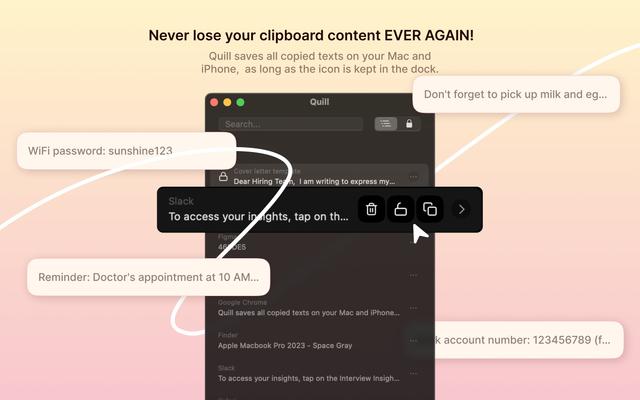
Quill è un gestore di appunti completo che cattura e organizza automaticamente tutto ciò che copi sui tuoi dispositivi Apple, con funzionalità di ricerca intelligente, accesso rapido e capacità di sincronizzazione senza soluzione di continuità.
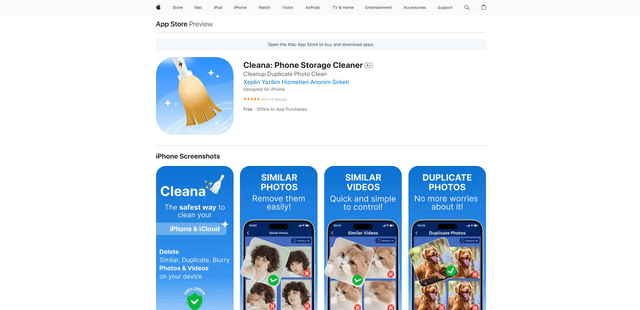
Cleana: iPhone Storage Cleaner
FreemiumAI Files Assistant
Cleana è un pulitore di archiviazione per iPhone basato sull'intelligenza artificiale che aiuta gli utenti a identificare e rimuovere in modo efficiente foto duplicate, video simili e file non necessari, garantendo al contempo la privacy dei dati offline al 100%
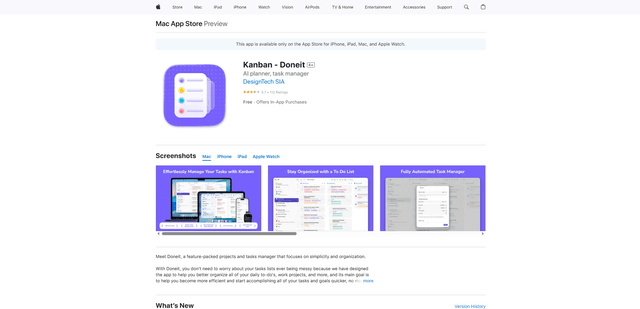
Doneit
Doneit è un'app di gestione di progetti e attività ricca di funzionalità che si concentra sulla semplicità e l'organizzazione, offrendo molteplici visualizzazioni come elenco, griglia, bacheca Kanban e cronologia per aiutare gli utenti a organizzare meglio tutti i loro impegni quotidiani e progetti di lavoro.