
Keel
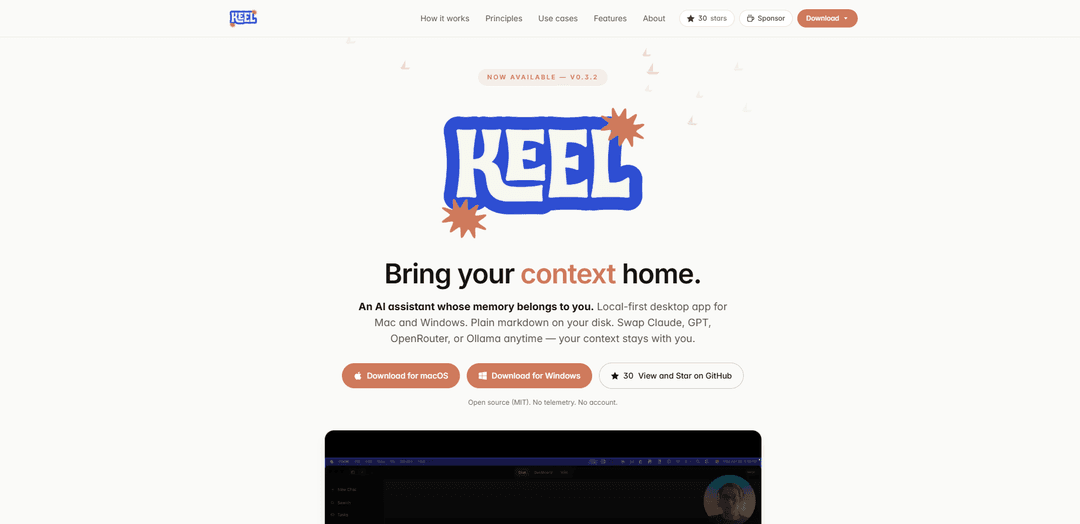
Keel è un assistente AI desktop local-first che memorizza la tua memoria in markdown semplice sul tuo computer, mostra automaticamente attività e brief e ti consente di scambiare fornitori LLM (Claude, GPT, OpenRouter o Ollama) senza perdere il contesto.
https://keel-labs.github.io/?ref=producthunt&utm_source=aipure
Informazioni sul Prodotto
Aggiornato:May 15, 2026
Cos'è Keel
Keel è un'applicazione desktop open-source (MIT) per macOS e Windows progettata per essere un "capo di stato maggiore personale" la cui memoria ti appartiene. Invece di bloccare la tua cronologia in un cloud proprietario, Keel utilizza una cartella sul tuo disco (tipicamente ~/Keel) piena di markdown semplice per registri giornalieri, note di progetto, attività e basi di conoscenza—modificabili in qualsiasi editor di testo e sottoposti a backup come preferisci. Funziona senza account o telemetria, enfatizzando la privacy e la proprietà dei dati da parte dell'utente, supportando al contempo più fornitori di modelli in modo da poter cambiare LLM in qualsiasi momento.
Caratteristiche principali di Keel
Keel è un assistente AI desktop local-first per macOS e Windows che mantiene la tua "memoria" in uno spazio di lavoro in plain-markdown sul tuo disco. Indicizza le tue note, registri, attività e conoscenze di progetto per assemblare il contesto rilevante per le chat, quindi scrive decisioni, acquisizioni e elementi d'azione nei tuoi file. Puoi scambiare i fornitori LLM (Claude, GPT, OpenRouter o modelli locali tramite Ollama) senza perdere il contesto, e enfatizza la privacy senza account, senza telemetria e senza server per impostazione predefinita.
Spazio di lavoro markdown locale: Memorizza progetti, registri giornalieri, note e attività come plain markdown in una cartella che controlli (ad esempio, ~/Keel), modificabile in qualsiasi editor e facile da eseguire il backup.
Motore di contesto con memoria di scrittura: Indicizza il tuo spazio di lavoro per inserire il contesto rilevante nelle conversazioni e salva automaticamente gli output utili (decisioni, fatti, attività) nei tuoi file markdown.
Supporto LLM agnostico al modello: Funziona con Claude, GPT, OpenRouter (oltre 300 modelli) o modelli locali/offline tramite Ollama—cambia fornitore in qualsiasi momento mantenendo lo stesso contesto su disco.
Basi di conoscenza per progetto (stile LLM-Wiki): Crea e aggiorna basi wiki interrogabili da cartelle di progetto usando comandi come /create-kb e /refresh-kb, acquisendo markdown e PDF e mantenendoli sincronizzati.
Trascrizione riunioni in note strutturate: Registra o importa audio, trascrive localmente con Whisper e scrive note di riunione strutturate (partecipanti, decisioni, elementi d'azione) nel progetto pertinente.
Dashboard, attività, promemoria e lavori programmati: Mostra attività aperte e brief giornalieri all'avvio, supporta to-do basati su markdown con scadenze e promemoria desktop, e può eseguire flussi di lavoro ricorrenti (riepiloghi giornalieri/settimanali) acquisiti nuovamente su disco.
Casi d'uso di Keel
Produttività personale (brief quotidiano → riepilogo di fine giornata): Genera un brief mattutino dal tuo spazio di lavoro, evidenzia le attività aperte e le questioni in sospeso, e scrive un riepilogo di fine giornata nel tuo registro quotidiano per una gestione autonoma coerente.
Team software/prodotto (wiki di progetto + registro decisioni): Trasforma una repository o una cartella di progetto in una base di conoscenza interrogabile, aiutando i team a conservare decisioni di progettazione, specifiche e risultati di riunioni come documentazione markdown strutturata.
Lavoro di consulenza/clientela (acquisizione riunioni e tracciamento azioni): Trascrive le chiamate dei clienti, estrae decisioni e elementi d'azione, e li archivia in cartelle cliente/progetto per ridurre il sovraccarico di follow-up e gli impegni mancati.
Ricerca e accademia (base di conoscenza di articoli/note): Acquisisce note markdown e PDF in una base strutturata per un recupero più rapido di letture precedenti, ipotesi e contesto sperimentale mantenendo i dati locali.
Operazioni/amministrazione (check-in e riepiloghi ricorrenti): Esegue prompt programmati per revisioni settimanali, riepiloghi di stato o promemoria e scrive i risultati nei registri, supportando ritmi operativi leggeri senza un sistema separato.
Vantaggi
Approccio alla privacy local-first (nessun account, nessuna telemetria, nessun server per impostazione predefinita; i dati rimangono nei tuoi file).
Nessun blocco del fornitore sui modelli—scambia i fornitori (o vai offline con Ollama) mantenendo lo stesso contesto su disco.
L'archiviazione in plain-markdown è portatile, ricercabile e facile da modificare/eseguire il backup con gli strumenti esistenti.
Forte automazione del flusso di lavoro per l'acquisizione della conoscenza: brief, attività, note di riunione e riepiloghi programmati vengono scritti nel tuo spazio di lavoro.
Svantaggi
La migliore esperienza dipende dal mantenimento di uno spazio di lavoro markdown organizzato; file disordinati possono ridurre la qualità del contesto.
Alcune funzionalità dipendono ancora da fornitori esterni (ad esempio, OpenAI/Anthropic/OpenRouter) a meno che non si utilizzino modelli locali, il che potrebbe richiedere più configurazione e potrebbe essere di qualità inferiore.
L'attenzione solo al desktop (macOS/Windows) potrebbe non essere adatta agli utenti che desiderano una collaborazione mobile-first o completamente sincronizzata nel cloud per impostazione predefinita.
Come usare Keel
1) Installa Keel: Scarica e installa l'applicazione desktop: DMG per macOS o installer x64 per Windows dalla pagina delle release di Keel (si fa riferimento alla v0.2.0). Keel è local-first (nessun account, nessuna telemetria).
2) Crea/scegli la tua cartella di lavoro Keel: Al primo avvio, Keel utilizza una cartella in markdown semplice sul tuo disco (tipicamente ~/Keel). Questa cartella è la tua fonte di verità per progetti, registri giornalieri, attività e note. Puoi modificare questi file in qualsiasi editor ed eseguirne il backup autonomamente.
3) Comprendi il flusso di lavoro principale (markdown locale → motore di contesto → il tuo modello): Keel indicizza il tuo spazio di lavoro, assembla il contesto rilevante per ogni conversazione e scrive gli output (catture, decisioni, attività) nuovamente in markdown. Il fornitore LLM è intercambiabile; il tuo contesto rimane nei tuoi file.
4) Scegli il tuo fornitore LLM nelle impostazioni: Configura quale modello utilizzare (Claude, GPT, OpenRouter o un modello locale tramite Ollama). Puoi cambiare fornitore in qualsiasi momento; Keel può ripiegare automaticamente se un fornitore non è disponibile.
5) Inizia la giornata con la Dashboard + Morning Brief: Apri Keel per atterrare in un punto utile: mostra attività aperte, promemoria, attività recenti e genera un brief mattutino dal tuo spazio di lavoro (incluse le questioni in sospeso di ieri).
6) Usa i registri giornalieri (mattina → riepilogo di fine giornata): Lavora durante il giorno utilizzando il tuo registro giornaliero basato su markdown. Alla fine della giornata, chiedi a Keel di scrivere un riepilogo strutturato di fine giornata in quel registro giornaliero.
7) Acquisisci decisioni e attività dalla chat sul disco: Quando una conversazione produce qualcosa che vale la pena conservare (una decisione, un fatto, una nuova attività), Keel può acquisirla automaticamente e salvarla nei file markdown appropriati nel tuo spazio di lavoro.
8) Crea una base di conoscenza per progetto (stile LLM-Wiki): In una cartella di progetto, esegui /create-kb per compilare il tuo markdown e i PDF in una base di conoscenza strutturata e interrogabile per quel progetto.
9) Mantieni sincronizzata una base di conoscenza del progetto: Man mano che i file di progetto cambiano, esegui /refresh-kb per re-ingerire markdown/PDF aggiornati e mantenere aggiornata la base di conoscenza compilata.
10) Trasforma le riunioni in note strutturate (registra o importa audio): Registra una riunione (o importa un file audio). Keel trascrive localmente usando Whisper, quindi scrive un riepilogo strutturato—decisioni, elementi d'azione, partecipanti—nei file markdown del progetto pertinente.
11) Usa l'input vocale (opzionale): Se preferisci parlare, abilita l'input vocale. Keel può utilizzare Whisper locale o l'API di OpenAI per la conversione da parlato a testo.
12) Gestisci attività e promemoria in markdown: Usa le attività di prima classe di Keel supportate da markdown, incluse le date di scadenza e l'associazione al progetto. I promemoria basati sul tempo possono attivare notifiche desktop.
13) Pianifica flussi di lavoro ricorrenti (opzionale): Imposta lavori pianificati per eseguire prompt/flussi di lavoro con una cadenza (digest giornalieri, revisioni settimanali, check-in personalizzati). Keel acquisisce i risultati nei file del tuo spazio di lavoro.
14) Collega le integrazioni se desideri più contesto (opzionale): Sincronizza opzionalmente gli eventi di Google Calendar nel contesto, leggi/esporta Google Docs, sincronizza i segnalibri di X in una wiki o pubblica post dalla chat (come supportato dalle integrazioni di Keel).
15) Mantieni la privacy e la proprietà: Mantieni il tuo spazio di lavoro locale e sotto il tuo controllo. Keel non esegue un server, non ti traccia e non vende i tuoi dati; il tuo spazio di lavoro lascia la tua macchina solo se scegli esplicitamente di esportarlo/condividerlo.
FAQ di Keel
Keel è un assistente AI desktop locale per macOS e Windows la cui "memoria" risiede in file di tua proprietà, ovvero markdown semplice in una cartella sul tuo computer. È open source (MIT), non richiede account e non ha telemetria.
Articoli Popolari

Atoms: Una Piattaforma AI Multi-Agente Che Trasforma le Idee in Prodotti Pronti al Lancio
May 22, 2026

Nano Banana SBTI: Cos'è, come funziona e come usarlo nel 2026
Apr 15, 2026

Recensione di Atoms — Il builder di prodotti AI che ridefinisce la creazione digitale nel 2026
Apr 10, 2026

Kilo Claw: Come Distribuire e Utilizzare un Vero Agente AI "Fai-da-Te" (Aggiornamento 2026)
Apr 3, 2026
Ultimi Strumenti AI Simili a Keel

Parcae
Parcae is a mind mapping mobile application that helps users organize thoughts and ideas into structured visual maps with intuitive gesture-based controls and automatic saving features.
想读 (WantRead)
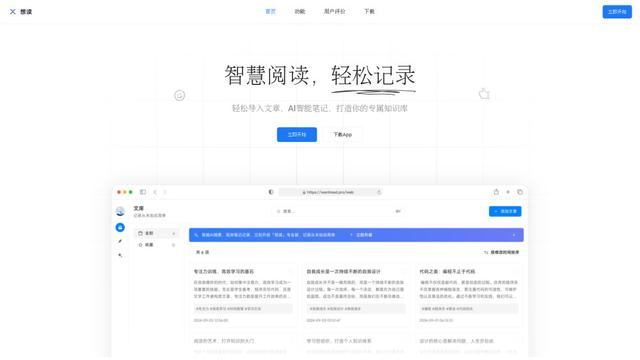
想读(WantRead) è una piattaforma di lettura e annotazione potenziata dall'IA che aiuta gli utenti a importare, leggere, annotare e costruire facilmente la propria base di conoscenza personale.

Hiring Studio by Metaview
Hiring Studio di Metaview è uno strumento gratuito alimentato dall'IA che aiuta i team di reclutamento a generare domande di colloquio personalizzate con suggerimenti per le domande di follow-up e rubriche di risposta dettagliate.

AI Journaler
AI Journaler è un'app gratuita per PC Windows che combina il journaling tradizionale con capacità di analisi e conversazione potenziate dall'IA per migliorare il benessere emotivo e l'auto-riflessione.
Strumenti AI Popolari Come Keel
Lore
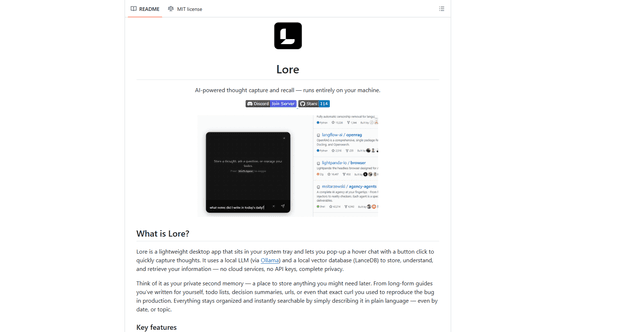
Lore è un'applicazione desktop basata sull'intelligenza artificiale che consente l'acquisizione rapida dei pensieri e il richiamo intelligente tramite un sistema LLM locale, consentendo agli utenti di archiviare e recuperare informazioni in privato senza servizi cloud.

Second Brain for AI
Second Brain per AI è un livello di memoria persistente auto-ospitato e compatibile con MCP su Cloudflare che consente a Claude, ChatGPT, Cursor e altri client AI di memorizzare e richiamare semanticamente il contesto condiviso tra le sessioni.
NotebookLM Tools Chrome Extension
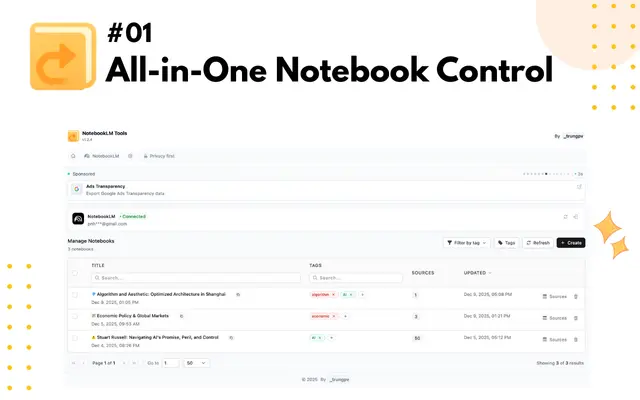
NotebookLM Tools è un'estensione completa di Chrome che migliora NotebookLM di Google con gestione avanzata dei notebook, supporto multilingue, operazioni in blocco e funzionalità di importazione di fonti senza interruzioni.
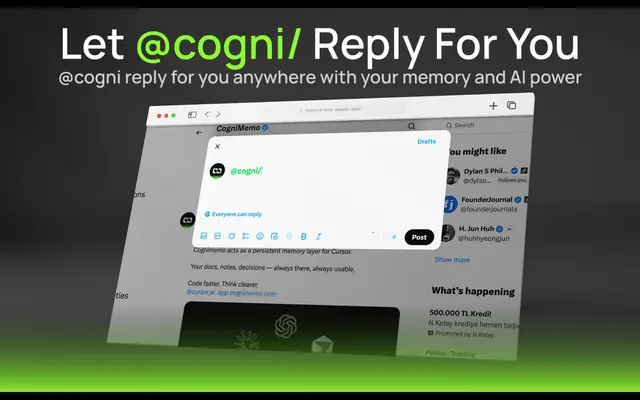
CogniMemo Extension
CogniMemo \u00e8 un'estensione del browser che aggiunge capacit\u00e0 di memoria a lungo termine a strumenti di IA come ChatGPT, Claude, Gemini e DeepSeek, consentendo conversazioni consapevoli del contesto e la gestione della conoscenza attraverso note salvate e chat passate.