
Draft
Draft è un'app di scrittura basata su markdown con un'estensione Chrome che ti consente di ritagliare utili chat AI e ricerche web nelle tue note, quindi formattarle ed esportarle facilmente senza bloccare i tuoi dati.
https://draft.innosage.co/?ref=producthunt&utm_source=aipure
Informazioni sul Prodotto
Aggiornato:Jun 8, 2026
Cos'è Draft
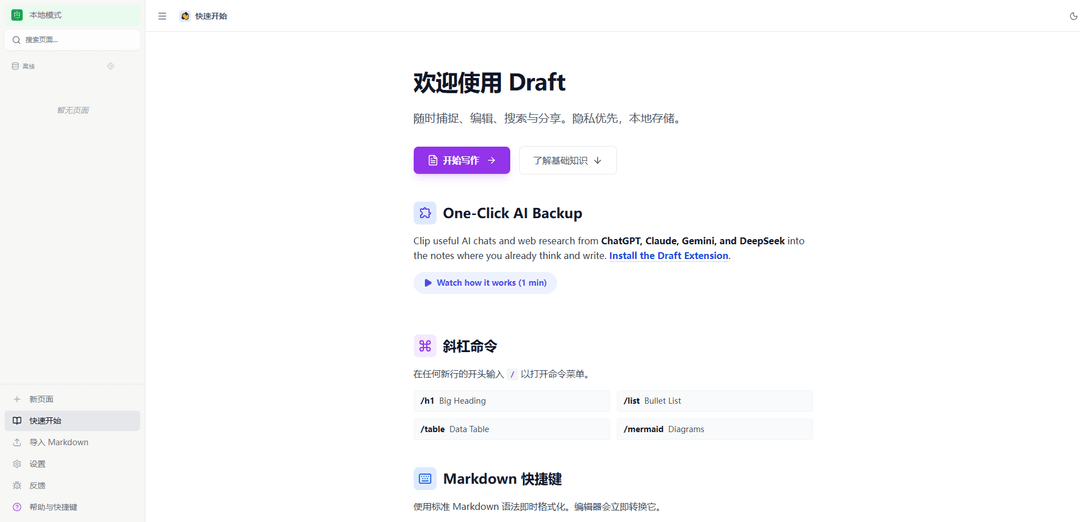
Draft è un editor di note progettato per il digitale, focalizzato sulla trasformazione di ricerche sparse e conversazioni AI in una scrittura organizzata e utilizzabile. Abbina un editor markdown veloce a un'estensione Draft di accompagnamento per acquisire contenuti da popolari strumenti AI e dal web, in modo da poter salvare ciò che conta direttamente nelle note dove già pensi e scrivi. Draft enfatizza anche la proprietà e la portabilità delle tue informazioni, dandoti il controllo su dove risiedono le tue pagine e su come le condividi o le esporti.
Caratteristiche principali di Draft
Draft è un editor di note leggero e "markdown-first" di InnoSage che ti aiuta a catturare e organizzare utili chat AI e ricerche web direttamente nel luogo in cui scrivi. Include un'estensione di Chrome per ritagliare contenuti da popolari strumenti AI (es. ChatGPT, Claude, Gemini, DeepSeek) in Draft, un menu a "slash-command" per una formattazione rapida (titoli, elenchi, tabelle, diagrammi mermaid) e opzioni di archiviazione flessibili che evitano il "lock-in" – che vanno da pagine locali/offline private a spazi di lavoro basati su cartelle e snapshot di backup. Draft supporta anche la condivisione e l'esportazione del tuo lavoro come link di sola lettura o come file PDF, Word e Markdown.
Ritaglio di chat AI e ricerche (estensione Chrome): Ritaglia output utili da strumenti come ChatGPT, Claude, Gemini e DeepSeek nelle note di Draft in modo da poter mantenere fonti e approfondimenti accanto alla tua scrittura.
Formattazione con slash-command: Digita "/" all'inizio di una riga per inserire rapidamente strutture come titoli, elenchi puntati, tabelle e diagrammi mermaid senza interrompere il flusso di scrittura.
Formattazione live "markdown-first": Scrivi in Markdown standard (es. **grassetto**, elenchi, citazioni a blocco) e l'editor lo convertirà istantaneamente per un'esperienza di lettura/scrittura pulita.
Scelte di archiviazione senza "data lock-in": Mantieni le pagine private nel browser per il lavoro offline, usa uno spazio di lavoro locale basato su cartelle per la proprietà e l'organizzazione dei file e mantieni snapshot di backup per il ripristino/migrazione.
Condivisione ed esportazione: Genera link pubblici di sola lettura per una facile distribuzione, o esporta documenti in PDF, Word o Markdown quando devi inviare o pubblicare il lavoro.
Casi d'uso di Draft
Sintesi di ricerche di contenuti e marketing: Incolla schemi assistiti dall'IA, note sui concorrenti e ricerche web in un'unica pagina Draft, quindi formatta in brief, bozze e documenti condivisibili.
Documentazione di prodotto e UX: Raccogli conversazioni AI su requisiti, casi limite e user story, quindi strutturale con tabelle e titoli per documenti interni.
Base di conoscenza ingegneristica e note di progettazione: Cattura suggerimenti di debug AI, compromessi architetturali e riferimenti; usa diagrammi mermaid per documentare flussi e decisioni di sistema.
Note di studio accademiche e studentesche: Incolla spiegazioni e riassunti da strumenti AI in note organizzate, quindi esporta in Word/PDF per la consegna o la revisione offline.
Consulenza e deliverable per i clienti: Centralizza la ricerca assistita dall'IA e i follow-up delle riunioni, mantieni i dati localmente quando necessario e condividi link di sola lettura o esportazioni con i clienti.
Vantaggi
Flusso di lavoro di acquisizione rapida tramite estensione Chrome per chat AI e ricerche
Markdown + slash command consentono una presa di appunti rapida e strutturata (incluse tabelle e diagrammi mermaid)
Opzioni di archiviazione flessibili riducono il "vendor lock-in" (offline/locale, spazio di lavoro basato su cartelle, backup)
Percorsi multipli di condivisione/esportazione (link pubblico, PDF/Word/Markdown)
Svantaggi
L'acquisizione incentrata sull'estensione potrebbe limitare l'utilità per gli utenti che non lavorano principalmente in flussi di lavoro supportati da Chrome
L'archiviazione locale/offline per impostazione predefinita può essere uno svantaggio per i team che necessitano di una collaborazione multiutente in tempo reale integrata
Il set di funzionalità sembra focalizzato sull'acquisizione e la formattazione delle note piuttosto che sulla gestione avanzata dei progetti o sui flussi di lavoro di pubblicazione
Come usare Draft
1) Apri Draft: Vai su https://draft.innosage.co/ (o aprilo dal link di Product Hunt).
2) Installa l'estensione Draft (opzionale ma consigliata): Clicca su “Installa l'estensione Draft” e aggiungila dal Chrome Web Store. Questa viene utilizzata per ritagliare utili chat AI e ricerche web in Draft.
3) Crea e modifica una pagina: Inizia a scrivere nell'editor. Draft supporta il Markdown standard e converte istantaneamente la formattazione mentre digiti (ad esempio, titoli, grassetto, elenchi, citazioni a blocchi, divisori).
4) Usa il menu dei comandi per blocchi strutturati: Digita “/” all'inizio di una nuova riga per aprire il menu dei comandi, quindi inserisci blocchi come: /h1 (titolo grande), /list (elenco puntato), /table (tabella dati), /mermaid (diagrammi).
5) Formatta con Markdown mentre digiti: Usa le scorciatoie Markdown direttamente: “# Titolo 1”, “**grassetto**”, “-” per elenchi puntati, “1.” per elenchi numerati, “>” per citazioni e “---” per un divisore.
6) Scegli dove vengono archiviate le tue pagine (evita il blocco dei dati): Apri il menu Impostazioni nella barra laterale e scegli una modalità di archiviazione: Locale/Offline (privato, archiviato nel browser), Spazio di lavoro locale (file supportati da cartelle che gestisci) o Backup sincronizzazione dati (istantanee di backup per ripristino/migrazione).
7) Usa la modalità Locale / Offline per una scrittura privata e veloce: Nelle Impostazioni, seleziona Locale/Offline per mantenere le pagine nel browser corrente per l'accesso offline e la privacy per impostazione predefinita.
8) Usa uno Spazio di lavoro locale per gestire i file da solo: Nelle Impostazioni, apri uno Spazio di lavoro locale supportato da cartelle quando desideri che le pagine di Draft vengano salvate come file che puoi organizzare al di fuori dell'app.
9) Abilita il Backup sincronizzazione dati per sicurezza e migrazione: Nelle Impostazioni, usa il Backup sincronizzazione dati per mantenere disponibili le istantanee di backup per il ripristino o la migrazione successiva senza modificare la tua posizione di scrittura principale.
10) Ritaglia chat AI e ricerche web in Draft (con estensione): Dopo aver installato l'estensione Draft, usala mentre visualizzi ChatGPT, Claude, Gemini o DeepSeek per ritagliare contenuti utili nelle tue note di Draft.
11) Condividi una pagina con un link pubblico di sola lettura: Clicca sul pulsante Condividi in alto a destra per generare un link pubblico di sola lettura che puoi inviare ad altri.
12) Esporta il tuo lavoro: Clicca sul menu (vicino ai controlli in alto a destra) ed esporta la tua pagina come PDF, Word o Markdown quando devi inviare o archiviare contenuti.
FAQ di Draft
Ammette aria ambiente controllata nel condotto in modo che la depressione (aspirazione) non diventi eccessiva, contribuendo a mantenere stabile la combustione del bruciatore invece di aspirare troppa aria attraverso la fiamma/scambiatore di calore.
Video di Draft
Articoli Popolari

Vosko AI: Localizza e doppia video per un pubblico globale
Oct 15, 2026

Atoms: Una Piattaforma AI Multi-Agente Che Trasforma le Idee in Prodotti Pronti al Lancio
May 22, 2026

Nano Banana SBTI: Cos'è, come funziona e come usarlo nel 2026
Apr 15, 2026

Recensione di Atoms — Il builder di prodotti AI che ridefinisce la creazione digitale nel 2026
Apr 10, 2026
Ultimi Strumenti AI Simili a Draft

Parcae
Parcae is a mind mapping mobile application that helps users organize thoughts and ideas into structured visual maps with intuitive gesture-based controls and automatic saving features.
想读 (WantRead)
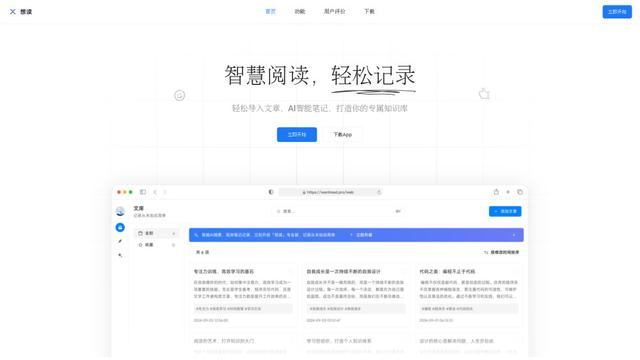
想读(WantRead) è una piattaforma di lettura e annotazione potenziata dall'IA che aiuta gli utenti a importare, leggere, annotare e costruire facilmente la propria base di conoscenza personale.
Hiring Studio by Metaview
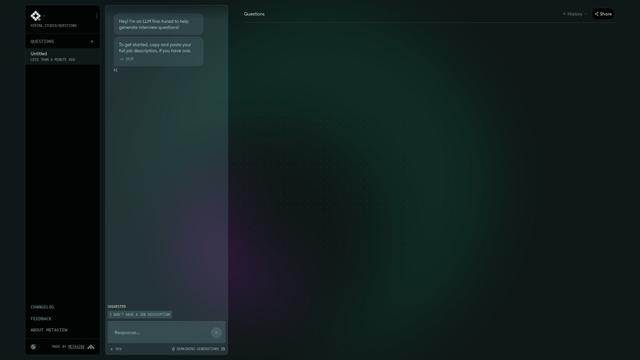
Hiring Studio di Metaview è uno strumento gratuito alimentato dall'IA che aiuta i team di reclutamento a generare domande di colloquio personalizzate con suggerimenti per le domande di follow-up e rubriche di risposta dettagliate.
AI Journaler
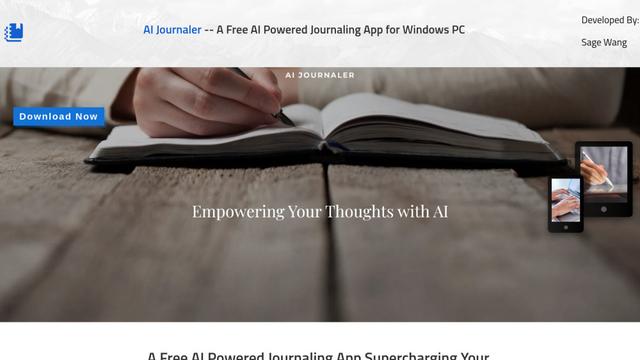
AI Journaler è un'app gratuita per PC Windows che combina il journaling tradizionale con capacità di analisi e conversazione potenziate dall'IA per migliorare il benessere emotivo e l'auto-riflessione.
Strumenti AI Popolari Come Draft
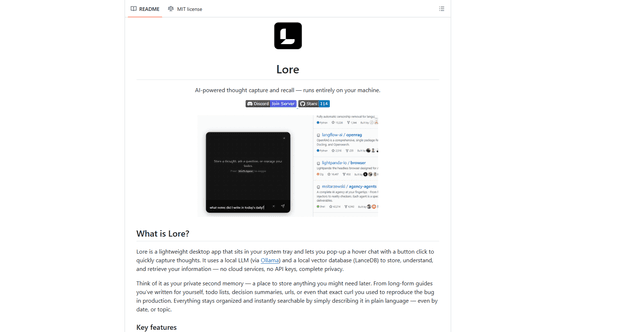
Lore
Lore è un'applicazione desktop basata sull'intelligenza artificiale che consente l'acquisizione rapida dei pensieri e il richiamo intelligente tramite un sistema LLM locale, consentendo agli utenti di archiviare e recuperare informazioni in privato senza servizi cloud.

Second Brain for AI
Second Brain per AI è un livello di memoria persistente auto-ospitato e compatibile con MCP su Cloudflare che consente a Claude, ChatGPT, Cursor e altri client AI di memorizzare e richiamare semanticamente il contesto condiviso tra le sessioni.
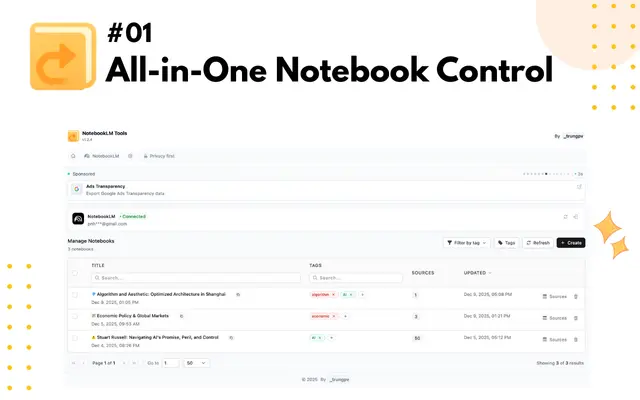
NotebookLM Tools Chrome Extension
NotebookLM Tools è un'estensione completa di Chrome che migliora NotebookLM di Google con gestione avanzata dei notebook, supporto multilingue, operazioni in blocco e funzionalità di importazione di fonti senza interruzioni.
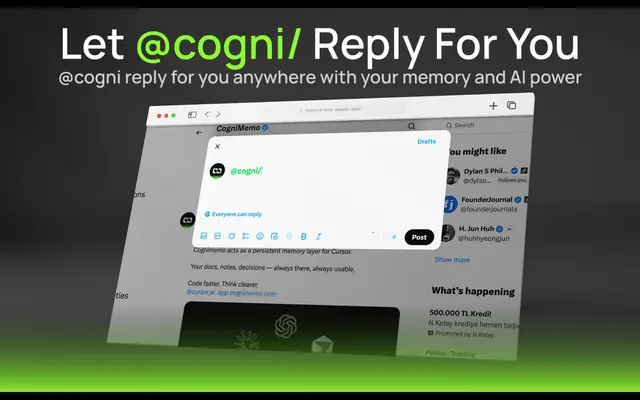
CogniMemo Extension
CogniMemo \u00e8 un'estensione del browser che aggiunge capacit\u00e0 di memoria a lungo termine a strumenti di IA come ChatGPT, Claude, Gemini e DeepSeek, consentendo conversazioni consapevoli del contesto e la gestione della conoscenza attraverso note salvate e chat passate.