Cadence
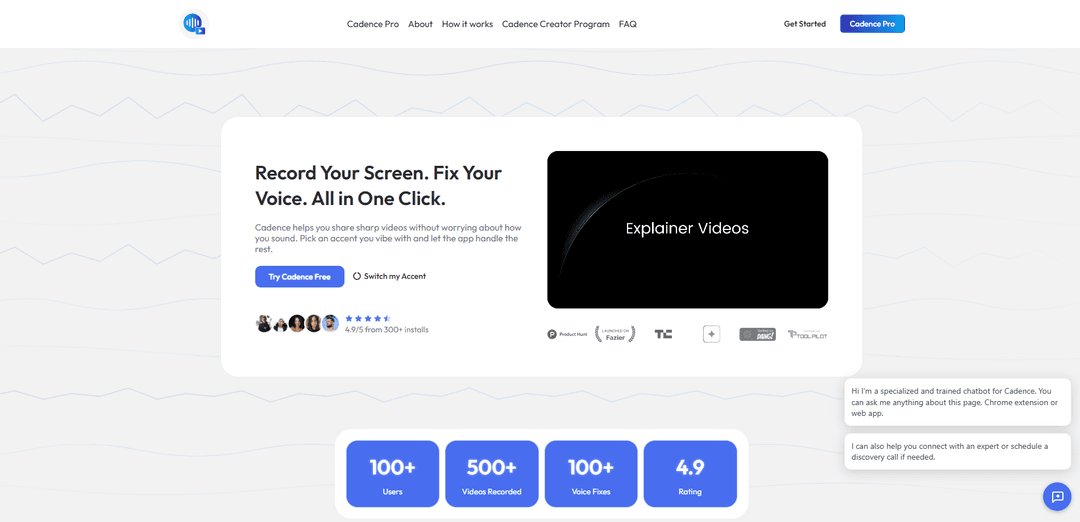
Cadence è un'app di registrazione dello schermo e un'estensione di Chrome che cattura il tuo schermo e utilizza l'IA per migliorare la tua voce, scambiando gli accenti, pulendo l'audio e, opzionalmente, doppiando/traducendo, in modo da poter condividere video raffinati senza dover registrare di nuovo.
https://usecadence.co/?ref=producthunt&utm_source=aipure
Informazioni sul Prodotto
Aggiornato:Jul 8, 2026
Cos'è Cadence
Cadence è un toolkit di registrazione dello schermo basato su intelligenza artificiale, creato per le persone che realizzano demo, tutorial e walkthrough ma non amano il suono della loro voce in riproduzione. Combina un'affidabile acquisizione dello schermo (schede, app, schermo intero o feed della fotocamera) con funzionalità di miglioramento vocale come lo scambio di accento AI e la ricostruzione audio per produrre una narrazione più chiara e sicura. Il prodotto enfatizza un flusso di lavoro veloce (registra una volta, poi migliora), utilità pratiche di registrazione (markup sullo schermo, evidenziazioni del cursore e sfocatura in tempo reale di informazioni sensibili) e opzioni di condivisione flessibili come il salvataggio locale o l'invio di esportazioni a Google Drive, con funzionalità Pro aggiuntive per sessioni più lunghe e archiviazione.
Caratteristiche principali di Cadence
Cadence è uno strumento di registrazione dello schermo basato su Chrome che combina funzionalità di acquisizione (schede/app/schermo intero/fotocamera, markup, evidenziazioni del cursore e sfocatura per la privacy) con il miglioramento vocale AI per aiutare i creatori e i team a realizzare video raffinati senza doverli registrare nuovamente. Può scambiare o ricostruire il tuo accento/voce per renderlo più chiaro e più "globale", ridurre il rumore e la distorsione del microfono e (nella versione Pro) tradurre le registrazioni in oltre 25 lingue, supportare sessioni più lunghe e aggiungere archiviazione cloud più collegamenti condivisibili/privati, rendendo demo, tutorial e aggiornamenti asincroni più veloci da produrre e più facili da condividere.
Registrazione schermo + fotocamera: Acquisisci schede del browser, app, schermo intero o un feed della fotocamera con riproduzione stabile, progettato per gestire il cambio rapido delle finestre per demo fluide.
Scambio di accento AI e ricostruzione vocale: Trasforma la tua voce in un accento regionale più pulito preservando il ritmo e il tono, e ricostruisce l'audio per ridurre il rumore/distorsione del microfono; l'audio originale rimane disponibile per essere riattivato.
Strumenti di chiarezza durante la registrazione: Markup sullo schermo (disegna durante la registrazione), evidenziazioni del cursore per l'enfasi del clic/puntatore e sovrapposizioni pulite sulla timeline per rendere le dimostrazioni più facili da seguire.
Controlli della privacy per contenuti sensibili: Sfoca/nascondi informazioni sensibili al volo, utile per demo interne, video di supporto e dimostrazioni di prodotti.
Condivisione e archiviazione Pro: Archiviazione cloud (100 GB), accesso su tutti i dispositivi e collegamenti privati o condivisibili per una rapida distribuzione; la modalità gratuita enfatizza l'archiviazione locale con esportazione opzionale su Google Drive.
Aggiornamenti di produzione Pro: Sessioni lunghe (fino a 1 ora), strumenti di registrazione professionali (ad es. didascalie, modelli, strumenti di layout, keyframe/zoom automatico al clic), oltre alla traduzione in oltre 25 lingue.
Casi d'uso di Cadence
Demo di prodotti per team SaaS: Registra dimostrazioni di funzionalità e aggiornamenti interni con una pronuncia vocale più chiara, enfasi sul cursore e collegamenti condivisibili, particolarmente utile per la comunicazione asincrona tra fusi orari.
Dimostrazioni per sviluppatori e sensibili alla sicurezza: Crea demo di codebase riservate utilizzando strumenti di sfocatura per segreti/PII e opzioni di archiviazione "local-first", quindi condividi selettivamente tramite collegamenti privati quando necessario.
Video di assistenza clienti e risoluzione dei problemi: Registra correzioni passo-passo con markup ed evidenziazioni del cursore; migliora la chiarezza dell'audio per ridurre i malintesi ed evitare più riprese.
Contenuti educativi e formativi: Produci lezioni, tutorial e spiegazioni più lunghe (fino a 1 ora) con narrazione raffinata, didascalie/modelli e traduzione opzionale per studenti multilingue.
Marketing e abilitazione alle vendite: Crea video di presentazione raffinati e spiegazioni per landing page con una migliore qualità vocale; l'audio/video esportato può essere utilizzato commercialmente.
Comunicazione del team globale: Registra una volta e traduci in oltre 25 lingue (Pro), aiutando i team internazionali a condividere aggiornamenti e materiali di formazione coerenti.
Vantaggi
Combina la registrazione dello schermo e il miglioramento vocale AI in un unico flusso di lavoro, riducendo lo sforzo di ri-registrazione e modifica.
Forte usabilità per le demo: markup, evidenziazioni del cursore e sfocatura delle informazioni sensibili sono integrati.
Archiviazione/condivisione flessibile: archiviazione locale per impostazione predefinita con esportazione su Google Drive; Pro aggiunge archiviazione cloud e collegamenti condivisibili/privati.
L'uso commerciale è consentito per la voce fuori campo AI esportata secondo le FAQ.
Svantaggi
Non progettato per il cambio di voce in tempo reale (ad es. chiamate Zoom in diretta); è registra-e-processa.
Alcune funzionalità chiave sono bloccate dietro la versione Pro (ad es. sessioni lunghe, traduzione, archiviazione cloud, scambio di accento completo/illimitato).
La trasformazione dell'accento/voce potrebbe non adattarsi a ogni marchio o contesto di conformità e potrebbe richiedere una revisione prima della pubblicazione.
Come usare Cadence
1) Installa Cadence: Vai su https://usecadence.co/ e installa Cadence (l'app e/o l'estensione di Chrome, a seconda di come intendi registrare).
2) Decidi il tuo flusso di lavoro (App vs Estensione): Usa l'app Cadence quando desideri un toolkit di registrazione dello schermo all-in-one (schermo + fotocamera + markup + strumenti per la privacy). Usa l'estensione di Chrome quando desideri un accesso rapido alle funzionalità AI interne all'estensione (Cambio Accento, Doppiaggio Vocale, Generazione Avatar) durante la registrazione nel browser.
3) Avvia una nuova registrazione: Apri Cadence e scegli cosa vuoi catturare: una scheda del browser, una finestra specifica dell'app, il tuo schermo intero e, opzionalmente, il feed della tua fotocamera.
4) Registra il tuo schermo normalmente (non pensare troppo alla tua voce): Premi registra e parla naturalmente. Cadence è progettato in modo da poter registrare una volta e applicare miglioramenti vocali dopo, invece di fare più riprese.
5) Usa il markup sullo schermo durante la registrazione (opzionale): Se stai spiegando qualcosa, disegna direttamente sullo schermo durante la registrazione. Regola la dimensione della penna secondo necessità; Cadence mantiene le sovrapposizioni pulite nell'esportazione finale.
6) Nascondi informazioni sensibili durante la registrazione (opzionale): Se appaiono contenuti privati (credenziali, dati dei clienti, dashboard interne), usa la funzione di sfocatura 'Nascondi informazioni sensibili' al volo per oscurarli.
7) Rendi il tuo cursore più facile da seguire (opzionale): Abilita le evidenziazioni del cursore in modo che i clic e il movimento del puntatore siano più visibili, utile per tutorial, walkthrough e demo di prodotti.
8) Termina la registrazione e mantienila locale per impostazione predefinita: Interrompi la registrazione quando hai finito. Cadence mantiene le registrazioni sul tuo dispositivo (archiviazione video locale) in modo da non essere costretto a caricare o a superare un muro di account.
9) Applica lo scambio di accento AI / cambio di accento: Usa lo scambio di accento AI di Cadence per trasformare la tua voce in un accento più pulito e globale, preservando le tue emozioni, il ritmo e le pause. La prova gratuita supporta registrazioni di 1 minuto; Pro supporta lunghezza illimitata e scelte di accento multiple (ad es. Americano Neutro, British RP, Australiano, Transatlantico).
10) Pulisci l'audio del microfono scadente e il rumore di fondo: Se la tua registrazione presenta rumore o distorsione del microfono, esegui la ricostruzione/miglioramento vocale in modo che l'audio suoni di qualità da studio, anche se hai registrato con un microfono del laptop in una stanza rumorosa.
11) Alterna tra audio originale e audio migliorato dall'IA: Confronta l'audio grezzo con la versione migliorata dall'IA. Cadence ti consente di tornare indietro in qualsiasi momento in modo che la tua registrazione originale rimanga al sicuro.
12) Traduci il tuo screencast (Pro, opzionale): Se hai bisogno di versioni multilingue, usa la Traduzione Linguistica per tradurre le registrazioni in oltre 25 lingue. Questo funziona insieme alla trasformazione vocale per team globali e pubblici internazionali.
13) Genera un avatar AI (Estensione, opzionale): Se non vuoi apparire in camera, usa la Generazione di Avatar AI (disponibile nell'estensione) per creare un avatar professionale sullo schermo mentre la tua voce porta avanti la presentazione.
14) Usa gli strumenti di registrazione Pro per la rifinitura (Pro, opzionale): Per video più raffinati, usa gli strumenti Pro come keyframe, zoom automatico al clic, modelli, didascalie, strumenti di layout e una migliore stratificazione della fotocamera/microfono con una migliore sincronizzazione.
15) Salva e condividi il tuo video finito: Esporta la registrazione finale. Puoi salvare direttamente su Google Drive per una facile condivisione e accesso tra dispositivi. Se sei su Pro, puoi anche utilizzare l'archiviazione cloud (100 GB) e generare link privati o condivisibili.
16) Usa Cadence per demo confidenziali in sicurezza: Per demo di lavoro interne o sensibili, registra come al solito e affidati alla posizione di Cadence sulla privacy: le registrazioni vengono elaborate in modo sicuro, non vendute e i tuoi dati vocali non vengono utilizzati per addestrare modelli pubblici.
17) Conferma i diritti di utilizzo prima della pubblicazione: Se stai utilizzando l'output commercialmente (YouTube, annunci a pagamento, landing page), Cadence dichiara che mantieni tutti i diritti commerciali sull'audio/video esportato.
18) Conosci l'uso previsto (non chiamate in tempo reale): Cadence è costruito per la comunicazione asincrona: registra prima, poi applica l'elaborazione AI. Non è progettato per funzionare in tempo reale come una chiamata Zoom.
FAQ di Cadence
Cadence è un'app per registrare il tuo schermo e migliorare la tua voce in un unico flusso di lavoro. Può catturare schede/app/schermo intero (e feed della fotocamera) e quindi utilizza l'IA per ricostruire l'audio, ad esempio scambiando il tuo accento, rimuovendo il rumore e migliorando la chiarezza, in modo da non dover registrare di nuovo.
Articoli Popolari

Come creare video virali di Talking Baby Podcast con l'IA: Guida passo passo
Nov 2, 2026

Proferex: Piattaforma basata su cloud per il tracciamento pubblicitario e l'ottimizzazione delle campagne
Nov 2, 2026

Vosko AI: Localizza e doppia video per un pubblico globale
Oct 15, 2026

Atoms: Una Piattaforma AI Multi-Agente Che Trasforma le Idee in Prodotti Pronti al Lancio
May 22, 2026
Ultimi Strumenti AI Simili a Cadence
Rad Beauty
Rad Beauty è un'app di bellezza alimentata da AI che fornisce raccomandazioni personalizzate di trucco, prove virtuali e scoperta di prodotti attraverso la tecnologia AR per rivoluzionare l'esperienza di shopping di bellezza.
AnyEnhancer
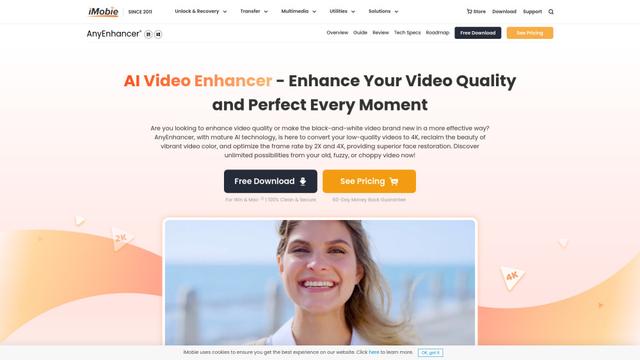
AnyEnhancer è un software di miglioramento video alimentato da AI che trasforma video di bassa qualità in contenuti ad alta definizione attraverso capacità di ingrandimento, denoising, colorizzazione e interpolazione dei frame.
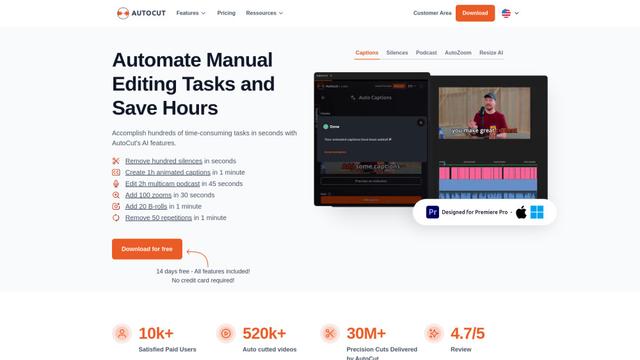
AutoCut
AutoCut è un plugin per Premiere Pro alimentato da IA che automatizza compiti di editing video come l'aggiunta di sottotitoli animati, la rimozione dei silenzi e l'editing di podcast per risparmiare ore di lavoro manuale.
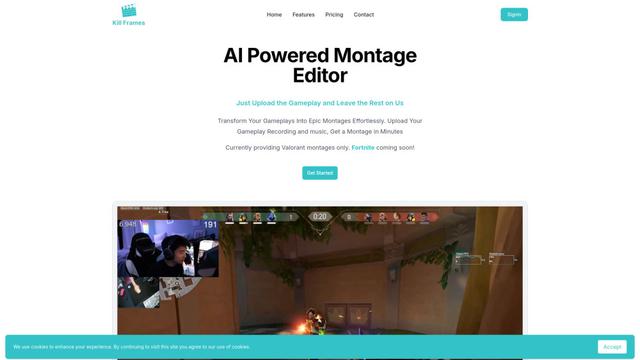
Kill Frames
Kill Frames è un editor di montaggi alimentato da IA che crea automaticamente video epici di momenti salienti di gioco dalle riprese di gioco caricate.
Strumenti AI Popolari Come Cadence

MediaSeg
MediaSeg è un'utilità stabile per macOS, "local-first", che suddivide file multimediali MP4/WEBM di grandi dimensioni in blocchi pronti per il caricamento, sotto un limite di dimensione configurabile, preservando la qualità utilizzando ffmpeg/ffprobe e una strategia di dimensionamento basata su obiettivi assistita dall'IA.

Google Veo 2
Veo 2 è il modello di generazione video AI all'avanguardia di Google DeepMind che può creare video di alta qualità fino a risoluzione 4K con movimento realistico, ampi controlli della telecamera e simulazione fisica migliorata da richieste testuali.
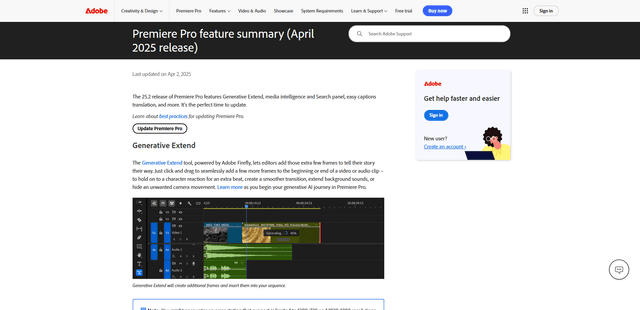
Adobe Premiere Pro 25.2
Adobe Premiere Pro 25.2 è l'ultima versione del software di editing video leader del settore con potenti strumenti basati sull'intelligenza artificiale come Estensione generativa, funzionalità di ricerca di intelligence multimediale avanzate, traduzione automatica delle didascalie e gestione del colore migliorata.
VEED
VEED è una piattaforma di editing video online alimentata da IA che rende facile e accessibile a tutti la creazione di video di qualità professionale.