OpenClaw—l'agente open source soprannominato "il Gambero"—sta vivendo un momento di grande successo. E non è solo un altro chatbot: una volta che gli concedi permessi accuratamente definiti, può lavorare in background 24/7—gestendo la tua casella di posta, inviando email, gestendo calendari e altro ancora. AIPURE (un hub di strumenti AI) ha preparato questa guida "Alleva il Tuo Gambero" per aiutarti a farlo funzionare in modo sicuro—così puoi self-hostarlo con fiducia.
Se desideri un assistente AI open source che funzioni sulla tua macchina o server—e che possa effettivamente prendere azioni con guardrail—questa OpenClaw guida alla distribuzione è per te. Ti guideremo attraverso due percorsi rapidi (locale e cloud), impostazioni sicure per default, verifiche pratiche e alcune automazioni non distruttive da provare per primi. L'idea chiave è la flessibilità di distribuzione. Puoi iniziare localmente, poi passare a un host cloud come DigitalOcean o a una PaaS gestita con un minimo di rielaborazione.
Per documentazione autorevole, tieni a portata di mano le risorse ufficiali: il repository GitHub di OpenClaw e la documentazione di installazione di OpenClaw. Quando si distribuisce su una semplice VM cloud, la guida di DigitalOcean per eseguire OpenClaw è anche utile. Per il contesto di sicurezza sulle app agentiche, consulta OWASP’s Agentic Top 10 (2026).
Cosa Avrai Bisogno (Leggi Questo Prima)
Prima di iniziare, prepara alcuni elementi di base per rendere il tuo primo avvio fluido:
- Un computer o VPS con almeno 2 vCPU e 4 GB di RAM; Linux è il più comune, ma macOS funziona bene per i test locali. Per il cloud, una piccola VM con archiviazione SSD è ideale. Le dimensioni di DigitalOcean indicate nella guida della community sono un buon punto di partenza.
- Un terminale e accesso SSH (per il cloud). Dovresti essere a tuo agio con il copia-incolla dei comandi e la lettura dei log di base.
- Docker e Docker Compose per il percorso containerizzato, o Node.js (LTS o versioni successive) se preferisci il percorso di installazione/build locale.
- Chiavi API per il provider del modello scelto (compatibile con OpenAI o modelli locali tramite API), salvate in modo sicuro. Inizia con ambiti di sola lettura ogni volta che possibile.
- Un account utente dedicato o uno spazio dei nomi per le directory di stato e workspace di OpenClaw, in modo da poterle backuppare e ripristinarle indipendentemente.
Avvio Rapido A: Installazione Locale in 10–15 Minuti
Questo percorso ti permette di avere un'istanza funzionante di OpenClaw sul tuo laptop o su una macchina di sviluppo. È perfetto per provarlo con impostazioni sicure di default.
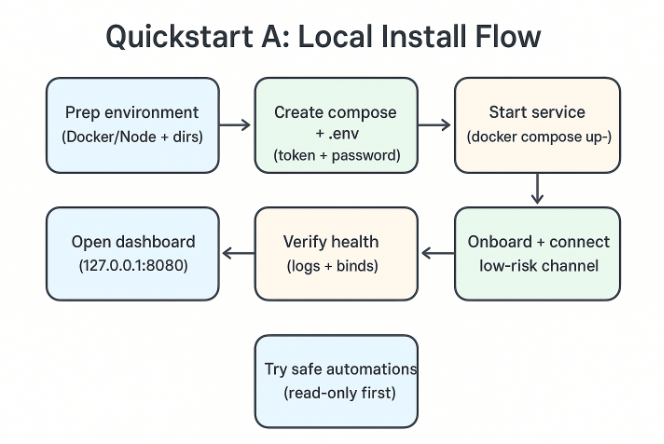
1. Prepara l'ambiente
- Assicurati che Docker e Docker Compose siano installati; o installa una versione recente di Node.js se preferisci eseguirlo da sorgente. Se hai bisogno di passaggi precisi o alternative, la guida ufficiale di installazione copre i metodi supportati.
- Crea due directory per i dati persistenti:
mkdir -p ~/.openclaw/statemkdir -p ~/.openclaw/workspace2. Esegui con Docker Compose (raccomandato per l'isolamento)
Crea un file docker-compose.yml minimo in una cartella vuota. Conferma il tag dell'immagine corretto nelle documentazioni ufficiali/releases prima di distribuire:
services: openclaw: image: openclaw/openclaw:latest restart: unless-stopped environment: - NODE_ENV=production - OPENCLAW_STATE_DIR=/home/node/.openclaw - OPENCLAW_WORKSPACE_DIR=/home/node/.openclaw/workspace - OPENCLAW_GATEWAY_BIND=127.0.0.1 - OPENCLAW_GATEWAY_PORT=18789 - OPENCLAW_GATEWAY_TOKEN=${OPENCLAW_GATEWAY_TOKEN} - SETUP_PASSWORD=${SETUP_PASSWORD} user: "1000:1000" # esegui come utente non root quando possibile volumes: - ~/.openclaw/state:/home/node/.openclaw - ~/.openclaw/workspace:/home/node/.openclaw/workspace ports: - "127.0.0.1:8080:8080" # UI/dashboard - "127.0.0.1:18789:18789" # gateway APICrea un file .env accanto a esso e imposta credenziali forti:
OPENCLAW_GATEWAY_TOKEN="cambia-questo-con-una-lunga-stringa-casuale"SETUP_PASSWORD="cambia-questo-con-una-password-forte"Avvialo:
docker compose up -d3. Onboarding e verifica
- Apri il dashboard a http://127.0.0.1:8080 e completa la procedura di configurazione con la tua SETUP_PASSWORD. Il processo di avvio rapido e la procedura guidata sono descritti in Getting Started.
- Aggiungi un singolo canale a basso rischio (ad esempio, Slack o Discord) e disabilita inizialmente la scrittura di file e i comandi shell.
- Esegui una verifica rapida dai log del contenitore:
docker compose logs --tail=100 openclawDovresti vedere la conferma che il runtime è in esecuzione, la gateway è legata a 127.0.0.1:18789 e l'UI è in ascolto sulla porta 8080.
4. Alternativa: Da sorgente (Node.js)
Se preferisci lavorare da sorgente per lo sviluppo locale:
git clone https://github.com/openclaw/openclaw.gitcd openclawpnpm installpnpm devQuesto avvia un server di sviluppo locale. Usa la procedura guidata della CLI, se disponibile, per inizializzare lo stato e impostare le credenziali, quindi procedi al dashboard per completare l'onboarding.
Perché iniziare localmente? Mantieni tutto sulla tua macchina, la latenza è bassa e puoi confermare le basi prima di passare a una configurazione cloud multi-utente. È il modo più semplice per imparare le basi di questo agente di automazione AI open source senza rischiare i dati di produzione.
Avvio Rapido B: Cloud in 10–20 Minuti su DigitalOcean
Quando sei pronto a condividere l'accesso con un collega o a mantenere l'assistente online 24/7, una VM cloud a basso costo è molto utile. Un percorso comune è l'uso di un'immagine 1-Click del marketplace o di una piccola Droplet dove esegui Docker Compose. Per una guida passo-passo su DigitalOcean, consulta la guida della community di DigitalOcean per OpenClaw.
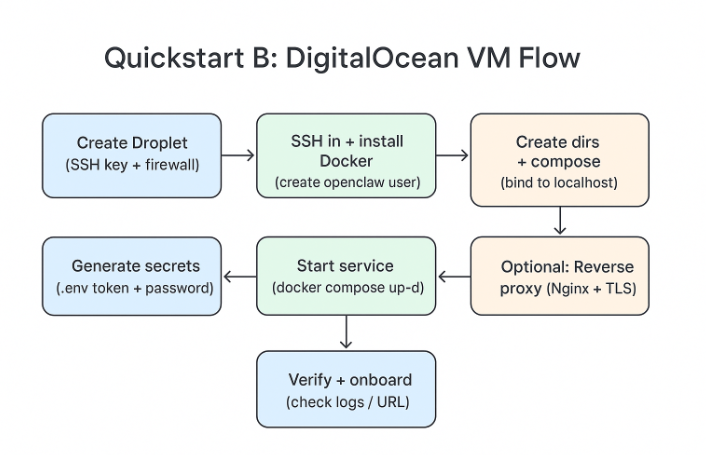
1. Crea una Droplet
- Scegli una dimensione con 2 vCPU e 4 GB di RAM (o più grande se più canali/utenti si connetteranno).
- Aggiungi la tua chiave SSH e limita le porte in entrata a 22 (SSH), 80/443 (se intendi mettere il dashboard dietro un reverse proxy) e la porta UI scelta (8080) se stai testando l'accesso diretto temporaneamente.
2. Accedi via SSH e configura Docker
ssh root@your-server-ipapt update && apt install -y docker.io docker-compose git && systemctl enable dockeradduser openclaw && usermod -aG docker openclawsu - openclaw3. Prepara lo stato e Compose
mkdir -p ~/.openclaw/state ~/.openclaw/workspacemkdir ~/svc && cd ~/svcCrea docker-compose.yml (simile a quello locale) ma lega il dashboard a localhost prima, poi più tardi metti Nginx o Caddy davanti per TLS:
services: openclaw: image: openclaw/openclaw:latest restart: unless-stopped environment: - NODE_ENV=production - OPENCLAW_STATE_DIR=/home/openclaw/.openclaw - OPENCLAW_WORKSPACE_DIR=/home/openclaw/.openclaw/workspace - OPENCLAW_GATEWAY_BIND=127.0.0.1 - OPENCLAW_GATEWAY_PORT=18789 - OPENCLAW_GATEWAY_TOKEN=${OPENCLAW_GATEWAY_TOKEN} - SETUP_PASSWORD=${SETUP_PASSWORD} user: "1000:1000" volumes: - /home/openclaw/.openclaw:/home/openclaw/.openclaw - /home/openclaw/.openclaw/workspace:/home/openclaw/.openclaw/workspace ports: - "127.0.0.1:8080:8080" - "127.0.0.1:18789:18789"Crea .env e avvialo:
cat > .env << 'EOF'OPENCLAW_GATEWAY_TOKEN=$(openssl rand -hex 32)SETUP_PASSWORD=$(openssl rand -base64 24)EOFdocker compose up -d4. Aggiungi un reverse proxy (opzionale ma raccomandato)
Espone solo HTTPS a internet e mantiene la gateway su localhost:
sudo apt install -y nginx certbot python3-certbot-nginxsudo nano /etc/nginx/sites-available/openclawAggiungi un blocco di server proxy semplice (sostituisci il dominio):
server { server_name assistant.example.com; location / { proxy_pass http://127.0.0.1:8080; proxy_set_header Host $host; proxy_set_header X-Real-IP $remote_addr; proxy_set_header X-Forwarded-For $proxy_add_x_forwarded_for; proxy_set_header X-Forwarded-Proto $scheme; } listen 80;}Poi abilita e sicurizza:
sudo ln -s /etc/nginx/sites-available/openclaw /etc/nginx/sites-enabled/sudo nginx -t && sudo systemctl reload nginxsudo certbot --nginx -d assistant.example.com --redirect5. Verifica lo stato
- Visita https://assistant.example.com e completa l'onboarding.
- Verifica i contenitori e i log:
docker compose psdocker compose logs --tail=100Se vedi il runtime in esecuzione e nessun conflitto di porte, sei a posto.
Perché DigitalOcean? Offre un equilibrio tra costo, controllo e semplicità. Mantieni l'accesso root, ma ottieni anche una VM pulita e prevedibile dove OpenClaw può eseguire in modo continuo. Se preferisci un blueprint PaaS, la documentazione di OpenClaw include un esempio di distribuzione su Render con un disco persistente e le variabili di ambiente necessarie.
Guida alla Distribuzione di OpenClaw: Qual'è l'Opzione Migliore?
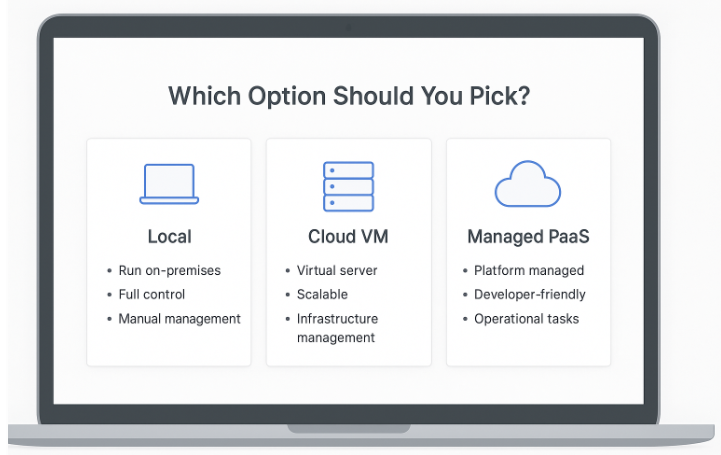
- Locale prima se stai imparando o se ti preoccupi della privacy e della latenza ultra-bassa.
- Una piccola VM cloud se desideri un accesso sempre attivo per te e un collega.
- Un PaaS gestito se apprezzi i riavvii automatici, i controlli di salute e la gestione del disco senza problemi. Gli esempi di tipo Render includono spesso un mount di disco persistente e alcune variabili di ambiente necessarie. Se scegli questa opzione, assicurati che la gateway rimanga legata a un indirizzo interno e che provisioni una password e un token di configurazione al momento del deploy.
Passo-passo: Il Pattern Docker/VPS che Riuserai Ovunque
Usa questa sequenza ogni volta che installi OpenClaw su qualsiasi provider VPS:
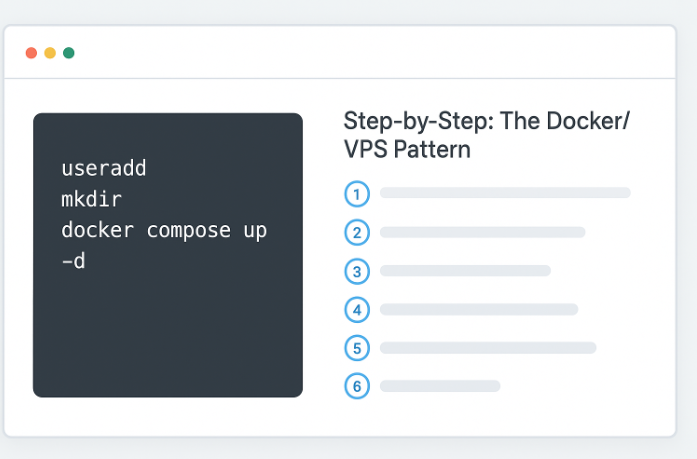
- Crea un utente non-root e installa Docker + Compose.
- Crea directory persistenti per lo stato e il workspace nella home di quell'utente.
- Leggi il dashboard e la gateway a localhost inizialmente.
- Genera una password di configurazione forte e un token di gateway e memorizzali in un file .env con permessi restrittivi.
- Avvia il servizio e completa l'onboarding.
- Solo dopo i test, aggiungi un reverse proxy e apri le porte alla rete pubblica.
Uno script di piccola qualità che incapsula i passi 2-5 può rendere le distribuzioni ripetibili banali. Tienilo nel tuo repo privato con il dominio, le porte e i percorsi dei volumi parametrizzati.
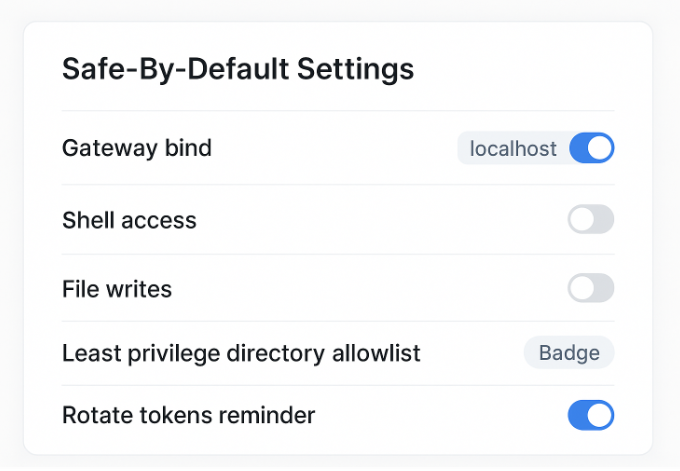
Impostazioni Sicure di Default che Dovresti Mantenere
- Privilegi minimi: Avvia l'agente con l'accesso in sola lettura a una singola directory di test. Non permettergli di scrivere o eseguire comandi shell finché non avrai validato il suo comportamento.
- Credenziali: Usa una SETUP_PASSWORD e OPENCLAW_GATEWAY_TOKEN lunghe e casuali. Ruota queste credenziali se potrebbero essere state compromesse o quando un collega lascia l'azienda.
- Legature a localhost: Mantieni la gateway legata a 127.0.0.1. Se uno strumento remoto ha bisogno di accesso, usa un reverse proxy o una soluzione di rete privata invece di esporre la porta diretta.
- Ambienti separati: Mantieni un'istanza di sviluppo per sperimentare e una separata per documenti o flussi di lavoro importanti.
- Logging e revisione: Segui i log durante l'uso iniziale e verifica quali azioni l'agente ha tentato prima di sbloccare funzionalità più potenti.
Per un contesto di sicurezza più approfondito e indipendente dal fornitore mentre scalare, consulta OWASP’s Agentic Top 10 (2026) e le guide di soluzione correlate.
Risoluzione dei Problemi e Ripristino (Soluzioni Veloci)
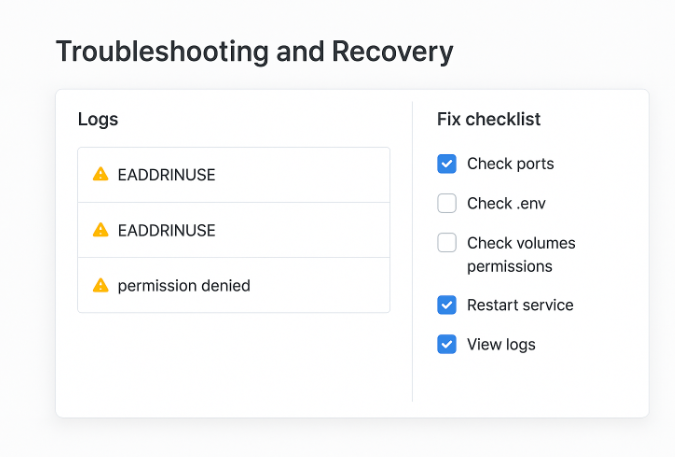
- Porta già in uso: Se la porta 8080 o 18789 è occupata, cambia la mappatura della porta lato host in docker-compose.yml e riavvia.
- Credenziali errate o mancanti: Se non riesci ad autenticarti al dashboard, reimposta SETUP_PASSWORD nel tuo file .env, quindi riavvia il contenitore. Per la gateway, ruota OPENCLAW_GATEWAY_TOKEN e ridistribuisci.
- Contenitore che si riavvia o crasha: Esamina i log recenti e verifica i permessi dei volumi per le directory di stato/workspace mappate. Assicurati che il servizio non stia eseguendo come root se l'immagine prevede un utente non-root.
- Gateway non raggiungibile: Conferma che sia ancora legata a 127.0.0.1 e che il tuo reverse proxy punti al server upstream corretto. Evita di esporre direttamente la gateway.
- Niente succede quando gli chiedi di fare qualcosa: Conferma che il canale pertinente sia connesso e che i token di integrazione necessari siano presenti. Prova un'attività semplice e di sola lettura per prima cosa (ad esempio, “riassumi questo file di testo nel workspace”).
Comandi utili che userai spesso:
# Stato docker compose ps# Log (seguimento) docker compose logs -f --tail=200# Riavvio dopo una modifica della configurazione docker compose up -d --force-recreate# Ispezione delle associazioni di porta docker ps --format ' -> 'Se sospetti una corruzione dello stato o un aggiornamento malriuscito, ferma il servizio, backuppa le directory di stato/workspace, e prova a iniziare da zero con un'immagine tag fresca. Puoi ri-importare selettivamente dal backup una volta che il servizio è di nuovo sano.
Tre Automazioni Sicure da Provare Prima
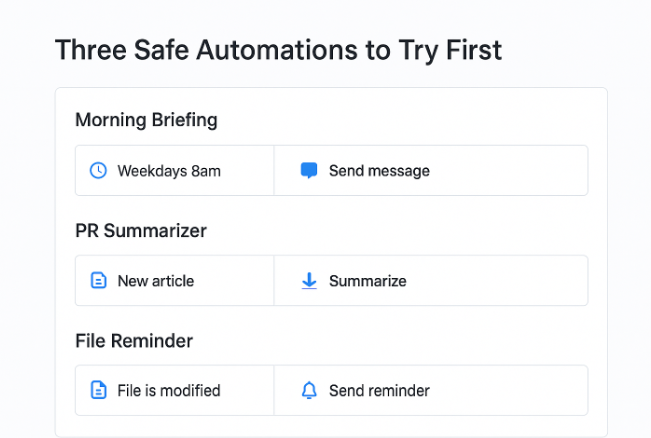
1. Riepilogo del mattino per te stesso
Connetti un canale di chat che usi già. Indirizza OpenClaw a un file di calendario di test nel workspace e chiedigli di inviarti un unico riepilogo del mattino nei giorni lavorativi. Mantienilo in sola lettura all'inizio in modo che non possa modificare gli eventi—questo costruisce fiducia nel giudizio e nella formattazione dell'assistente.
2. Riepilogatore di pull request su GitHub
Abilita l'integrazione con GitHub e limitala a un repository di prova. Chiedi a OpenClaw di leggere l'ultima pull request e di pubblicare un breve riepilogo come commento. Questo utilizza automazioni reali (lettura di dati remoti e invio di commenti) senza toccare il tuo filesystem locale o eseguire comandi shell.
3. Controllo della presenza di un file e promemoria
Chiedi a OpenClaw di controllare se un file specifico esiste nel workspace entro le 18:00, e inviati un promemoria in chat se manca. È un test minimo, pratico di pianificazione e notifiche che non richiede accesso in scrittura o un shell.
Questi esempi esercitano canali, memoria e strumenti di base rimanendo non distruttivi. Man mano che iteri, puoi espanderti in scritture di file sicure e poi abilitare gradualmente i comandi shell per compiti ben testati e limitati.
Suggerimenti per l'Aggiornamento, il Backup e la Migrazione
- Versionamento: In Docker, usa un'immagine con tag anziché la versione latest per maggiore stabilità, quindi effettua gli aggiornamenti intenzionalmente.
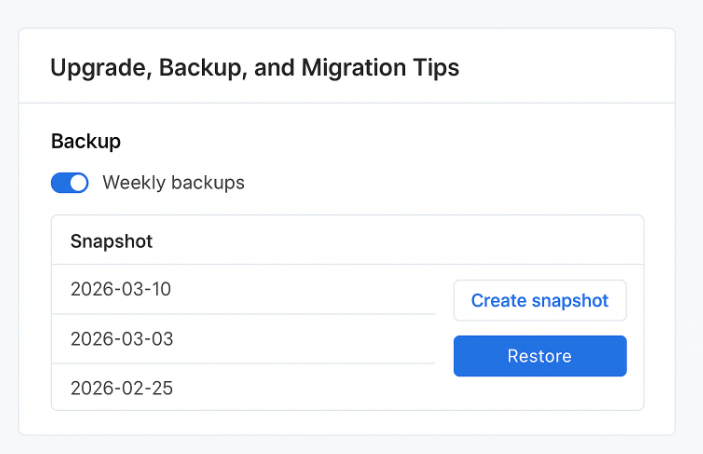
- Backup pre-aggiornamento: Ferma il contenitore e archivia le directory di stato/workspace con un timestamp. Mantieni almeno due snapshot.
- Ripristino: Se un aggiornamento comporta problemi, ferma il contenitore, ritorna all'immagine tag precedente e ripristina lo snapshot precedente di stato/workspace.
- Migrazione: Per spostare l'host, copia gli snapshot sulla nuova macchina, ricrea la stessa struttura di directory e gli ID utente, quindi avvia il servizio con le stesse variabili di ambiente.
I backup richiedono solo pochi minuti e possono risparmiare ore di debug. Ecco come procedere: imposta una cron rapida settimanale che comprima il tuo stato e workspace in un file tar con data e ruoti gli archivi vecchi.
Avvertenze di Sicurezza che Non Dovresti Ignorare
OpenClaw è potente perché agisce come una gateway al tuo sistema e alle tue applicazioni. È per questo motivo che devi essere cauto con i permessi e gli ambiti. Considera:
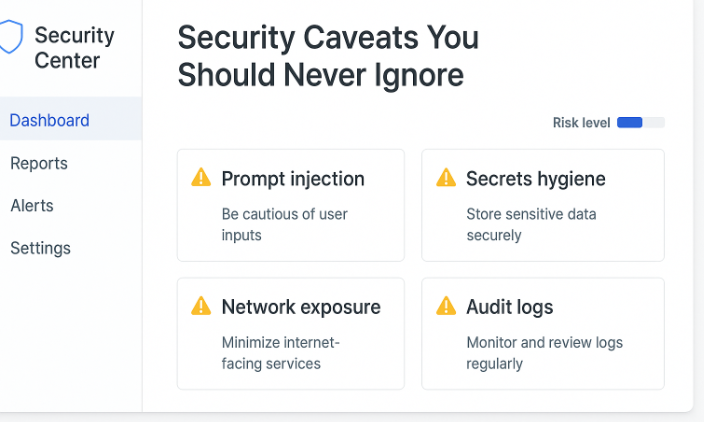
- Iniezione di prompt e abuso di strumenti: Sii scettico riguardo al contenuto proveniente da fonti non affidabili. Mantieni disabilitati gli strumenti rischiosi nei flussi di lavoro che elaborano input sconosciuti.
- Igiene delle credenziali: Non hard-code le chiavi API nei file Compose. Usa variabili di ambiente e limita l'accesso al tuo file .env. Ruota le chiavi regolarmente.
- Esposizione alla rete: Preferisci reti private o reverse proxy con TLS e autenticazione. Non esporre direttamente la gateway alla rete pubblica.
- Auditabilità: Conserva i log per un periodo sufficiente per ricostruire ciò che è successo in caso di problemi. Esamina le azioni dell'agente prima di concedere più poteri.
Questi non sono rischi teorici—sono le stesse categorie di problemi che qualsiasi servizio di automazione può affrontare. Il principio del privilegio minimo, la separazione dei compiti e gli audit regolari sono fondamentali.
Alternative e Quando Considerarle
A seconda dei tuoi obiettivi, potresti anche esplorare altri progetti open source di agenti che enfatizzano diversi compromessi, come agenti centrati su IDE per il codice o assistenti ricchi di ricerca. Se il tuo bisogno principale è la collaborazione nel codice all'interno di un IDE browser, potresti preferire un agente specifico per quel dominio. Se hai bisogno di automazione headless del browser su larga scala, un framework focalizzato su quella specifica esigenza potrebbe essere più adatto. L'obiettivo non è scegliere un “vincitore”, ma selezionare lo strumento che si allinea con i tuoi flussi di lavoro e la tua tolleranza al rischio.
Dove Si Sta Andando (E il Tuo Prossimo Passo)
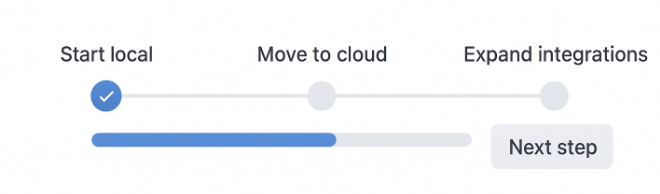
Il design di OpenClaw—modello-agnostico, ricco di canali e guidato da una gateway—lo rende facile da adottare con modelli più recenti nel tempo senza modificare i fondamenti della tua distribuzione. Inizia localmente con impostazioni sicure, impara come si comporta l'agente, poi promuovi a una piccola VM cloud con HTTPS e credenziali rigorose. Da lì, espandi le integrazioni e gli ambiti di permessi solo man mano che cresce la tua fiducia.
Se vuoi tenerti aggiornato con consigli pratici di distribuzione e tutorial correlati, AIPURE copre regolarmente guide pratiche e rassegne di nuovi strumenti e pattern AI. Usalo come modo neutrale per rimanere aggiornato, poi torna e raffina la tua configurazione.

FAQ
Come è diverso da un chatbot tipico?
OpenClaw non è solo Q&A. Si connette ai tuoi file, servizi e canali e può prendere azioni reali attraverso una gateway sandboxata con guardrail.
Posso usare modelli locali per migliorare la privacy o ridurre i costi?
Sì. OpenClaw è agnostico rispetto al modello. Puoi collegare LLM basati su API o puntarlo a un modello locale servito tramite API. Inizia piccolo, misura la latenza e la qualità, e ottimizza da lì.
Qual è la configurazione "produzione" più semplice?
Una piccola VM cloud con Docker Compose, la gateway legata a localhost, il dashboard dietro un reverse proxy HTTPS e un backup settimanale delle directory di stato/workspace. Mantieni disabilitati i permessi di shell e scrittura finché non ne hai bisogno.
Come disinstallare tutto in modo pulito?
Ferma e rimuovi i contenitori, elimina la directory del servizio con i file Compose, e archivia o elimina le directory di stato/workspace nella home dell'utente dedicato. Se hai aggiunto un reverse proxy, rimuovi quel blocco di server e revoca i certificati TLS.
Pronto a eseguire il tuo proprio agente AI locale con memoria e guardrail sicuri? Inizia con il quickstart locale in questa guida alla distribuzione di OpenClaw, verifica le basi, poi passa a una piccola VM cloud quando ti sentirai a tuo agio. Avrai un agente di automazione AI open source che svolge effettivamente il lavoro—su termini che decidi tu.



