
Cadence
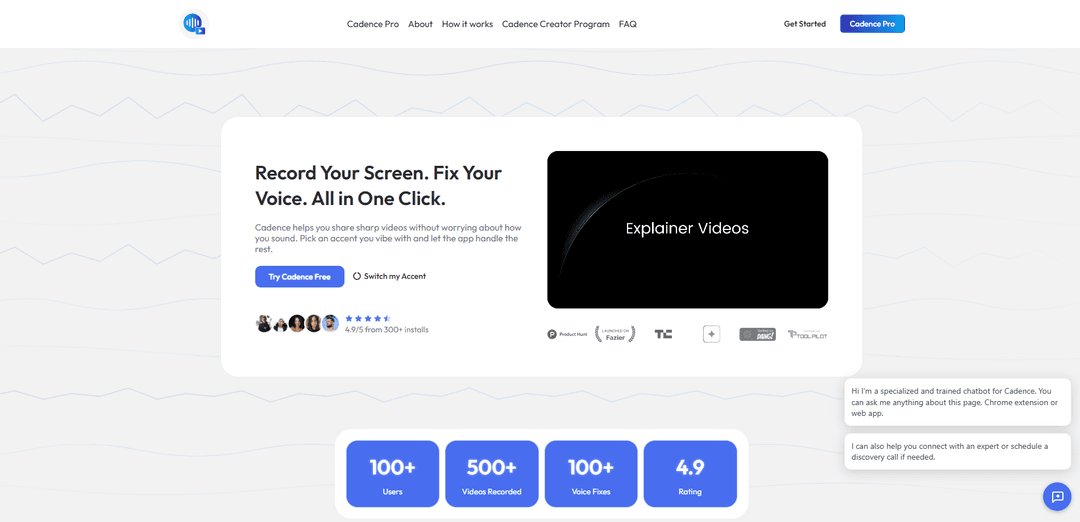
Cadence adalah aplikasi perekam layar dan ekstensi Chrome yang merekam layar Anda dan menggunakan AI untuk meningkatkan suara Anda—menukar aksen, membersihkan audio, dan secara opsional mengisi suara/menerjemahkan—sehingga Anda dapat berbagi video yang terpoles tanpa merekam ulang.
https://usecadence.co/?ref=producthunt&utm_source=aipure
Informasi Produk
Diperbarui:Jul 8, 2026
Apa itu Cadence
Cadence adalah perangkat perekam layar bertenaga AI yang dibuat untuk orang-orang yang membuat demo, tutorial, dan panduan tetapi tidak menyukai suara mereka saat diputar ulang. Ini menggabungkan perekaman layar yang andal (tab, aplikasi, layar penuh, atau umpan kamera) dengan fitur peningkatan suara seperti pertukaran aksen AI dan rekonstruksi audio untuk menghasilkan narasi yang lebih jelas dan percaya diri. Produk ini menekankan alur kerja yang cepat (rekam sekali, lalu tingkatkan), utilitas perekaman praktis (markup di layar, sorotan kursor, dan pengaburan informasi sensitif secara langsung), dan opsi berbagi yang fleksibel seperti menyimpan secara lokal atau mengirim ekspor ke Google Drive, dengan fitur Pro tambahan untuk sesi dan penyimpanan yang lebih lama.
Fitur Utama Cadence
Cadence adalah alat perekam layar berbasis Chrome yang memadukan fitur perekaman (tab/aplikasi/layar penuh/kamera, markup, sorotan kursor, dan pengaburan privasi) dengan peningkatan suara AI untuk membantu kreator dan tim menghasilkan video yang sempurna tanpa perlu merekam ulang. Alat ini dapat menukar atau membangun kembali aksen/suara Anda agar terdengar lebih jelas dan lebih "global," mengurangi kebisingan dan distorsi mikrofon, dan (dalam versi Pro) menerjemahkan rekaman ke dalam 25+ bahasa, mendukung sesi yang lebih panjang, dan menambahkan penyimpanan cloud serta tautan yang dapat dibagikan/pribadi—membuat demo, tutorial, dan pembaruan asinkron lebih cepat diproduksi dan lebih mudah dibagikan.
Perekaman layar + kamera: Rekam tab browser, aplikasi, layar penuh, atau umpan kamera dengan pemutaran yang stabil, dirancang untuk menangani perpindahan jendela yang cepat untuk demo yang mulus.
Pertukaran aksen AI & pembangunan kembali suara: Mengubah suara Anda menjadi aksen regional yang lebih bersih sambil mempertahankan kecepatan dan nada, dan merekonstruksi audio untuk mengurangi kebisingan/distorsi mikrofon; audio asli tetap tersedia untuk dialihkan kembali.
Alat kejelasan dalam perekaman: Markup di layar (menggambar saat merekam), sorotan kursor untuk penekanan klik/penunjuk, dan overlay bersih garis waktu untuk membuat panduan lebih mudah diikuti.
Kontrol privasi untuk konten sensitif: Mengaburkan/menyembunyikan informasi sensitif dengan cepat—berguna untuk demo internal, video dukungan, dan panduan produk.
Berbagi & penyimpanan Pro: Penyimpanan cloud (100GB), akses di seluruh perangkat, dan tautan pribadi atau yang dapat dibagikan untuk distribusi cepat; mode gratis menekankan penyimpanan lokal dengan ekspor Google Drive opsional.
Peningkatan produksi Pro: Sesi panjang (hingga 1 jam), alat perekaman pro (misalnya, teks, template, alat tata letak, keyframe/zoom otomatis saat diklik), ditambah terjemahan bahasa ke dalam 25+ bahasa.
Kasus Penggunaan Cadence
Demo produk untuk tim SaaS: Rekam panduan fitur dan pembaruan internal dengan penyampaian suara yang lebih jelas, penekanan kursor, dan tautan yang dapat dibagikan—sangat berguna untuk komunikasi asinkron di berbagai zona waktu.
Panduan sensitif pengembang dan keamanan: Buat demo basis kode rahasia menggunakan alat pengabur untuk rahasia/PII dan opsi penyimpanan lokal-pertama, lalu bagikan secara selektif melalui tautan pribadi saat dibutuhkan.
Video dukungan pelanggan dan pemecahan masalah: Rekam perbaikan langkah demi langkah dengan markup dan sorotan kursor; tingkatkan kejernihan audio untuk mengurangi kesalahpahaman dan menghindari beberapa pengambilan ulang.
Konten pendidikan dan pelatihan: Hasilkan pelajaran, tutorial, dan penjelasan yang lebih panjang (hingga 1 jam) dengan narasi yang sempurna, teks/template, dan terjemahan opsional untuk pelajar multibahasa.
Pemasaran dan pemberdayaan penjualan: Buat video promosi yang sempurna dan penjelasan halaman arahan dengan kualitas suara yang lebih baik; audio/video yang diekspor dapat digunakan secara komersial.
Komunikasi tim global: Rekam sekali dan terjemahkan ke dalam 25+ bahasa (Pro), membantu tim internasional berbagi pembaruan dan materi pelatihan yang konsisten.
Kelebihan
Menggabungkan perekaman layar dan peningkatan suara AI dalam satu alur kerja, mengurangi upaya perekaman ulang dan pengeditan.
Kegunaan yang kuat untuk demo: markup, sorotan kursor, dan pengaburan info sensitif sudah terpasang.
Penyimpanan/berbagi yang fleksibel: penyimpanan lokal secara default dengan ekspor Google Drive; Pro menambahkan penyimpanan cloud dan tautan yang dapat dibagikan/pribadi.
Penggunaan komersial diizinkan untuk sulih suara AI yang diekspor sesuai FAQ.
Kekurangan
Tidak dirancang untuk perubahan suara waktu nyata (misalnya, panggilan Zoom langsung); ini adalah rekam-lalu-proses.
Beberapa kemampuan utama dibatasi di balik Pro (misalnya, sesi panjang, terjemahan, penyimpanan cloud, pertukaran aksen penuh/tidak terbatas).
Transformasi aksen/suara mungkin tidak sesuai dengan setiap merek atau konteks kepatuhan dan mungkin memerlukan peninjauan sebelum publikasi.
Cara Menggunakan Cadence
1) Instal Cadence: Kunjungi https://usecadence.co/ dan instal Cadence (aplikasi dan/atau ekstensi Chrome, tergantung bagaimana Anda berencana merekam).
2) Tentukan alur kerja Anda (Aplikasi vs Ekstensi): Gunakan aplikasi Cadence saat Anda menginginkan perangkat perekam layar lengkap (layar + kamera + markup + alat privasi). Gunakan ekstensi Chrome saat Anda ingin akses cepat ke fitur AI dalam ekstensi (Perubahan Aksen, Pengisi Suara, Pembuatan Avatar) saat merekam di browser.
3) Mulai rekaman baru: Buka Cadence dan pilih apa yang ingin Anda tangkap: tab browser, jendela aplikasi tertentu, layar penuh Anda, dan secara opsional umpan kamera Anda.
4) Rekam layar Anda secara normal (jangan terlalu memikirkan suara Anda): Tekan rekam dan bicaralah secara alami. Cadence dirancang agar Anda dapat merekam sekali dan menerapkan peningkatan suara setelahnya, alih-alih melakukan beberapa pengambilan.
5) Gunakan markup di layar saat merekam (opsional): Jika Anda menjelaskan sesuatu, gambar langsung di layar selama perekaman. Sesuaikan ukuran pena sesuai kebutuhan; Cadence menjaga overlay tetap bersih dalam ekspor akhir.
6) Sembunyikan informasi sensitif selama perekaman (opsional): Jika konten pribadi muncul (kredensial, data pelanggan, dasbor internal), gunakan fitur blur 'Sembunyikan Info Sensitif' secara langsung untuk mengaburkannya.
7) Buat kursor Anda lebih mudah diikuti (opsional): Aktifkan sorotan kursor agar klik dan gerakan penunjuk lebih terlihat—berguna untuk tutorial, panduan, dan demo produk.
8) Selesaikan rekaman dan simpan secara lokal secara default: Berhenti merekam setelah selesai. Cadence menyimpan rekaman di perangkat Anda (penyimpanan video lokal) sehingga Anda tidak dipaksa untuk mengunggah atau menemui batasan akun.
9) Terapkan Pertukaran Aksen AI / Perubahan Aksen: Gunakan Pertukaran Aksen AI Cadence untuk mengubah suara Anda menjadi aksen yang lebih bersih dan lebih global sambil mempertahankan emosi, kecepatan, dan jeda Anda. Uji coba gratis mendukung rekaman 1 menit; Pro mendukung panjang tak terbatas dan beberapa pilihan aksen (misalnya, Amerika Netral, British RP, Australia, Transatlantik).
10) Bersihkan audio mikrofon yang buruk dan kebisingan latar belakang: Jika rekaman Anda memiliki kebisingan atau distorsi mikrofon, jalankan rekonstruksi/peningkatan suara agar audio terdengar lebih berkualitas studio—bahkan jika Anda merekam dengan mikrofon laptop di ruangan yang bising.
11) Beralih antara audio asli dan yang ditingkatkan AI: Bandingkan audio mentah dengan versi yang ditingkatkan AI. Cadence memungkinkan Anda beralih kembali kapan saja sehingga rekaman asli Anda tetap aman.
12) Terjemahkan screencast Anda (Pro, opsional): Jika Anda membutuhkan versi multibahasa, gunakan Terjemahan Bahasa untuk menerjemahkan rekaman ke 25+ bahasa. Ini bekerja bersama dengan transformasi suara untuk tim global dan audiens internasional.
13) Hasilkan avatar AI (Ekstensi, opsional): Jika Anda tidak ingin tampil di kamera, gunakan Pembuatan Avatar AI (tersedia di ekstensi) untuk membuat avatar profesional di layar sementara suara Anda membawa presentasi.
14) Gunakan alat perekaman Pro untuk polesan (Pro, opsional): Untuk video yang lebih halus, gunakan alat Pro seperti keyframe, auto-zoom saat diklik, template, keterangan, alat tata letak, dan pelapisan kamera/mikrofon yang ditingkatkan dengan sinkronisasi yang lebih baik.
15) Simpan dan bagikan video Anda yang sudah selesai: Ekspor rekaman akhir. Anda dapat menyimpan langsung ke Google Drive untuk berbagi yang mudah dan akses lintas perangkat. Jika Anda menggunakan Pro, Anda juga dapat menggunakan penyimpanan cloud (100GB) dan membuat tautan pribadi atau yang dapat dibagikan.
16) Gunakan Cadence untuk demo rahasia dengan aman: Untuk demo pekerjaan internal atau sensitif, rekam seperti biasa dan andalkan sikap privasi Cadence: rekaman diproses dengan aman, tidak dijual, dan data suara Anda tidak digunakan untuk melatih model publik.
17) Konfirmasi hak penggunaan sebelum menerbitkan: Jika Anda menggunakan output secara komersial (YouTube, iklan berbayar, halaman arahan), Cadence menyatakan Anda mempertahankan hak komersial penuh atas audio/video yang diekspor.
18) Ketahui tujuan penggunaan (bukan panggilan real-time): Cadence dibangun untuk komunikasi asinkron: rekam terlebih dahulu, lalu terapkan pemrosesan AI. Ini tidak dirancang untuk berjalan secara real time seperti panggilan Zoom.
FAQ Cadence
Cadence adalah aplikasi untuk merekam layar Anda dan meningkatkan suara Anda dalam satu alur kerja. Aplikasi ini dapat merekam tab/aplikasi/layar penuh (dan umpan kamera) dan kemudian menggunakan AI untuk membangun kembali audio—seperti menukar aksen Anda, menghilangkan kebisingan, dan meningkatkan kejernihan—sehingga Anda tidak perlu merekam ulang.
Artikel Populer

Cara Membuat Video Podcast Bayi Bicara Viral dengan AI: Panduan Langkah demi Langkah
Nov 2, 2026

Proferex: Platform Pelacakan Iklan dan Optimasi Kampanye Berbasis Cloud
Nov 2, 2026

Vosko AI: Lokalisasi dan Sulih Suara Video untuk Audiens Global
Oct 15, 2026

Atoms: Platform AI Multi-Agen yang Mengubah Ide menjadi Produk Siap Diluncurkan
May 22, 2026
Alat AI Terbaru Serupa dengan Cadence
Rad Beauty
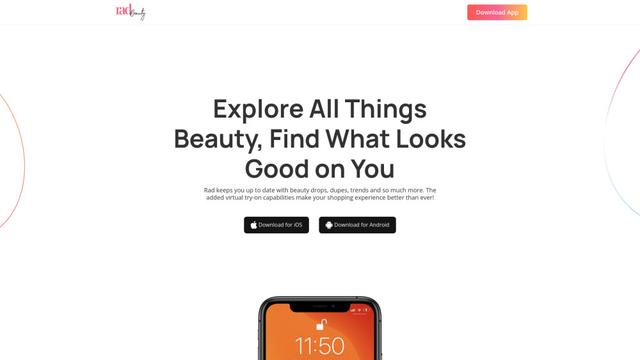
Rad Beauty adalah aplikasi kecantikan bertenaga AI yang menyediakan rekomendasi makeup yang dipersonalisasi, coba virtual, dan penemuan produk melalui teknologi AR untuk merevolusi pengalaman belanja kecantikan.
AnyEnhancer
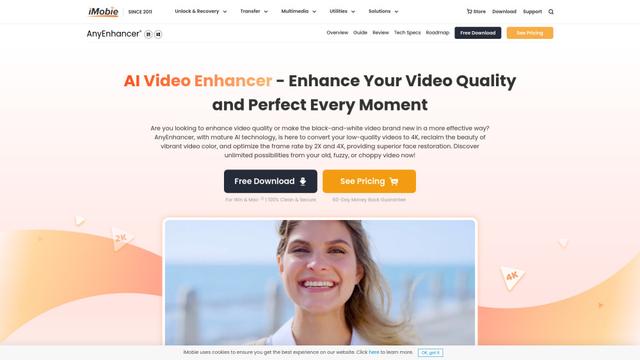
AnyEnhancer adalah perangkat lunak peningkatan video berbasis AI yang mengubah video berkualitas rendah menjadi konten definisi tinggi melalui kemampuan peningkatan, pengurangan noise, pemberian warna, dan interpolasi frame.
AutoCut
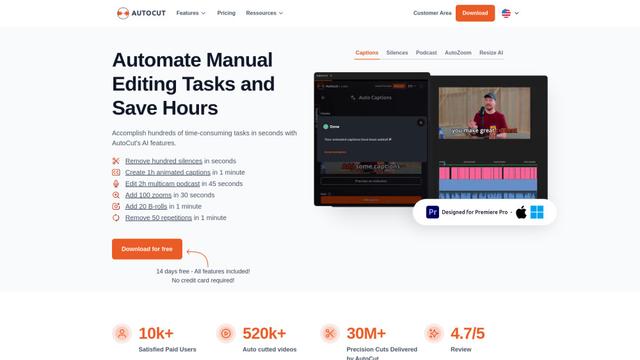
AutoCut adalah plugin Premiere Pro yang didorong oleh AI yang mengotomatiskan tugas pengeditan video seperti menambahkan subtitle animasi, menghapus keheningan, dan mengedit podcast untuk menghemat jam kerja manual.
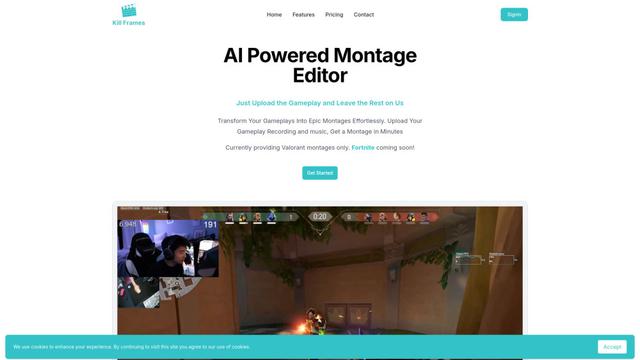
Kill Frames
Kill Frames adalah editor montase bertenaga AI yang secara otomatis membuat video sorotan permainan epik dari rekaman gameplay yang diunggah.
Alat AI Populer Seperti Cadence

MediaSeg
MediaSeg adalah utilitas macOS yang stabil dan mengutamakan lokal yang membagi file media MP4/WEBM besar menjadi potongan siap unggah di bawah batas ukuran yang dapat dikonfigurasi sambil menjaga kualitas menggunakan ffmpeg/ffprobe dan strategi ukuran berbasis target yang dibantu AI.

Google Veo 2
Veo 2 adalah model generasi video AI canggih dari Google DeepMind yang dapat membuat video berkualitas tinggi hingga resolusi 4K dengan gerakan realistis, kontrol kamera yang luas, dan simulasi fisika yang lebih baik dari pengaturan teks.
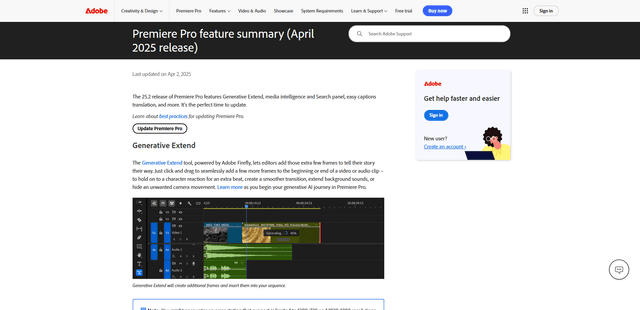
Adobe Premiere Pro 25.2
Adobe Premiere Pro 25.2 adalah rilis terbaru dari perangkat lunak pengeditan video terkemuka di industri yang menampilkan alat bertenaga AI yang hebat seperti Generative Extend, kemampuan pencarian intelijen media yang ditingkatkan, terjemahan teks otomatis, dan manajemen warna yang ditingkatkan.
VEED
VEED adalah platform pengeditan video online yang didukung AI yang membuat pembuatan video berkualitas profesional menjadi mudah dan dapat diakses oleh semua orang.