
Upstream
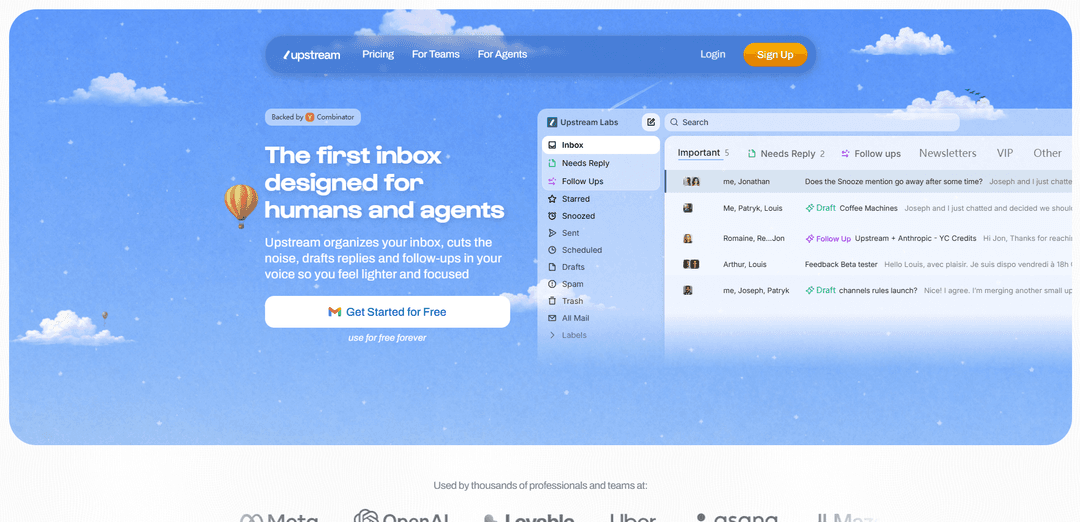
Upstream est une boîte de réception de courrier électronique alimentée par l'IA pour les humains et les agents qui organise automatiquement les messages, rédige des réponses et des suivis à votre voix, et vous aide à trier plus rapidement avec des flux de travail axés sur le clavier.
https://www.upstream.do/?utm_source=aipure&utm_medium=launch&utm_campaign=launch&utm_content=top_button&ref=producthunt
Informations sur le produit
Mis à jour:Jul 8, 2026
Qu'est-ce que Upstream
Upstream est un client de messagerie moderne axé sur la réduction de la surcharge de la boîte de réception en combinant une organisation intelligente de la boîte de réception avec une assistance IA agentique. Positionné comme « la première boîte de réception conçue pour les humains et les agents », il aide les individus et les équipes à rester au courant des conversations importantes en divisant les e-mails en vues hiérarchisées (par exemple, À répondre, Suivis, VIP, newsletters/bruit) et en préparant des brouillons contextuels directement dans les fils de discussion. Upstream prend en charge la navigation rapide (Commande-K et raccourcis), la gestion multi-comptes, la mise en veille et les fonctionnalités de collaboration telles que les commentaires de fil de discussion et les canaux d'équipe, en mettant l'accent sur la confidentialité et la sécurité.
Caractéristiques principales de Upstream
Upstream est un client de messagerie basé sur l'IA pour les particuliers et les équipes qui organise automatiquement votre boîte de réception, pré-rédige des réponses et des suivis dans votre voix personnelle, et vous aide à agir rapidement grâce à des contrôles de recherche/commande rapides et un tri en masse. Il prend en charge la collaboration directement dans les fils de discussion (commentaires et @mentions), fonctionne sur plusieurs comptes et met l'accent sur la sécurité avec le chiffrement et une approche axée sur la confidentialité (ne pas entraîner l'IA sur vos données), ainsi que l'accès mobile via une application iOS.
Boîte de réception auto-organisée (Splits): Catégorise automatiquement les e-mails en vues ciblées comme "Nécessite une réponse", "Suivis", "VIP", "newsletters/bruit", et plus encore, afin que les fils de discussion importants ne soient pas enfouis.
L'IA rédige dans votre voix: Apprend vos habitudes d'écriture à partir des e-mails passés et génère des réponses prêtes à être envoyées, adaptées au contexte du fil de discussion et aux destinataires, réduisant le temps passé à composer.
Suivis intelligents et mise en veille: Ramène les conversations au bon moment avec une suggestion de calendrier de suivi et des brouillons d'IA pour éviter les fils de discussion abandonnés.
Barre de commande + raccourcis clavier: Navigation et actions ultra-rapides (recherche, archivage, mise en veille, accès aux vues) conçues pour vous aider à traiter le courrier rapidement avec un minimum de changement de contexte.
Collaboration d'équipe au sein des fils de discussion: Permet des commentaires d'équipe privés et des @mentions directement sur les fils de discussion afin que les équipes puissent coordonner les décisions sans chaînes de transfert.
Multi-comptes + accès mobile: Gérez plusieurs boîtes de réception en un seul endroit et emportez-les avec vous grâce à une application iOS pour le tri et les flux de travail de réponse.
Cas d'utilisation de Upstream
Gestion de la boîte de réception des ventes et du succès client: Priorisez les prospects et les demandes des clients avec les séparations "Nécessite une réponse"/"VIP", répondez plus rapidement avec des brouillons adaptés à votre voix et assurez-vous que les suivis sont effectués à temps.
Tri des e-mails pour les fondateurs/dirigeants: Réduisez la surcharge de la boîte de réception en séparant le signal du bruit, en utilisant des actions groupées pour vider les arriérés et en laissant l'IA rédiger les réponses de routine.
Recrutement et pipelines de talents: Gardez les communications avec les candidats organisées, rédigez automatiquement des messages de sensibilisation et des réponses de planification cohérents, et évitez les suivis manqués.
Coordination des agences et des services clients: Collaborez au sein des fils de discussion des clients en utilisant des commentaires internes/@mentions, alignez-vous sur les réponses et maintenez un ton cohérent au sein de l'équipe.
Gestion des opérations et des fournisseurs: Suivez les factures, les conversations avec les fournisseurs et les fils de discussion logistiques avec des vues de boîte de réception structurées et des rappels/suivis afin que les tâches ne soient pas oubliées.
Automatisation du suivi post-réunion: Rédigez des e-mails de suivi après les réunions (par exemple, via un contexte/des outils connectés) pour envoyer rapidement des récapitulatifs, des éléments d'action et les prochaines étapes.
Avantages
Gain de temps significatif grâce au tri automatique, aux actions groupées et aux brouillons/suivis rédigés par l'IA
Rédaction personnalisée qui vise à correspondre à votre voix et à votre contexte (ton moins "générique de l'IA")
Collaboration conviviale pour les équipes avec des commentaires internes et des @mentions au sein des fils de discussion
Positionnement en matière de sécurité : chiffrement en transit/au repos et affirmation de confidentialité de ne pas entraîner sur les données utilisateur
Inconvénients
La qualité de la rédaction par l'IA peut varier en fonction du style d'écriture de l'utilisateur, de la complexité de l'e-mail et des cas limites (nécessite une révision avant l'envoi)
La configuration principale présentée est axée sur Gmail ; la prise en charge d'autres fournisseurs (par exemple, Outlook) peut être limitée ou nécessiter une validation
Les exigences de confiance/conformité peuvent limiter l'adoption pour les organisations fortement réglementées malgré les allégations de sécurité
Comment utiliser Upstream
1) Créez un compte et connectez-vous: Rendez-vous sur https://app.upstream.do/ et cliquez sur « S'inscrire » (ou « Se connecter » si vous avez déjà un compte). Terminez l'intégration pour accéder à votre boîte de réception Upstream.
2) Connectez votre e-mail (Gmail): Dans le flux de configuration, connectez votre compte Gmail. Le site d'Upstream indique que cela prend quelques secondes et ne nécessite aucune configuration spéciale.
3) Laissez Upstream apprendre votre voix et votre ton: Après avoir connecté votre e-mail, Upstream analyse vos habitudes d'écriture et vos préférences pour générer des brouillons « à votre voix » (tel que décrit sur la page du produit).
4) Utilisez la boîte de réception divisée pour trier plus rapidement: Ouvrez votre boîte de réception et examinez les sections pré-triées d'Upstream (par exemple, « À répondre », « Suivis », « Étoilés », « Mis en veille », « Envoyés », « Planifiés », « Brouillons », etc.). Concentrez-vous d'abord sur « À répondre » et reportez le reste.
5) Révisez et envoyez les brouillons IA: Ouvrez un fil de discussion qui nécessite une réponse. Upstream aura souvent un brouillon IA prêt. Modifiez-le pour la précision et le ton, puis envoyez-le.
6) Composez de nouveaux e-mails avec AI Compose: Utilisez la boîte AI Compose pour décrire ce que vous voulez dire ; Upstream génère un brouillon complet. Modifiez si nécessaire et envoyez.
7) Mettez les e-mails en veille pour qu'ils reviennent au bon moment: Si un e-mail n'est pas actionnable maintenant, utilisez la fonction Snooze et choisissez une heure (par exemple, demain matin, la semaine prochaine ou une date/heure personnalisée). L'e-mail réapparaîtra lorsque vous en aurez besoin.
8) Utilisez les suivis pour éviter les fils de discussion perdus: Fiez-vous à la vue des suivis d'Upstream pour faire remonter les conversations qui devraient être relancées. Upstream peut ramener les fils de discussion avec un brouillon IA préparé pour le suivi.
9) Collaborez avec les commentaires d'équipe (si vous utilisez avec une équipe): Dans les flux de travail partagés, ajoutez des commentaires privés dans les fils de discussion d'e-mails pour discuter du contexte et des décisions avec les coéquipiers sans rien envoyer aux destinataires externes.
10) Naviguez rapidement avec Command K et les raccourcis clavier: Utilisez Command K pour rechercher, naviguer et déclencher des actions (archiver, mettre en veille, marquer comme non lu, passer à des vues comme Brouillons/Mis en veille/Envoyés). Utilisez les raccourcis clavier affichés dans le panneau de raccourcis d'Upstream pour accélérer le tri quotidien.
11) Gérez plusieurs comptes: Ajoutez des comptes de messagerie supplémentaires à partir du sélecteur de compte afin de pouvoir gérer plusieurs boîtes de réception au même endroit.
12) Triez en masse les anciens courriers: Utilisez le tri en masse pour traiter rapidement de grands volumes d'e-mails avec des actions par lots (utile pour vider l'arriéré).
13) Installez l'application iOS (facultatif): Si vous souhaitez un accès mobile, téléchargez « Upstream Email » depuis l'App Store iOS via le lien sur https://www.upstream.do/.
14) (Facultatif) Utilisez les fonctionnalités d'agent pour gérer les demandes: Utilisez les capacités d'agent d'Upstream pour demander de l'aide pour des tâches telles que la recherche d'informations dans les e-mails, la rédaction de notes ou la préparation de suivis, en tirant parti du contexte connecté de vos applications (tel que décrit sur la page du produit).
FAQ de Upstream
Upstream est une boîte de réception e-mail (web + iOS) alimentée par l'IA qui organise votre boîte de réception, réduit le bruit, rédige des réponses et des suivis dans votre voix, et vous aide à rester concentré.
Vidéo de Upstream
Articles populaires

Atoms : Une plateforme d'IA multi-agents qui transforme les idées en produits prêts à être lancés
May 22, 2026

Nano Banana SBTI : Qu'est-ce que c'est, comment ça marche et comment l'utiliser en 2026
Apr 15, 2026

Atoms : L'outil de création de produits IA qui redéfinit la création numérique en 2026
Apr 10, 2026

Kilo Claw : Comment déployer et utiliser un véritable agent d'IA "Faites-le pour vous" (Mise à jour 2026)
Apr 3, 2026
Derniers outils d'IA similaires à Upstream
10xBeast
10xBeast est une plateforme de vente alimentée par l'IA qui aide les entreprises à automatiser et personnaliser la prospection par e-mail à froid pour convertir des leads en clients en quelques clics seulement.
Inbox AI
Inbox AI est une application de productivité MacOS axée sur la confidentialité qui combine l'automatisation alimentée par l'IA basée sur la voix avec des capacités de gestion des e-mails, permettant aux utilisateurs de créer des flux de travail et des commandes personnalisés tout en offrant des options d'IA basées sur le cloud et sur l'appareil.

MailSense
MailSense est un assistant e-mail alimenté par l'IA qui filtre, résume et génère des réponses aux e-mails via une interface de bot Telegram pour aider les utilisateurs à gérer leur boîte de réception plus efficacement.
Voltmailer
Voltmailer est un outil d'automatisation des e-mails alimenté par l'IA qui aide les entreprises à étendre leur sensibilisation à froid en générant des e-mails personnalisés grâce à l'extraction de données de sites web et à la personnalisation automatisée.
Outils d'IA populaires comme Upstream
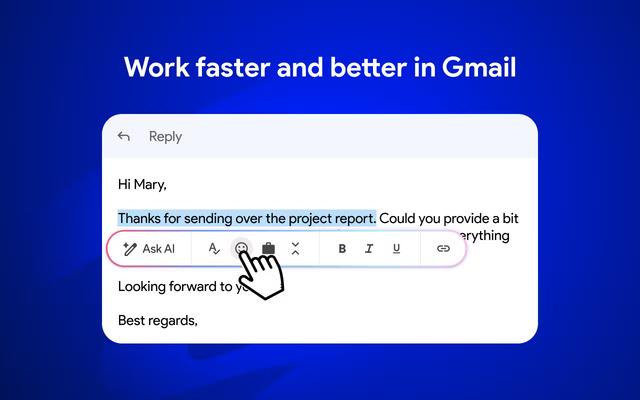
Mailmeteor AI for Gmail
Mailmeteor est une puissante extension Gmail qui combine l'écriture d'emails par IA, le publipostage, les relances automatisées et les capacités d'exportation d'emails pour améliorer la productivité et la gestion des emails au sein de Gmail.
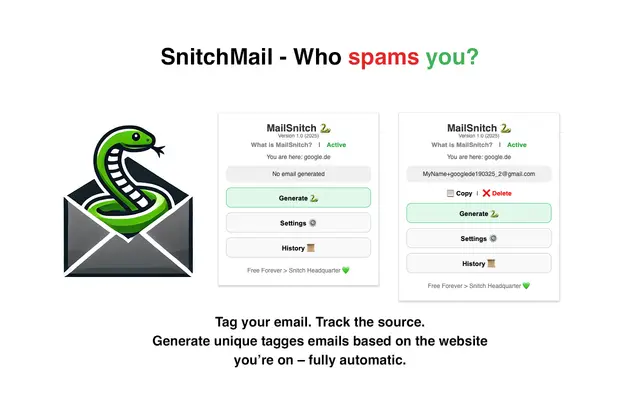
MailSnitch
MailSnitch est une extension Chrome gratuite de suivi des e-mails et de lutte contre le spam qui aide les utilisateurs à identifier les sources de spam grâce à un système automatisé de marquage et de suivi des e-mails.

MailMood - AI Email Rewriter
MailMood est une extension Chrome qui transforme instantanément les messages Gmail en un langage commercial professionnel, clair et confiant avec trois options de tonalité différentes - corporate, décontractée ou affirmée - le tout en un seul clic.
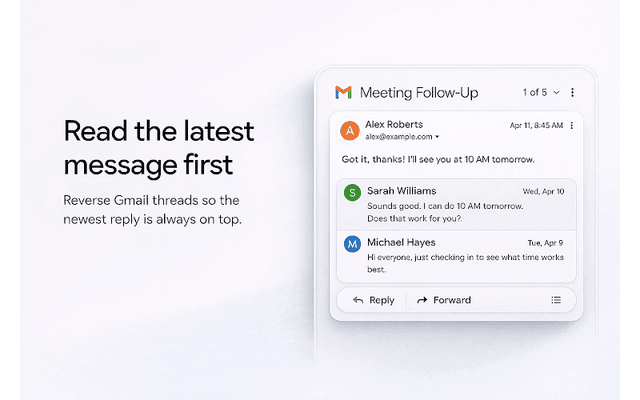
Apparent for Gmail
Apparent pour Gmail est une extension Chrome qui améliore la lisibilité et la convivialité de Gmail en réorganisant les conversations, en simplifiant les mises en page et en rationalisant les flux de travail tout en préservant la confidentialité et la sécurité.