
SpeakoFlow
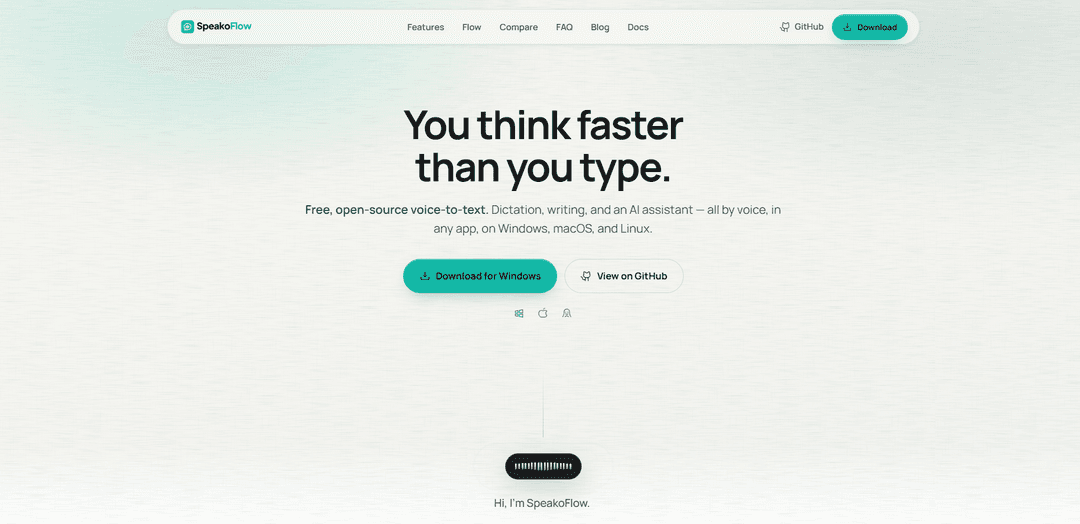
SpeakoFlow est un assistant vocal et de conversion voix-texte de bureau gratuit, open-source et local, qui vous permet de dicter dans n'importe quelle application, de déclencher "Hey Flow" pour générer une écriture finalisée, de traduire et de nettoyer la dictée, et d'utiliser éventuellement le contexte de l'écran – le tout avec des contrôles de confidentialité par défaut.
https://speakoflow.com/?ref=producthunt&utm_source=aipure
Informations sur le produit
Mis à jour:Aug 8, 2026
Qu'est-ce que SpeakoFlow
SpeakoFlow est une application de bureau pour Windows, macOS et Linux qui transforme votre voix en texte partout où vous travaillez – e-mails, éditeurs, chats, et plus encore. Il est positionné comme une alternative aux outils vocaux payants et fermés, offrant une base de code inspectable sous licence MIT et une approche "privée par défaut". Au-delà de la dictée de base, SpeakoFlow ajoute des fonctionnalités d'écriture basées sur l'IA, telles que la rédaction de réponses, le polissage d'un discours désordonné en une prose claire, la traduction de la langue parlée en texte anglais, et un panneau d'assistant qui peut répondre aux questions et lire les réponses à voix haute.
Caractéristiques principales de SpeakoFlow
SpeakoFlow est une application de bureau gratuite, sous licence MIT, open-source et "local-first" de reconnaissance vocale et d'assistant vocal pour Windows, macOS et Linux. Elle vous permet de dicter dans n'importe quelle application via des raccourcis clavier, de générer éventuellement des réponses complètes avec une commande "Hey Flow", de traduire la langue parlée en un anglais clair, et de transformer une dictée désordonnée en une écriture soignée avec un ton sélectionnable. Elle comprend également un panneau d'assistant flottant qui peut répondre par texte ou par voix, peut éventuellement utiliser le contexte de l'écran lorsque vous l'autorisez, et offre des options de mémoire/profils personnels sur l'appareil – privés par défaut, sans compte ni télémétrie, et la possibilité d'utiliser des modèles locaux ou votre propre fournisseur choisi.
Dictée dans n'importe quelle application: Appuyez sur un raccourci clavier et parlez ; SpeakoFlow tape directement dans l'application que vous utilisez (e-mail, éditeurs, chat, terminal), soit en direct pendant que vous parlez, soit collé lorsque vous vous arrêtez.
Écriture vocale "Hey Flow": Commencez à dicter, dites "Hey Flow", et transformez la parole en une sortie écrite complète (par exemple, une réponse, un brouillon d'e-mail, une invite) qui est collée à votre curseur ; la phrase de déclenchement est personnalisable et n'est pas toujours en écoute.
Transcription sur l'appareil et conception axée sur la confidentialité: La transcription vocale s'exécute localement afin que votre voix ne soit pas téléchargée ; l'assistant ne contacte que le fournisseur de modèle que vous choisissez (y compris les options entièrement locales), sans télémétrie et sans compte requis.
Nettoyage par IA avec contrôle du ton: Convertissez un discours désordonné et rempli de "mots de remplissage" en un texte soigné en supprimant les "euh", en corrigeant la grammaire et en adaptant un ton choisi (Professionnel, Amical, Concis ou personnalisé).
Traduction vocale en anglais: Parlez dans des langues comme l'espagnol, l'hindi, le français ou le japonais et faites-le produire un texte anglais clair directement là où vous tapez.
Panneau d'assistant avec contexte d'écran optionnel: Invoquez un panneau de chat flottant depuis n'importe quelle application pour des réponses en streaming, des réponses vocales et une aide contextuelle optionnelle (vous contrôlez quand il regarde, ou pouvez forcer le saut).
Cas d'utilisation de SpeakoFlow
Support client et réponses commerciales: Dictez des réponses rapides dans les outils CRM ou les e-mails, puis utilisez "Hey Flow" pour générer une réponse soignée basée sur ce qui est à l'écran (lorsque permis) et la coller directement dans la conversation.
Développement logiciel et dépannage informatique: Utilisez la dictée mains libres dans les terminaux, les IDE et les outils de chat ; interrogez l'assistant sur un message d'erreur à l'écran pour des explications rapides ou les étapes suivantes sans changer de contexte.
Création de contenu et flux de travail d'écriture: Rédigez des articles, des scripts ou des publications à la voix, puis exécutez le nettoyage par IA pour supprimer les "mots de remplissage" verbaux et ajuster le ton pour un texte prêt à être publié.
Communication multilingue en milieu de travail: Parlez naturellement dans votre langue préférée et produisez de l'anglais pour les e-mails, la documentation ou le chat d'équipe – utile pour les équipes mondiales et la collaboration transfrontalière.
Accessibilité et informatique respectueuse des TMS: Réduisez l'utilisation du clavier en dictant dans les applications de bureau et en utilisant l'assistant vocal, aidant ainsi les utilisateurs souffrant de troubles musculo-squelettiques ou de contraintes de mobilité.
Avantages
Gratuit et open-source (licence MIT), sans compte requis.
La transcription locale conserve les données vocales sur l'appareil ; les fonctionnalités de confidentialité comme la mémoire sont optionnelles et stockées localement.
Fonctionne sur Windows/macOS/Linux et tape dans n'importe quelle application via des raccourcis clavier.
Choix flexible de modèle/fournisseur, y compris les configurations entièrement locales.
Inconvénients
Les installations macOS peuvent nécessiter une étape manuelle de suppression de l'attribut de quarantaine car l'application n'est pas encore signée.
Certains environnements Linux peuvent rencontrer un plantage de pincement-zoom WebKitGTK (un problème de dépendance affectant de nombreuses applications).
Les fonctionnalités avancées comme le contexte d'écran et la mémoire nécessitent une activation explicite et peuvent nécessiter une configuration pour correspondre à votre modèle/fournisseur préféré.
Comment utiliser SpeakoFlow
1) Installer SpeakoFlow: Téléchargez et installez la version pour votre OS (Windows, macOS ou Linux). Sur Linux, préférez le .deb sur les systèmes Ubuntu 24.04+/Debian (il enregistre correctement l'application/le menu) ; utilisez l'AppImage sur les anciennes distributions si le .deb ne fonctionne pas en raison de l'âge de glibc.
2) macOS première exécution : autoriser l'ouverture de l'application (solution de contournement pour application non signée): Sur macOS, ne déplacez pas l'application vers la corbeille lorsque Gatekeeper avertit qu'il ne peut pas vérifier le développeur. Faites glisser SpeakoFlow vers Applications, puis exécutez ceci une fois par version dans le Terminal : xattr -dr com.apple.quarantine /Applications/SpeakoFlow.app. Ensuite, ouvrez SpeakoFlow normalement.
3) (Facultatif) Autorisations macOS pour les fonctionnalités d'écran: Si vous souhaitez des fonctionnalités liées à l'écran, activez l'autorisation d'enregistrement d'écran pour SpeakoFlow dans les paramètres système (requis pour certaines capacités de style écran/superposition sur Mac).
4) Lancer SpeakoFlow et ouvrir les paramètres: Démarrez l'application, puis allez dans les paramètres pour choisir comment l'assistant s'exécute (modèle intégré hors ligne, serveur local ou un fournisseur cloud avec votre clé).
5) Choisissez votre fournisseur d'assistant (hors ligne/local/cloud): Dans les paramètres, choisissez-en un : (a) Intégré (hors ligne) : téléchargez un petit modèle local et exécutez-le entièrement sur votre machine (pas de clé API). (b) Serveur local : pointez SpeakoFlow vers Ollama ou LM Studio. (c) Fournisseur cloud : entrez votre propre clé API. La conversion parole-texte reste locale de toute façon ; seul l'assistant utilise le fournisseur que vous choisissez.
6) (Facultatif) Configurer la mémoire de confidentialité: Si vous souhaitez que l'assistant se souvienne des préférences/du style, activez la mémoire. Elle est désactivée par défaut, stockée localement, et vous pouvez la modifier ou l'effacer à tout moment.
7) Démarrer la dictée dans n'importe quelle application (raccourci clavier global): Placez votre curseur dans n'importe quelle application (e-mail, éditeur, chat, terminal). Appuyez sur le raccourci clavier de dictée (par défaut : Ctrl gauche + Super gauche) et parlez. Vos mots seront tapés dans l'application active.
8) Choisissez comment la dictée apparaît : en direct ou après que vous ayez arrêté: Dictez normalement ; SpeakoFlow peut afficher les mots au fur et à mesure que vous parlez ou les coller tous en même temps lorsque vous arrêtez (le comportement dépend de votre configuration).
9) Utilisez "Générer avec Flow" pour transformer la parole en écriture finalisée: Au début d'une dictée, dites "Hey Flow" (déclencheur personnalisable). Décrivez ensuite ce que vous voulez (par exemple, "répondre à ce message", "écrire un e-mail", "rédiger une invite"). SpeakoFlow génère le texte complet et le colle à l'emplacement de votre curseur.
10) Utilisez le nettoyage IA pour polir une dictée brute: Dictez naturellement (y compris les mots de remplissage et les faux départs), puis exécutez le nettoyage IA pour supprimer les mots de remplissage, corriger la grammaire et remodeler le ton. Choisissez un ton comme Professionnel, Amical, Concis, ou définissez le vôtre.
11) Traduire en parlant: Parlez dans une langue qui vous est naturelle (par exemple, espagnol, hindi, français, japonais) et demandez à SpeakoFlow de produire un anglais clair directement là où vous tapez (s'exécute sur l'appareil selon la description du produit).
12) Ouvrir le panneau flottant de l'assistant (séparé de la dictée): Utilisez le raccourci clavier de l'assistant (par défaut : Ctrl gauche + Alt gauche) pour ouvrir un panneau flottant depuis n'importe quelle application. Posez des questions par voix ou par texte ; il diffuse les réponses et se souvient du contexte de la conversation, puis vous pouvez le réduire une fois terminé.
13) Activer les réponses vocales (réponses text-to-speech): Dans le panneau de l'assistant, demandez à SpeakoFlow de lire les réponses à voix haute. Ajustez la longueur de la réponse et le rythme de la parole selon vos préférences.
14) Utiliser les réponses contextuelles à l'écran si nécessaire: Posez des questions sur ce qui est affiché à l'écran (une erreur, un graphique, un e-mail). Choisissez votre comportement de vision d'écran : (a) Dites-lui de regarder (capture explicite), (b) Laissez-le décider (ne jette un coup d'œil que si nécessaire), ou (c) Dites-lui de sauter (pas de capture d'écran ; réponses uniquement à partir de vos mots).
15) Linux : corriger les raccourcis clavier/la dictée qui ne répondent pas (permissions d'entrée): Si les raccourcis clavier de dictée/assistant ne répondent pas et que les journaux répètent une erreur rdev grab PermissionDenied (errno 13), votre utilisateur ne peut probablement pas lire /dev/input/event*. Ajoutez votre utilisateur au groupe input (selon la méthode standard de votre distribution), puis déconnectez-vous/reconnectez-vous.
16) Linux : comprendre le comportement de superposition sur Wayland (GNOME vs autres): Sur GNOME/Wayland natif, les superpositions ne peuvent pas rester de manière fiable au-dessus car Mutter ne prend pas en charge wlr-layer-shell et Wayland ne permet pas aux applications de se relever. SpeakoFlow s'exécute automatiquement sous XWayland sur GNOME/Wayland afin que "garder au-dessus" fonctionne et que la superposition flotte normalement.
17) Linux : forcer Wayland natif (si vous acceptez les limitations de superposition): Lancez avec SPEAKOFLOW_ALLOW_WAYLAND=1 pour forcer Wayland natif même si la superposition peut ne pas rester au-dessus.
18) Linux : désactiver layer-shell si la superposition se comporte mal sur wlroots/KDE: Si la superposition se comporte mal sous un compositeur layer-shell, lancez avec SPEAKOFLOW_NO_GTK_LAYER_SHELL=1 pour désactiver layer shell.
19) Personnaliser les déclencheurs, les raccourcis clavier et le flux de travail: Renommez le déclencheur "Hey Flow" si vous préférez. Ajustez les raccourcis clavier et le comportement dans les paramètres pour les adapter à votre flux de travail (dictée, panneau d'assistant, réponses vocales et conscience de l'écran).
20) Garder tout en local si désiré: Pour une confidentialité maximale, utilisez le modèle d'assistant hors ligne intégré ou un serveur local (Ollama/LM Studio). La conversion parole-texte s'exécute localement par conception ; l'assistant ne contacte que le fournisseur que vous choisissez.
FAQ de SpeakoFlow
Oui. SpeakoFlow est entièrement open source sous licence MIT, vous pouvez donc toujours l'utiliser gratuitement. Il n'y a pas d'essai, d'abonnement ou de limite de mots.
Vidéo de SpeakoFlow
Articles populaires

Vosko AI : Localisez et doublez vos vidéos pour une audience mondiale
Oct 15, 2026

Atoms : Une plateforme d'IA multi-agents qui transforme les idées en produits prêts à être lancés
May 22, 2026

Nano Banana SBTI : Qu'est-ce que c'est, comment ça marche et comment l'utiliser en 2026
Apr 15, 2026

Atoms : L'outil de création de produits IA qui redéfinit la création numérique en 2026
Apr 10, 2026
Derniers outils d'IA similaires à SpeakoFlow

10xBeast
10xBeast est une plateforme de vente alimentée par l'IA qui aide les entreprises à automatiser et personnaliser la prospection par e-mail à froid pour convertir des leads en clients en quelques clics seulement.

Inbox AI
Inbox AI est une application de productivité MacOS axée sur la confidentialité qui combine l'automatisation alimentée par l'IA basée sur la voix avec des capacités de gestion des e-mails, permettant aux utilisateurs de créer des flux de travail et des commandes personnalisés tout en offrant des options d'IA basées sur le cloud et sur l'appareil.

MailSense
MailSense est un assistant e-mail alimenté par l'IA qui filtre, résume et génère des réponses aux e-mails via une interface de bot Telegram pour aider les utilisateurs à gérer leur boîte de réception plus efficacement.
Voltmailer
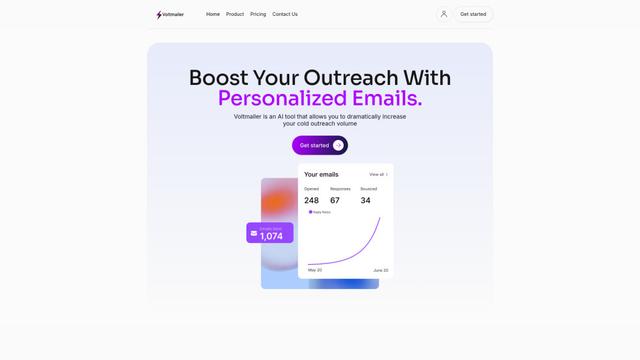
Voltmailer est un outil d'automatisation des e-mails alimenté par l'IA qui aide les entreprises à étendre leur sensibilisation à froid en générant des e-mails personnalisés grâce à l'extraction de données de sites web et à la personnalisation automatisée.
Outils d'IA populaires comme SpeakoFlow
Mailmeteor AI for Gmail
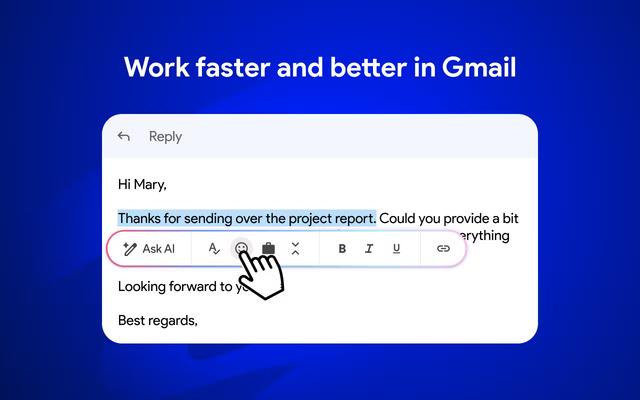
Mailmeteor est une puissante extension Gmail qui combine l'écriture d'emails par IA, le publipostage, les relances automatisées et les capacités d'exportation d'emails pour améliorer la productivité et la gestion des emails au sein de Gmail.
MailSnitch
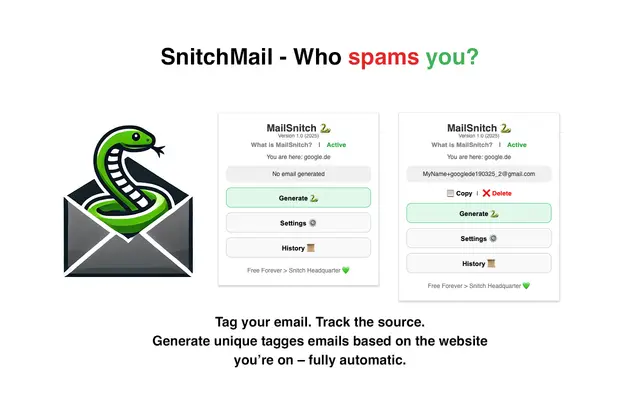
MailSnitch est une extension Chrome gratuite de suivi des e-mails et de lutte contre le spam qui aide les utilisateurs à identifier les sources de spam grâce à un système automatisé de marquage et de suivi des e-mails.

MailMood - AI Email Rewriter
MailMood est une extension Chrome qui transforme instantanément les messages Gmail en un langage commercial professionnel, clair et confiant avec trois options de tonalité différentes - corporate, décontractée ou affirmée - le tout en un seul clic.
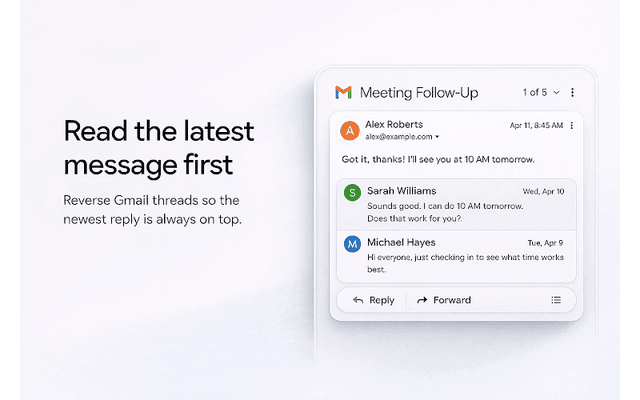
Apparent for Gmail
Apparent pour Gmail est une extension Chrome qui améliore la lisibilité et la convivialité de Gmail en réorganisant les conversations, en simplifiant les mises en page et en rationalisant les flux de travail tout en préservant la confidentialité et la sécurité.