
OpenTag
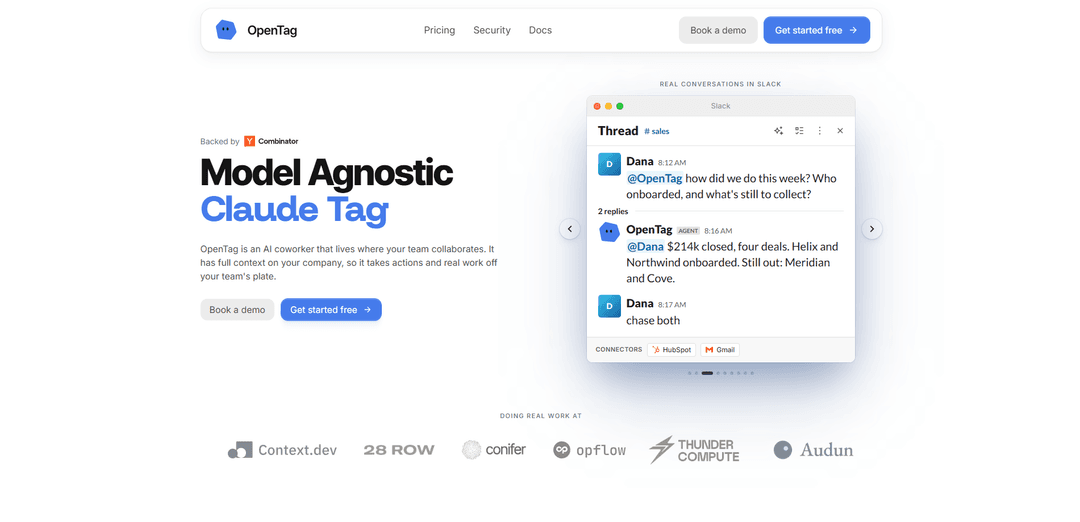
OpenTag est un collègue IA agnostique au modèle pour le chat d'équipe que vous pouvez @mentionner dans Slack ou Microsoft Teams pour acheminer des tâches vers plus de 80 modèles, exécuter des actions réelles via des outils connectés et répondre dans le fil de discussion avec des preuves, pas seulement des résumés.
https://tryopentag.com/?ref=producthunt&utm_source=aipure
Informations sur le produit
Mis à jour:Sep 8, 2026
Qu'est-ce que OpenTag
OpenTag est un coéquipier IA natif d'équipe conçu pour vivre là où le travail se déroule déjà, principalement Slack et Microsoft Teams. Au lieu d'être un chatbot autonome, il opère au sein de vos canaux et fils de discussion avec un contexte partagé et une gestion des autorisations, aidant les équipes à répondre aux questions, à rédiger des résultats et à accomplir des tâches opérationnelles. Un différenciateur essentiel est son routage agnostique au modèle : OpenTag peut choisir parmi plus de 80 modèles et ne « solliciter » les modèles de pointe que lorsque cela est nécessaire, dans le but de réduire les dépenses globales de modèle tout en maintenant une qualité élevée.
Caractéristiques principales de OpenTag
OpenTag est un "collègue" IA agnostique aux modèles qui vit au sein des fils de collaboration d'équipe (notamment Slack et Microsoft Teams). Vous le mentionnez/étiquetez dans une conversation, et il achemine la requête vers un modèle approprié (parmi un vaste pool de plus de 80 modèles via Conifer, n'utilisant les modèles de pointe qu'en cas de besoin), exécute le travail dans un environnement sandboxé limité aux outils connectés, et répond dans le même fil avec des preuves/reçus. Il apprend également des requêtes récurrentes pour suggérer des automatisations, maintient un wiki auto-actualisable provenant de discussions d'équipe réelles, et est conçu pour une utilisation à l'échelle de l'équipe avec des autorisations qui suivent l'utilisateur demandeur afin que les coéquipiers ne partagent pas les identifiants.
Collègue IA intégré aux fils pour Slack & Teams: Fonctionne là où votre équipe collabore déjà : mentionnez @opentag dans un fil et il répond dans le contexte, renvoyant les résultats directement à la même conversation plutôt que de pousser les utilisateurs vers une interface utilisateur distincte.
Routage agnostique aux modèles sur plus de 80 modèles: Sélectionne automatiquement le modèle le mieux adapté à la tâche (via Conifer), utilisant des modèles moins chers/plus rapides pour le travail de routine et escaladant vers des modèles de classe Claude/GPT/Gemini si nécessaire pour réduire les dépenses globales.
Exécutions en sandbox avec accès aux outils limité: Chaque exécution s'exécute sur sa propre machine/environnement, est sandboxée, limitée aux outils que vous avez connectés et est supprimée après achèvement, ce qui favorise une approche plus sûre du "travail réel".
Approbations humaines et résultats basés sur des preuves: Conçu pour montrer des reçus et retenir les actions qui affecteraient les systèmes externes jusqu'à ce qu'une personne donne son accord ; "Appliquer" n'apparaît que lorsqu'un adaptateur est configuré pour exécuter l'action.
Suggestions d'automatisation à partir de requêtes répétées: Lorsque OpenTag détecte des requêtes récurrentes (par exemple, le même rapport du lundi plusieurs fois), il propose de manière proactive de planifier et de prendre en charge le flux de travail, avec une simple approbation oui/non.
Wiki d'équipe auto-organisé à partir de fils réels: Transforme les décisions et les manuels d'exploitation dispersés dans les canaux en pages vivantes qui se mettent à jour lorsque les politiques changent, préservant les connaissances institutionnelles et réduisant la perte de "connaissances tribales" lors des départs.
Cas d'utilisation de OpenTag
Rapports récurrents Ventes & RevOps: Générez automatiquement des récapitulatifs hebdomadaires de pipeline/CAC/prévisions à partir de systèmes connectés et publiez-les dans le bon canal Slack selon un calendrier une fois que l'équipe a approuvé l'automatisation suggérée.
Manuels d'exploitation et de support client: Capturez les politiques évolutives (seuils de remboursement, règles d'escalade, étapes d'intégration) des fils de support/opérations dans un wiki toujours à jour, et répondez aux questions avec un contexte sourcé.
Garde d'ingénierie et triage d'incidents: Dans les canaux d'incidents, résumez le contexte, extrayez les informations pertinentes des outils connectés (par exemple, GitHub/Zendesk/surveillance là où intégré), proposez les prochaines actions et conservez une trace auditable de ce qui a été fait.
Suivis Finance & facturation: Coordonnez les flux de travail de relance de factures ou de recouvrement en rédigeant des messages, en suivant le statut et en publiant des mises à jour dans le fil, puis en convertissant les suivis manuels répétés en automatisations planifiées.
Coordination de projets transversaux: Transformez les discussions de projet en cours en connaissances structurées (décisions, propriétaires, délais) et aidez à exécuter les tâches de coordination de routine entre les outils sans nécessiter de configuration de flux de travail sur mesure.
Avantages
Le routage agnostique aux modèles peut réduire les coûts en utilisant des modèles plus petits pour la plupart des travaux tout en préservant l'accès aux modèles de pointe en cas de besoin.
Fonctionne directement dans les outils de collaboration d'équipe (Slack/Teams), réduisant le changement de contexte et maintenant les résultats liés au fil d'origine.
Les suggestions d'automatisation basées sur un comportement répété réduisent le besoin de configuration manuelle du flux de travail et encouragent une adoption progressive.
Inconvénients
La configuration et l'efficacité dépendent de la connexion des bons outils/adaptateurs ; sans une adhésion ou une configuration de canal appropriée, il peut sembler "cassé" bien qu'il se comporte correctement.
Parce qu'il peut prendre des mesures, les organisations peuvent avoir besoin d'autorisations, d'approbations et d'une gouvernance minutieuses pour répondre aux exigences internes de sécurité/conformité.
Le développement actif implique un changement plus rapide ; les interfaces/composants SDK et les détails opérationnels peuvent évoluer avec le temps.
Comment utiliser OpenTag
1) Vérifiez que Node.js 22.14+ est installé: Dans un terminal, exécutez `node -v`. Confirmez que la version est 22.14.0 ou plus récente. Si elle est plus ancienne, mettez à niveau Node (par exemple, via nvm, Volta ou le gestionnaire de paquets de votre OS) et vérifiez à nouveau avec `node -v`.
2) Installez (ou exécutez) la CLI OpenTag publiée: Utilisez la CLI OpenTag publiée du projet OpenTag (amplifthq/opentag). Si vous préférez ne pas l'installer globalement, vous pouvez l'exécuter via un exécuteur de paquets (par exemple, `npx`) selon la façon dont la CLI est publiée. Après l'installation, confirmez qu'elle fonctionne en exécutant `opentag --help`.
3) Démarrez la configuration guidée avec `opentag setup`: Exécutez `opentag setup` et suivez les invites interactives. C'est ici que vous connectez les outils à partir desquels OpenTag lira et agira, sélectionnez un exécuteur d'agent de codage et liez OpenTag à un checkout de projet local.
4) Choisissez votre source de chat / fil de discussion (adaptateur d'entrée): Pendant la configuration, choisissez où vous mentionnerez OpenTag et où il répondra dans le fil de discussion. Choisissez-en un (ou plusieurs, si pris en charge par votre configuration) parmi : Slack, GitHub, GitLab, Linear, Lark / Feishu, Telegram, Discord ou Microsoft Teams.
5) Connectez la ou les plateformes choisies et accordez un accès limité: Terminez les étapes d'installation OAuth/d'application de la plateforme comme demandé par `opentag setup`. OpenTag est conçu de manière à ce que les autorisations suivent la personne qui a demandé, que les canaux restent sur invitation uniquement et que les coéquipiers n'empruntent pas l'accès des autres.
6) Si vous utilisez Slack ou Teams, assurez-vous que l'application est présente dans le canal: Pour Slack spécifiquement, ajoutez/invitez l'application OpenTag à tout canal où vous vous attendez à ce que les mentions `@opentag` fonctionnent. Slack n'émettra pas d'événements `app_mention` dans les canaux dont l'application n'est pas membre, ce qui peut donner l'impression qu'OpenTag est cassé même s'il est configuré correctement.
7) Choisissez un exécuteur d'agent de codage: Dans `opentag setup`, sélectionnez l'agent de codage auquel OpenTag doit acheminer le travail. Les options intégrées incluent des exécuteurs comme `claude-code` et `codex`, et OpenTag peut également acheminer vers Cursor ou tout agent ACP (Agent Client Protocol), selon votre environnement.
8) Liez OpenTag à un checkout de projet local (workflow local-first): Sélectionnez le répertoire de dépôt/projet local dans lequel OpenTag doit travailler. Le « chemin heureux » par défaut est l'exécution locale afin que le travail de codage reste dans votre checkout. Des exécuteurs hébergés sont possibles sur les mêmes contrats de réclamation et de rappel si vous ne voulez pas de démon local.
9) Démarrez le démon local (si votre configuration l'utilise): Si votre configuration utilise l'exécuteur/démon local (communément appelé `opentagd`), démarrez-le comme indiqué par la CLI afin qu'OpenTag puisse réclamer et exécuter des tâches sur votre machine.
10) Utilisez OpenTag dans un fil de discussion en le mentionnant: Dans votre plateforme choisie (par exemple, un fil de discussion de canal Slack, un commentaire de problème/PR GitHub), mentionnez `@opentag` et décrivez la tâche. OpenTag normalise la mention en un événement, la distribue à l'exécuteur configuré et répond dans le même fil de discussion avec des preuves/reçus, pas seulement un résumé.
11) Comprendre les reçus « Appliquer » vs « configuration/attention requise »: OpenTag n'affiche « Appliquer » que lorsque le répartiteur confirme qu'un adaptateur configuré peut exécuter l'action demandée. Si un adaptateur n'est pas configuré ou manque de portée, le reçu indiquera une configuration ou une attention requise, et l'exécution reste auditable localement.
12) Inspectez l'état de l'exécution et le journal d'audit localement: Lorsque vous avez un ID d'exécution, utilisez `opentag status --run <run_id>` pour afficher le journal d'audit local et voir ce qui s'est passé (ou ce qui est bloqué) pour cette exécution.
13) Laissez OpenTag proposer des automatisations pour les demandes répétées: Si la même demande se répète (par exemple, « récupérer les chiffres de lundi » trois lundis de suite), OpenTag peut proposer de la prendre en charge en tant qu'automatisation. Vous approuvez explicitement (oui/non) avant qu'elle ne commence à s'exécuter selon un calendrier et à publier les résultats dans le canal avec les reçus joints.
14) Utilisez OpenTag pour maintenir un wiki vivant à partir de fils de discussion réels: Lorsque votre équipe prend des décisions dans les canaux, OpenTag peut synthétiser et maintenir des pages wiki provenant des fils de discussion originaux. Lorsqu'une décision change, il révise la page, note ce qui a changé et conserve les versions antérieures archivées afin que les documents ne se dégradent pas.
FAQ de OpenTag
OpenTag est un collègue/coéquipier IA agnostique au modèle qui travaille là où votre équipe collabore, principalement Slack et Microsoft Teams. Vous le mentionnez/étiquetez dans un fil de discussion, et il renvoie les résultats dans le même contexte.
Articles populaires

Comment créer des vidéos de podcast de bébé parlant virales avec l'IA : Guide étape par étape
Nov 2, 2026

Proferex : plateforme de suivi publicitaire et d'optimisation des campagnes basée sur le cloud
Nov 2, 2026

Vosko AI : Localisez et doublez vos vidéos pour une audience mondiale
Oct 15, 2026

Atoms : Une plateforme d'IA multi-agents qui transforme les idées en produits prêts à être lancés
May 22, 2026
Derniers outils d'IA similaires à OpenTag
Ticknotes
Ticknotes est un assistant de réunion alimenté par l'IA qui enregistre automatiquement, transcrit et génère des résumés de réunion personnalisés, des éléments d'action et des insights clés à partir de contenu audio, vidéo et texte.

Feta
Feta est un outil de réunion alimenté par l'IA qui aide les équipes produit et ingénierie à mener des réunions efficaces en capturant les discussions, en automatisant les tâches et en fournissant des informations exploitables grâce à des résumés intelligents et des intégrations.
Aimeet
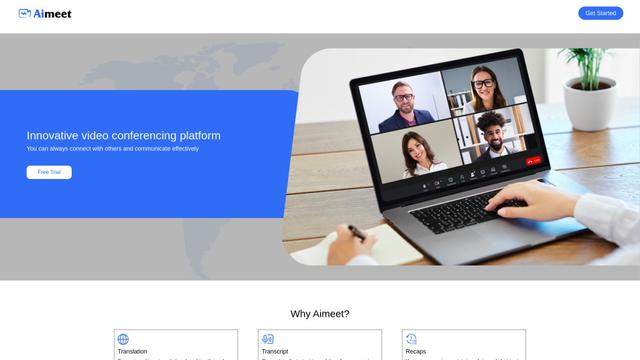
Aimeet est une plateforme de communication complète alimentée par l'IA qui combine traduction en temps réel, transcription, partage d'écran et capacités de réunion illimitées pour une collaboration virtuelle efficace.
MinutesLink
MinutesLink est un assistant de prise de notes avancé alimenté par AI qui enregistre automatiquement, transcrit, résume et organise les réunions virtuelles tout en construisant des avatars numériques personnalisés à partir des données de réunion.
Outils d'IA populaires comme OpenTag
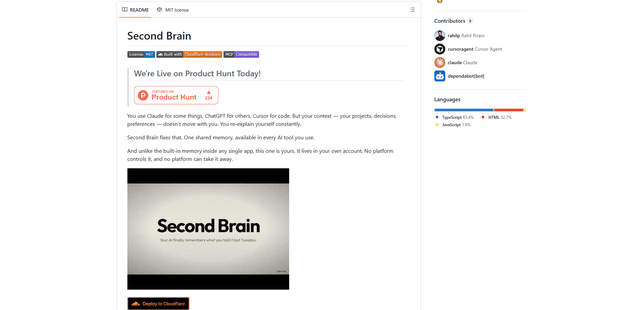
Second Brain for AI
Second Brain for AI est une couche de mémoire persistante auto-hébergée et compatible MCP sur Cloudflare qui permet à Claude, ChatGPT, Cursor et d'autres clients d'IA de stocker et de rappeler sémantiquement un contexte partagé entre les sessions.
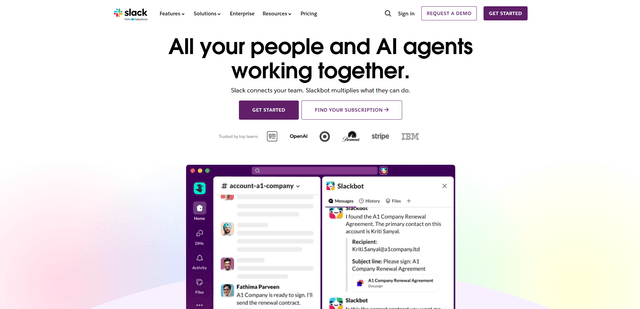
Slack
Slack est une plateforme de travail alimentée par l'IA qui regroupe la communication d'équipe, les canaux, les fichiers, l'automatisation et les intégrations d'applications dans un seul espace de travail conversationnel.
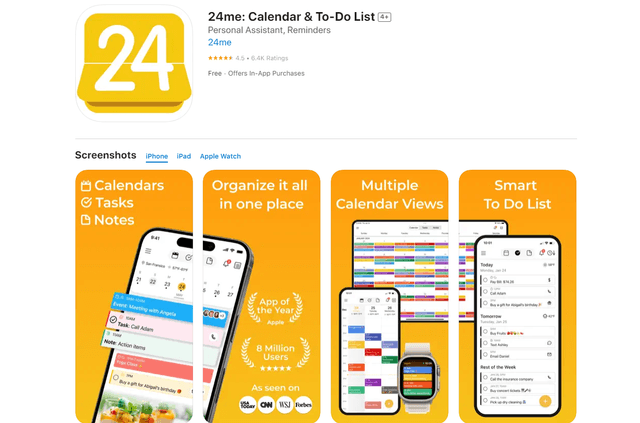
24me Smart Personal Assistant
24me est une application d'assistant personnel intelligent primée qui combine calendrier, listes de tâches, notes et comptes personnels dans une plateforme unifiée pour aider à améliorer la productivité et la gestion du temps.
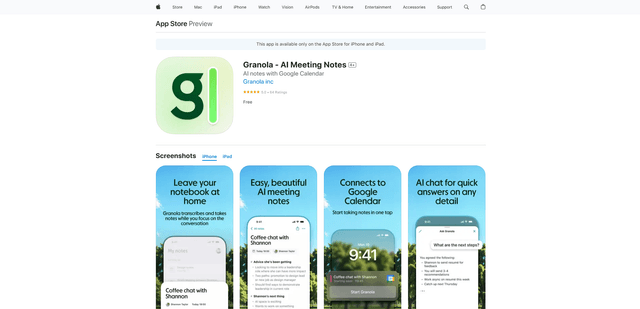
Granola for iOS
Granola pour iOS est une application de bloc-notes alimentée par l'IA qui aide les utilisateurs à capturer, transcrire et résumer sans effort les conversations de réunion grâce à la prise de notes intelligente et aux capacités d'enregistrement en un seul clic.