
Cadence
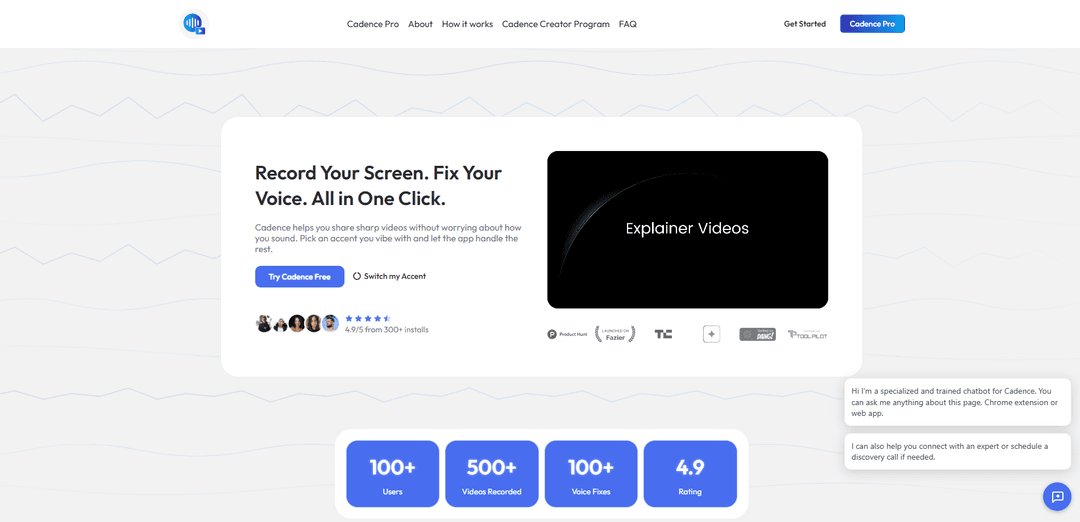
Cadence est une application d'enregistrement d'écran et une extension Chrome qui capture votre écran et utilise l'IA pour améliorer votre voix – en échangeant les accents, en nettoyant l'audio et en doublant/traduisant éventuellement – afin que vous puissiez partager des vidéos soignées sans réenregistrer.
https://usecadence.co/?ref=producthunt&utm_source=aipure
Informations sur le produit
Mis à jour:Jul 8, 2026
Qu'est-ce que Cadence
Cadence est une boîte à outils d'enregistrement d'écran basée sur l'IA, conçue pour les personnes qui créent des démos, des tutoriels et des présentations, mais qui n'aiment pas le son de leur voix lors de la lecture. Il combine une capture d'écran fiable (onglets, applications, plein écran ou flux de caméra) avec des fonctionnalités d'amélioration de la voix comme l'échange d'accent par IA et la reconstruction audio pour produire une narration plus claire et plus confiante. Le produit met l'accent sur un flux de travail rapide (enregistrer une fois, puis améliorer), des utilitaires d'enregistrement pratiques (balisage à l'écran, surlignage du curseur et floutage en direct des informations sensibles) et des options de partage flexibles telles que l'enregistrement local ou l'envoi d'exportations vers Google Drive, avec des fonctionnalités Pro supplémentaires pour des sessions plus longues et le stockage.
Caractéristiques principales de Cadence
Cadence est un outil d'enregistrement d'écran basé sur Chrome qui associe des fonctionnalités de capture (onglets/applications/plein écran/caméra, balisage, surlignage du curseur et floutage de la confidentialité) à l'amélioration vocale par IA pour aider les créateurs et les équipes à produire des vidéos soignées sans réenregistrer. Il peut échanger ou reconstruire votre accent/voix pour un son plus clair et plus "global", réduire le bruit et la distorsion du micro, et (en version Pro) traduire les enregistrements dans plus de 25 langues, prendre en charge des sessions plus longues et ajouter un stockage cloud ainsi que des liens partageables/privés, ce qui rend les démos asynchrones, les tutoriels et les mises à jour plus rapides à produire et plus faciles à partager.
Enregistrement d'écran + caméra: Capturez les onglets du navigateur, les applications, l'écran entier ou un flux de caméra avec une lecture stable, conçu pour gérer les changements de fenêtre rapides pour des démos fluides.
Échange d'accent et reconstruction vocale par IA: Transforme votre voix en un accent régional plus clair tout en préservant le rythme et le ton, et reconstruit l'audio pour réduire le bruit/la distorsion du micro ; l'audio original reste disponible pour être réactivé.
Outils de clarté pendant l'enregistrement: Balisage à l'écran (dessiner pendant l'enregistrement), surlignage du curseur pour l'accentuation du clic/pointeur, et superpositions claires sur la chronologie pour faciliter le suivi des démonstrations.
Contrôles de confidentialité pour le contenu sensible: Floutez/masquez les informations sensibles à la volée, utile pour les démos internes, les vidéos de support et les démonstrations de produits.
Partage et stockage Pro: Stockage cloud (100 Go), accès multi-appareils et liens privés ou partageables pour une distribution rapide ; le mode gratuit privilégie le stockage local avec une exportation optionnelle vers Google Drive.
Mises à niveau de production Pro: Sessions longues (jusqu'à 1 heure), outils d'enregistrement professionnels (par exemple, légendes, modèles, outils de mise en page, images clés/zoom automatique au clic), plus traduction linguistique dans plus de 25 langues.
Cas d'utilisation de Cadence
Démos produit pour les équipes SaaS: Enregistrez des démonstrations de fonctionnalités et des mises à jour internes avec une meilleure clarté vocale, un accent sur le curseur et des liens partageables, particulièrement utile pour la communication asynchrone à travers les fuseaux horaires.
Démonstrations pour développeurs et sensibles à la sécurité: Créez des démos de code confidentielles en utilisant des outils de floutage pour les secrets/informations personnelles identifiables et des options de stockage local d'abord, puis partagez sélectivement via des liens privés si nécessaire.
Vidéos de support client et de dépannage: Enregistrez des corrections étape par étape avec des balisages et des surlignages de curseur ; améliorez la clarté audio pour réduire les malentendus et éviter les multiples reprises.
Contenu d'éducation et de formation: Produisez des leçons, des tutoriels et des explications plus longues (jusqu'à 1 heure) avec une narration soignée, des légendes/modèles et une traduction optionnelle pour les apprenants multilingues.
Marketing et enablement des ventes: Créez des vidéos de présentation et des explications de pages de destination soignées avec une qualité vocale améliorée ; l'audio/vidéo exporté peut être utilisé commercialement.
Communication d'équipe mondiale: Enregistrez une fois et traduisez dans plus de 25 langues (Pro), aidant les équipes internationales à partager des mises à jour et du matériel de formation cohérents.
Avantages
Combine l'enregistrement d'écran et l'amélioration vocale par IA dans un seul flux de travail, réduisant les efforts de réenregistrement et d'édition.
Grande facilité d'utilisation pour les démos : le balisage, les surlignages de curseur et le floutage des informations sensibles sont intégrés.
Stockage/partage flexible : stockage local par défaut avec exportation Google Drive ; la version Pro ajoute le stockage cloud et les liens partageables/privés.
Utilisation commerciale autorisée pour la voix off IA exportée selon la FAQ.
Inconvénients
Non conçu pour le changement de voix en temps réel (par exemple, les appels Zoom en direct) ; il s'agit d'enregistrer puis de traiter.
Certaines fonctionnalités clés sont réservées à la version Pro (par exemple, les sessions longues, la traduction, le stockage cloud, l'échange d'accent complet/illimité).
La transformation de l'accent/de la voix peut ne pas convenir à toutes les marques ou à tous les contextes de conformité et peut nécessiter un examen avant publication.
Comment utiliser Cadence
1) Installer Cadence: Rendez-vous sur https://usecadence.co/ et installez Cadence (l'application et/ou l'extension Chrome, selon la façon dont vous prévoyez d'enregistrer).
2) Décidez de votre flux de travail (Application vs Extension): Utilisez l'application Cadence lorsque vous souhaitez une boîte à outils d'enregistrement d'écran tout-en-un (écran + caméra + balisage + outils de confidentialité). Utilisez l'extension Chrome lorsque vous souhaitez un accès rapide aux fonctionnalités d'IA intégrées à l'extension (Changement d'accent, Doublage vocal, Génération d'avatar) lors de l'enregistrement dans le navigateur.
3) Démarrer un nouvel enregistrement: Ouvrez Cadence et choisissez ce que vous voulez capturer : un onglet de navigateur, une fenêtre d'application spécifique, votre plein écran et éventuellement votre flux de caméra.
4) Enregistrez votre écran normalement (ne vous souciez pas trop de votre voix): Appuyez sur enregistrer et parlez naturellement. Cadence est conçu pour que vous puissiez enregistrer une fois et appliquer des améliorations vocales après, au lieu de faire plusieurs prises.
5) Utilisez le balisage à l'écran pendant l'enregistrement (facultatif): Si vous expliquez quelque chose, dessinez directement sur l'écran pendant l'enregistrement. Ajustez la taille du stylo si nécessaire ; Cadence garde les superpositions propres dans l'exportation finale.
6) Masquez les informations sensibles pendant l'enregistrement (facultatif): Si du contenu privé apparaît (identifiants, données client, tableaux de bord internes), utilisez la fonction de flou « Masquer les informations sensibles » à la volée pour l'obscurcir.
7) Rendez votre curseur plus facile à suivre (facultatif): Activez les surlignages du curseur pour que les clics et les mouvements du pointeur soient plus visibles – utile pour les tutoriels, les présentations et les démonstrations de produits.
8) Terminez l'enregistrement et conservez-le localement par défaut: Arrêtez l'enregistrement une fois terminé. Cadence conserve les enregistrements sur votre appareil (stockage vidéo local) afin que vous ne soyez pas obligé de télécharger ou de vous heurter à un mur de compte.
9) Appliquer l'échange d'accent IA / Changement d'accent: Utilisez l'échange d'accent IA de Cadence pour transformer votre voix en un accent plus propre et plus global tout en préservant votre émotion, votre rythme et vos pauses. L'essai gratuit prend en charge les enregistrements d'une minute ; Pro prend en charge une longueur illimitée et plusieurs choix d'accents (par exemple, américain neutre, RP britannique, australien, transatlantique).
10) Nettoyez le mauvais son du micro et le bruit de fond: Si votre enregistrement présente du bruit ou une distorsion du micro, exécutez la reconstruction/amélioration vocale pour que l'audio sonne comme une qualité studio – même si vous avez enregistré avec un micro d'ordinateur portable dans une pièce bruyante.
11) Basculez entre l'audio original et l'audio amélioré par l'IA: Comparez l'audio brut à la version améliorée par l'IA. Cadence vous permet de revenir en arrière à tout moment afin que votre enregistrement original reste en sécurité.
12) Traduisez votre screencast (Pro, facultatif): Si vous avez besoin de versions multilingues, utilisez la traduction linguistique pour traduire les enregistrements dans plus de 25 langues. Cela fonctionne avec la transformation vocale pour les équipes mondiales et les publics internationaux.
13) Générez un avatar IA (Extension, facultatif): Si vous ne voulez pas apparaître à l'écran, utilisez la génération d'avatar IA (disponible dans l'extension) pour créer un avatar professionnel à l'écran pendant que votre voix porte la présentation.
14) Utilisez les outils d'enregistrement Pro pour le polissage (Pro, facultatif): Pour des vidéos plus raffinées, utilisez les outils Pro comme les keyframes, le zoom automatique au clic, les modèles, les légendes, les outils de mise en page et une meilleure superposition caméra/micro avec une meilleure synchronisation.
15) Enregistrez et partagez votre vidéo terminée: Exportez l'enregistrement final. Vous pouvez enregistrer directement sur Google Drive pour un partage facile et un accès multi-appareils. Si vous êtes sur Pro, vous pouvez également utiliser le stockage cloud (100 Go) et générer des liens privés ou partageables.
16) Utilisez Cadence pour des démos confidentielles en toute sécurité: Pour les démos de travail internes ou sensibles, enregistrez comme d'habitude et fiez-vous à la position de Cadence en matière de confidentialité : les enregistrements sont traités en toute sécurité, non vendus, et vos données vocales ne sont pas utilisées pour entraîner des modèles publics.
17) Confirmez les droits d'utilisation avant de publier: Si vous utilisez le résultat commercialement (YouTube, publicités payantes, pages de destination), Cadence déclare que vous conservez tous les droits commerciaux sur l'audio/vidéo exporté(e).
18) Connaître l'utilisation prévue (pas les appels en temps réel): Cadence est conçu pour la communication asynchrone : enregistrez d'abord, puis appliquez le traitement IA. Il n'est pas conçu pour fonctionner en temps réel comme un appel Zoom.
FAQ de Cadence
Cadence est une application permettant d'enregistrer votre écran et d'améliorer votre voix en un seul flux de travail. Elle peut capturer des onglets/applications/l'écran entier (et le flux de la caméra), puis utilise l'IA pour reconstruire l'audio \u2014 comme échanger votre accent, supprimer le bruit et améliorer la clarté \u2014 afin que vous n'ayez pas à réenregistrer.
Articles populaires

Comment créer des vidéos de podcast de bébé parlant virales avec l'IA : Guide étape par étape
Nov 2, 2026

Proferex : plateforme de suivi publicitaire et d'optimisation des campagnes basée sur le cloud
Nov 2, 2026

Vosko AI : Localisez et doublez vos vidéos pour une audience mondiale
Oct 15, 2026

Atoms : Une plateforme d'IA multi-agents qui transforme les idées en produits prêts à être lancés
May 22, 2026
Derniers outils d'IA similaires à Cadence
Rad Beauty
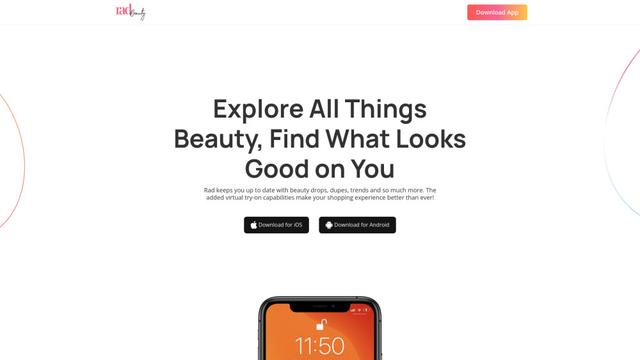
Rad Beauty est une application de beauté alimentée par l'IA qui fournit des recommandations de maquillage personnalisées, des essais virtuels et la découverte de produits grâce à la technologie AR pour révolutionner l'expérience d'achat de beauté.
AnyEnhancer
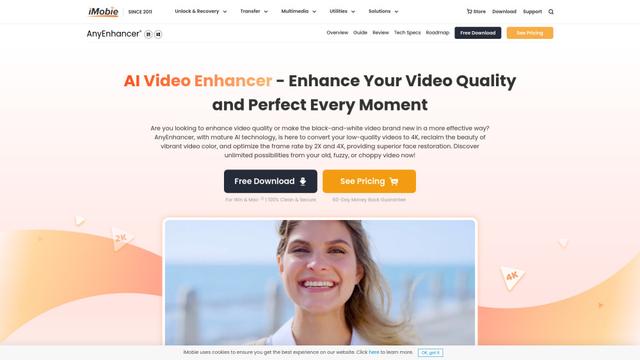
AnyEnhancer est un logiciel d'amélioration vidéo alimenté par l'IA qui transforme les vidéos de basse qualité en contenu haute définition grâce à des capacités d'upscaling, de débruitage, de colorisation et d'interpolation de cadres.
AutoCut
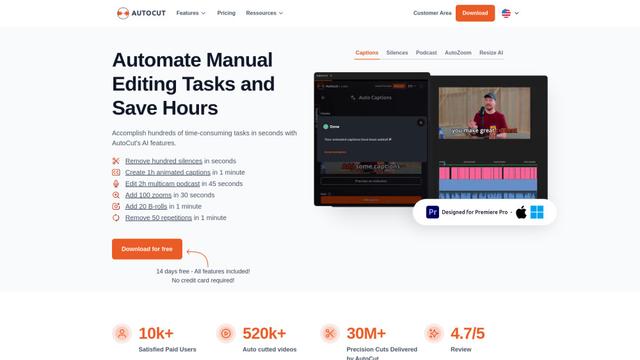
AutoCut est un plugin Premiere Pro alimenté par l'IA qui automatise les tâches d'édition vidéo comme l'ajout de sous-titres animés, la suppression des silences et l'édition de podcasts pour économiser des heures de travail manuel.
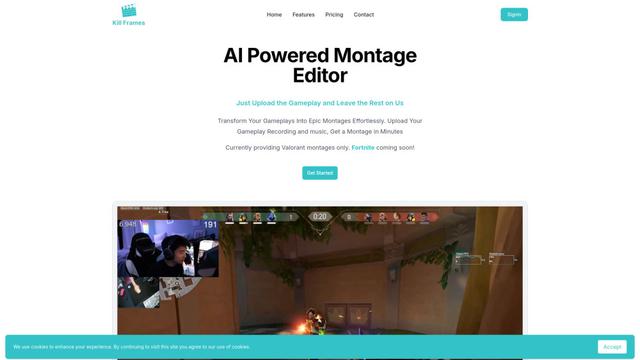
Kill Frames
Kill Frames est un éditeur de montage alimenté par l'IA qui crée automatiquement des vidéos épiques de moments forts de jeu à partir de séquences de jeu téléchargées.
Outils d'IA populaires comme Cadence

MediaSeg
MediaSeg est un utilitaire macOS stable, local d'abord, qui divise les grands fichiers multimédias MP4/WEBM en morceaux prêts à être téléchargés sous une limite de taille configurable tout en préservant la qualité à l'aide de ffmpeg/ffprobe et d'une stratégie de dimensionnement assistée par l'IA et basée sur des cibles.

Google Veo 2
Veo 2 est le modèle de génération vidéo IA de pointe de Google DeepMind qui peut créer des vidéos de haute qualité jusqu'à une résolution 4K avec un mouvement réaliste, un contrôle étendu de la caméra et une simulation physique améliorée à partir d'invites textuelles.
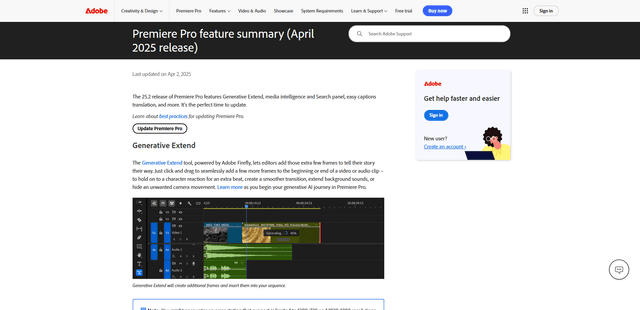
Adobe Premiere Pro 25.2
Adobe Premiere Pro 25.2 est la dernière version du logiciel de montage vidéo de pointe de l'industrie, doté de puissants outils basés sur l'IA tels que Étendre générativement, des capacités de recherche de renseignements sur les médias améliorées, la traduction automatique des sous-titres et une gestion des couleurs améliorée.
VEED
VEED est une plateforme d'édition vidéo en ligne alimentée par l'IA qui rend la création de vidéos de qualité professionnelle facile et accessible à tous.