
SpeakoFlow
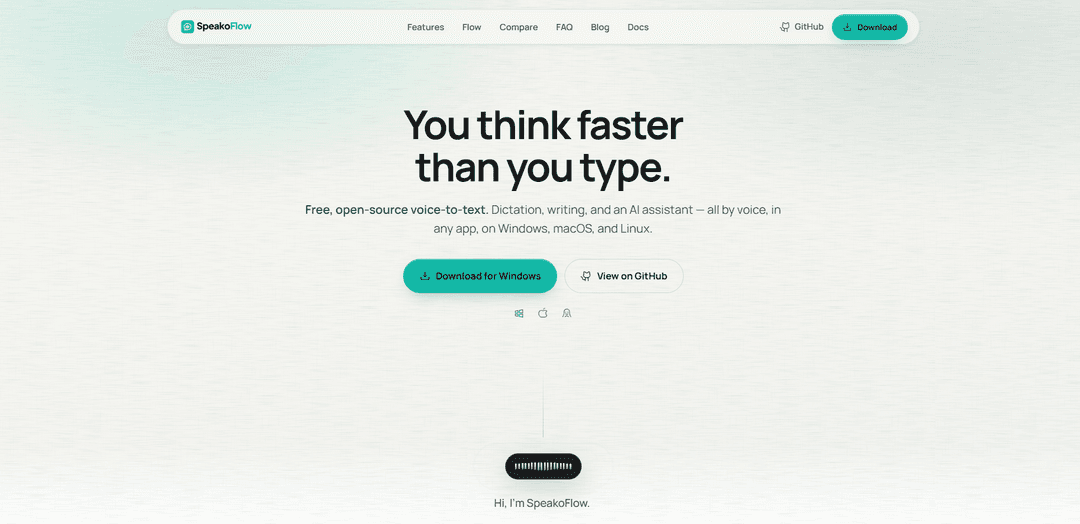
SpeakoFlow es un asistente de voz y voz a texto de escritorio gratuito, de código abierto y local primero que le permite dictar en cualquier aplicación, activar "Hey Flow" para generar escritura terminada, traducir y limpiar el dictado, y opcionalmente usar el contexto de la pantalla, todo con controles de privacidad por defecto.
https://speakoflow.com/?ref=producthunt&utm_source=aipure
Información del Producto
Actualizado:08/08/2026
¿Qué es SpeakoFlow?
SpeakoFlow es una aplicación de escritorio para Windows, macOS y Linux que convierte su voz en texto dondequiera que esté trabajando: correo electrónico, editores, chats y más. Se posiciona como una alternativa a las herramientas de voz pagas y cerradas, ofreciendo una base de código inspeccionable con licencia MIT y un enfoque de "privacidad por defecto". Más allá del dictado básico, SpeakoFlow agrega funciones de escritura impulsadas por IA, como la redacción de respuestas, el pulido del habla desordenada en prosa limpia, la traducción del lenguaje hablado a texto en inglés y un panel de asistente que puede responder preguntas y leer las respuestas en voz alta.
Características Principales de SpeakoFlow
SpeakoFlow es una aplicación de escritorio de voz a texto y asistente de voz gratuita, con licencia MIT, de código abierto y local-first para Windows, macOS y Linux. Permite dictar en cualquier aplicación mediante teclas de acceso rápido, generar opcionalmente respuestas completas con un comando "Hey Flow", traducir el lenguaje hablado a un inglés limpio y limpiar dictados desordenados en una escritura pulida con tono seleccionable. También incluye un panel de asistente flotante que puede responder por texto o voz, puede usar opcionalmente el contexto de la pantalla cuando lo permites, y ofrece memoria/perfiles personales opcionales en el dispositivo, privados por defecto, sin cuenta y sin telemetría, y la capacidad de usar modelos locales o tu propio proveedor elegido.
Dictado en cualquier aplicación: Presiona una tecla de acceso rápido y habla; SpeakoFlow escribe directamente en la aplicación que estés usando (correo electrónico, editores, chat, terminal), ya sea en vivo mientras hablas o pegado cuando te detienes.
Escritura por voz "Hey Flow": Comienza a dictar, di "Hey Flow" y convierte el habla en una salida escrita completa (por ejemplo, respuesta, borrador de correo electrónico, mensaje) que se pega en tu cursor; la frase de activación es personalizable y no siempre está escuchando.
Transcripción en el dispositivo y diseño centrado en la privacidad: La transcripción de voz se ejecuta localmente para que tu voz no se cargue; el asistente solo contacta al proveedor de modelos que elijas (incluidas las opciones totalmente locales), sin telemetría y sin necesidad de cuenta.
Limpieza de IA con control de tono: Convierte el habla desordenada y llena de rellenos en texto pulido eliminando "ehms", corrigiendo la gramática y ajustando un tono elegido (Profesional, Amigable, Conciso o personalizado).
Traducción de voz a inglés: Habla en idiomas como español, hindi, francés o japonés y haz que genere texto en inglés limpio directamente donde estás escribiendo.
Panel de asistente con contexto de pantalla opcional: Invoca un panel de chat flotante desde cualquier aplicación para respuestas en tiempo real, respuestas habladas y ayuda opcional sensible a la pantalla (tú controlas cuándo mira, o puedes forzar el salto).
Casos de Uso de SpeakoFlow
Atención al cliente y respuestas de ventas: Dicta respuestas rápidas en herramientas CRM o correo electrónico, luego usa "Hey Flow" para generar una respuesta pulida basada en lo que está en pantalla (cuando se permite) y pégala directamente en la conversación.
Desarrollo de software y resolución de problemas de TI: Usa el dictado manos libres en terminales, IDEs y herramientas de chat; pregunta al asistente sobre un mensaje de error en pantalla para obtener explicaciones rápidas o los siguientes pasos sin cambiar de contexto.
Creación de contenido y flujos de trabajo de escritura: Redacta artículos, guiones o publicaciones por voz, luego ejecuta la limpieza de IA para eliminar el relleno verbal y ajustar el tono para un texto listo para publicar.
Comunicación multilingüe en el lugar de trabajo: Habla de forma natural en tu idioma preferido y genera inglés para correos electrónicos, documentación o chat de equipo, útil para equipos globales y colaboración transfronteriza.
Accesibilidad e informática amigable con RSI: Reduce el uso del teclado dictando en aplicaciones de escritorio y usando el asistente por voz, apoyando a usuarios con lesiones por esfuerzo repetitivo o limitaciones de movilidad.
Ventajas
Gratuito y de código abierto (licencia MIT), sin necesidad de cuenta.
La transcripción local mantiene los datos de voz en el dispositivo; las funciones de privacidad como la memoria son opcionales y se almacenan localmente.
Funciona en Windows/macOS/Linux y escribe en cualquier aplicación mediante teclas de acceso rápido.
Elección flexible de modelo/proveedor, incluidas configuraciones totalmente locales.
Desventajas
Las instalaciones de macOS pueden requerir un paso manual de eliminación del atributo de cuarentena porque la aplicación aún no está firmada.
Algunos entornos Linux pueden experimentar un bloqueo de WebKitGTK al pellizcar para hacer zoom (un problema de dependencia que afecta a muchas aplicaciones).
Las funciones avanzadas como el contexto de la pantalla y la memoria requieren una habilitación explícita y pueden necesitar configuración para que coincidan con tu modelo/proveedor preferido.
Cómo Usar SpeakoFlow
1) Instalar SpeakoFlow: Descargue e instale la compilación para su sistema operativo (Windows, macOS o Linux). En Linux, prefiera el .deb en sistemas Ubuntu 24.04+/Debian (registra la aplicación/menú correctamente); use el AppImage en distribuciones más antiguas si el .deb no se ejecuta debido a la antigüedad de glibc.
2) Primera ejecución en macOS: permita que la aplicación se abra (solución alternativa para aplicaciones sin firmar): En macOS, no mueva la aplicación a la Papelera cuando Gatekeeper advierta que no puede verificar al desarrollador. Arrastre SpeakoFlow a Aplicaciones, luego ejecute esto una vez por versión en Terminal: xattr -dr com.apple.quarantine /Applications/SpeakoFlow.app. Luego, abra SpeakoFlow normalmente.
3) (Opcional) Permisos de macOS para funciones de pantalla: Si desea funciones relacionadas con la pantalla, habilite el permiso de Grabación de pantalla para SpeakoFlow en Configuración del sistema (requerido para ciertas capacidades de pantalla/superposición en Mac).
4) Inicie SpeakoFlow y abra Configuración: Inicie la aplicación, luego vaya a Configuración para elegir cómo se ejecuta el asistente (modelo incorporado sin conexión, servidor local o un proveedor en la nube con su clave).
5) Elija su proveedor de asistente (sin conexión/local/nube): En Configuración, elija uno: (a) Integrado (sin conexión): descargue un pequeño modelo local y ejecútelo completamente en su máquina (sin clave API). (b) Servidor local: apunte SpeakoFlow a Ollama o LM Studio. (c) Proveedor de la nube: ingrese su propia clave API. La conversión de voz a texto permanece local de cualquier manera; solo el asistente utiliza el proveedor que usted elija.
6) (Opcional) Configurar la memoria de privacidad: Si desea que el asistente recuerde preferencias/estilo, habilite la Memoria. Está desactivada por defecto, se almacena localmente y puede editarla o borrarla en cualquier momento.
7) Inicie el dictado en cualquier aplicación (tecla de acceso rápido global): Coloque el cursor en cualquier aplicación (correo electrónico, editor, chat, terminal). Presione la tecla de acceso rápido de dictado (predeterminada: Ctrl izquierdo + Super izquierdo) y hable. Sus palabras se escribirán en la aplicación activa.
8) Elija cómo aterriza el dictado: en vivo o después de que se detenga: Dicte normalmente; SpeakoFlow puede mostrar las palabras a medida que habla o pegarlas todas a la vez cuando se detiene (el comportamiento depende de su configuración).
9) Use "Generar con Flow" para convertir el habla en escritura terminada: Al comienzo de un dictado, diga "Hey Flow" (activador personalizable). Luego, describa lo que desea (por ejemplo, "responder a este mensaje", "escribir un correo electrónico", "redactar un aviso"). SpeakoFlow genera el texto completo y lo pega donde está el cursor.
10) Use la limpieza de IA para pulir el dictado "en bruto": Dicte de forma natural (incluidas las palabras de relleno y los comienzos en falso), luego ejecute la Limpieza de IA para eliminar el relleno, corregir la gramática y remodelar el tono. Elija un tono como Profesional, Amigable, Conciso o defina el suyo propio.
11) Traducir mientras habla: Hable en un idioma que le sea natural (por ejemplo, español, hindi, francés, japonés) y haga que SpeakoFlow genere texto en inglés limpio directamente donde está escribiendo (se ejecuta en el dispositivo según la descripción del producto).
12) Abra el panel flotante del Asistente (separado del dictado): Use la tecla de acceso rápido del asistente (predeterminada: Ctrl izquierdo + Alt izquierdo) para abrir un panel flotante desde cualquier aplicación. Pregunte por voz o texto; transmite respuestas y recuerda el contexto del chat, luego puede colapsarlo cuando termine.
13) Habilitar respuestas habladas (respuestas de texto a voz): En el panel del asistente, haga que SpeakoFlow lea las respuestas en voz alta. Ajuste la duración de la respuesta y el ritmo de habla según sus preferencias.
14) Use respuestas conscientes de la pantalla cuando sea necesario: Pregunte sobre lo que hay en su pantalla (un error, un gráfico, un correo electrónico). Elija su comportamiento de visión de pantalla: (a) Dígale que mire (captura explícita), (b) Deje que decida (solo mira cuando sea necesario) o (c) Dígale que omita (sin captura de pantalla; responde solo con sus palabras).
15) Linux: solucionar problemas de teclas de acceso rápido/dictado que no responden (permisos de entrada): Si las teclas de acceso rápido de dictado/asistente no responden y los registros repiten un rdev grab PermissionDenied (errno 13), es probable que su usuario no pueda leer /dev/input/event*. Agregue su usuario al grupo de entrada (según el método estándar de su distribución), luego cierre/inicie sesión.
16) Linux: comprender el comportamiento de la superposición en Wayland (GNOME vs otros): En GNOME/Wayland nativo, las superposiciones no pueden permanecer de forma fiable en la parte superior porque Mutter no es compatible con wlr-layer-shell y Wayland no permite que las aplicaciones se eleven. SpeakoFlow se ejecuta automáticamente bajo XWayland en GNOME/Wayland para que "mantenerse encima" funcione y la superposición flote normalmente.
17) Linux: forzar Wayland nativo (si acepta las limitaciones de la superposición): Inicie con SPEAKOFLOW_ALLOW_WAYLAND=1 para forzar Wayland nativo, aunque la superposición puede no permanecer en la parte superior.
18) Linux: deshabilitar layer-shell si la superposición se comporta mal en wlroots/KDE: Si la superposición se comporta mal bajo un compositor layer-shell, inicie con SPEAKOFLOW_NO_GTK_LAYER_SHELL=1 para deshabilitar layer shell.
19) Personalice activadores, teclas de acceso rápido y flujo de trabajo: Cambie el nombre del activador "Hey Flow" si lo prefiere. Ajuste las teclas de acceso rápido y el comportamiento en Configuración para adaptarlos a su flujo de trabajo (dictado, panel del asistente, respuestas habladas y conciencia de la pantalla).
20) Mantenga todo local si lo desea: Para una máxima privacidad, use el modelo de asistente sin conexión incorporado o un servidor local (Ollama/LM Studio). La conversión de voz a texto se ejecuta localmente por diseño; el asistente solo contacta al proveedor que usted elija.
Preguntas Frecuentes de SpeakoFlow
Sí. SpeakoFlow es completamente de código abierto bajo la licencia MIT, por lo que siempre puedes usarlo de forma gratuita. No hay prueba, suscripción ni límite de palabras.
Video de SpeakoFlow
Artículos Populares

Vosko AI: Localiza y dobla videos para audiencias globales
Oct 15, 2026

Atoms: Una Plataforma de IA Multiagente Que Transforma Ideas en Productos Listos para Lanzar
May 22, 2026

Nano Banana SBTI: Qué es, cómo funciona y cómo usarlo en 2026
Apr 15, 2026

Reseña de Atoms: El Constructor de Productos de IA que Redefine la Creación Digital en 2026
Apr 10, 2026
Últimas herramientas de IA similares a SpeakoFlow

10xBeast
10xBeast es una plataforma de ventas impulsada por IA que ayuda a las empresas a automatizar y personalizar el alcance de correos electrónicos fríos para convertir leads en clientes en solo unos clics.

Inbox AI
Inbox AI es una aplicación de productividad centrada en la privacidad para MacOS que combina automatización impulsada por IA basada en voz con capacidades de gestión de correos electrónicos, permitiendo a los usuarios crear flujos de trabajo y comandos personalizados mientras ofrece opciones de IA tanto en la nube como en el dispositivo.

MailSense
MailSense es un asistente de correo electrónico impulsado por IA que filtra, resume y genera respuestas a correos electrónicos a través de una interfaz de bot de Telegram para ayudar a los usuarios a gestionar su bandeja de entrada de manera más eficiente.
Voltmailer
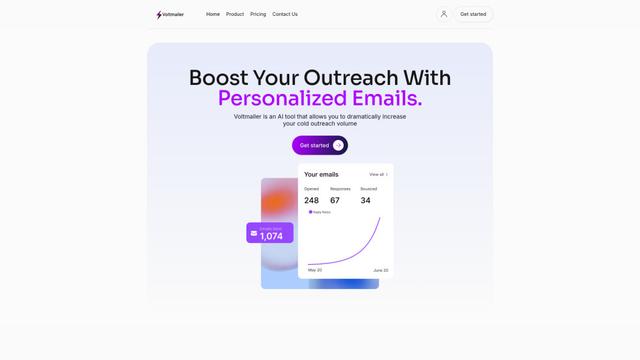
Voltmailer es una herramienta de automatización de correos electrónicos impulsada por IA que ayuda a las empresas a escalar su alcance en frío generando correos electrónicos personalizados a través de la extracción de datos de sitios web y personalización automatizada.
Herramientas de IA populares como SpeakoFlow
Mailmeteor AI for Gmail
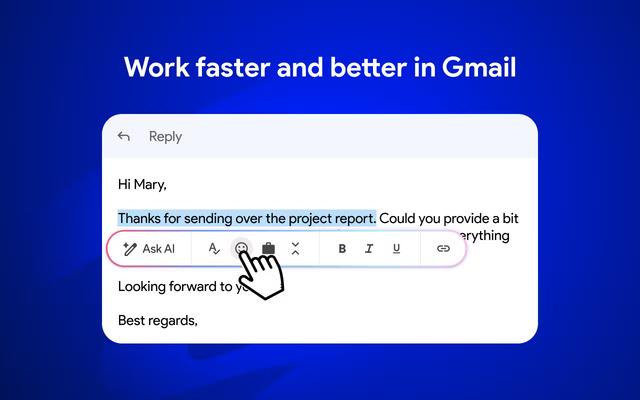
Mailmeteor es una poderosa extensión de Gmail que combina redacción de correos electrónicos con IA, combinación de correspondencia, seguimientos automatizados y capacidades de exportación de correos electrónicos para mejorar la productividad y la gestión del correo electrónico dentro de Gmail.
MailSnitch
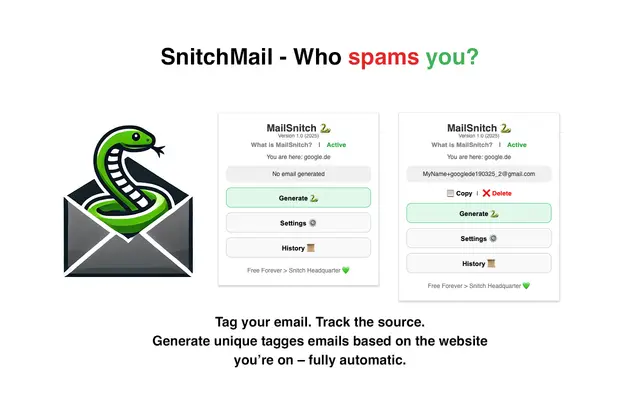
MailSnitch es una extensión gratuita de Chrome para el seguimiento del correo electrónico y la lucha contra el spam que ayuda a los usuarios a identificar las fuentes de spam a través de un sistema automatizado de etiquetado y seguimiento del correo electrónico.
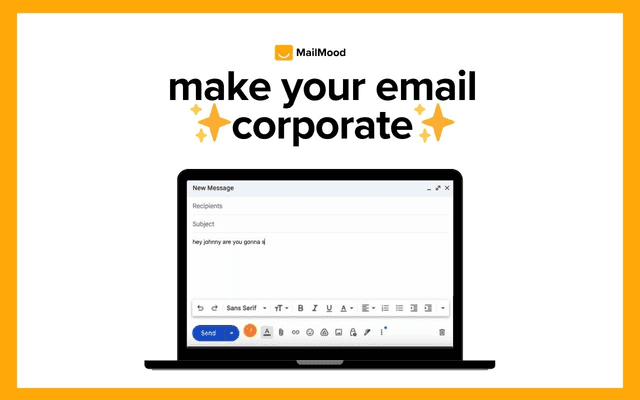
MailMood - AI Email Rewriter
MailMood es una extensión de Chrome que transforma instantáneamente los mensajes de Gmail en un lenguaje comercial profesional, limpio y seguro con tres opciones de tono diferentes: corporativo, informal o asertivo, todo con un solo clic.

Apparent for Gmail
Apparent para Gmail es una extensión de Chrome que mejora la legibilidad y la usabilidad de Gmail reorganizando las conversaciones, simplificando los diseños y agilizando los flujos de trabajo, al tiempo que mantiene la privacidad y la seguridad.