
NudgeFile
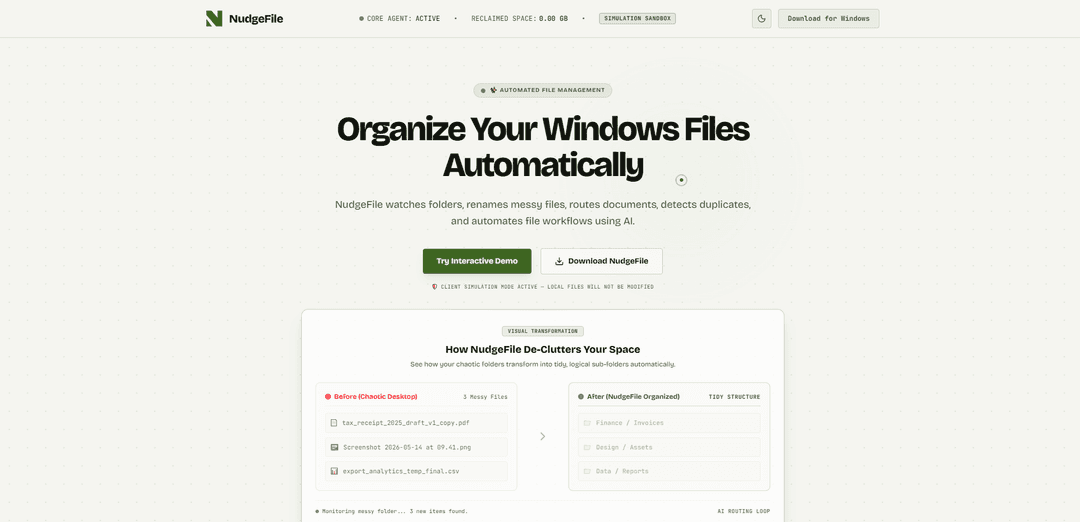
NudgeFile es un organizador de archivos de Windows impulsado por IA que monitorea carpetas en tiempo real para renombrar documentos automáticamente, enrutarlos a directorios estructurados, detectar duplicados y ejecutar flujos de trabajo basados en reglas con una capa de seguridad de aprobación humana, utilizando IA local (sin conexión) para la privacidad.
https://nudgefile.com/?ref=producthunt&utm_source=aipure
Información del Producto
Actualizado:15/06/2026
¿Qué es NudgeFile?
NudgeFile es una utilidad de Windows diseñada para mantener automáticamente organizadas carpetas desordenadas como Escritorio, Descargas o directorios de escaneo. Ejecutándose en segundo plano, monitorea continuamente las ubicaciones seleccionadas y aplica nombres y clasificación asistidos por IA para que los archivos lleguen a estructuras de carpetas limpias y lógicas sin esfuerzo manual. Enfatiza la privacidad y el control al admitir el procesamiento de IA local 100% fuera de línea (impulsado por Ollama) e incluye salvaguardas como el modo de simulación y el registro completo de operaciones para una fácil recuperación.
Características Principales de NudgeFile
NudgeFile es una herramienta de organización de archivos y automatización de flujos de trabajo con IA para Windows que supervisa continuamente las carpetas seleccionadas (por ejemplo, Escritorio/Descargas), luego renombra, enruta y organiza automáticamente los archivos en una estructura lógica. Enfatiza la privacidad al ejecutar la IA localmente (a través de un motor sin conexión como Ollama) con controles opcionales para el rendimiento, y agrega seguridad a través del historial de transacciones y la restauración con un solo clic (deshacer infinito). También detecta duplicados mediante comparaciones basadas en sumas de verificación y puede sugerir las mejores versiones para imágenes casi idénticas, lo que ayuda a los usuarios a recuperar almacenamiento mientras mantiene las operaciones de archivo auditables y reversibles.
Monitoreo de carpetas en tiempo real: Se ejecuta en segundo plano, observando los directorios elegidos y poniendo en cola los nuevos archivos en el momento en que aparecen para una organización automatizada.
Renombrado inteligente con IA: Analiza el contenido/estructura del documento para proponer nombres de archivo más claros y estandarizados que reemplacen los nombres desordenados o genéricos.
Enrutamiento y clasificación automatizados: Asigna archivos a las carpetas de destino apropiadas (por ejemplo, facturas a Finanzas, imágenes a Diseño, CSV a Informes) automáticamente a medida que se detectan.
Automatización basada en reglas con aprobación humana: Crea flujos de trabajo condicionales utilizando disparadores como tipo de archivo, tamaño, extensiones o palabras clave, con un proceso de aprobación para revisar las acciones antes de confirmarlas.
Detección inteligente de duplicados: Encuentra duplicados exactos mediante comparación a nivel de byte/suma de verificación y ayuda a identificar imágenes casi duplicadas para recuperar espacio en disco.
Historial de transacciones + restauración instantánea: Registra las operaciones de renombrado/movimiento y permite la reversión con un solo clic para restaurar los archivos a sus nombres y ubicaciones originales.
Casos de Uso de NudgeFile
Recepción de documentos de finanzas y contabilidad: Enruta automáticamente recibos, facturas y documentos fiscales a carpetas estructuradas y aplica nombres consistentes para auditorías y recuperaciones más rápidas.
Equipos creativos que gestionan activos: Organiza las exportaciones de diseño, capturas de pantalla y activos de proyectos en directorios predecibles, reduciendo el desorden y los medios duplicados.
Higiene del flujo de trabajo de datos/análisis: Clasifica las exportaciones CSV y los archivos de informes en carpetas de proyectos o informes, ayudando a los analistas a mantener las exportaciones repetidas organizadas y detectables.
Operaciones legales/contractuales: Renombra y enruta contratos, enmiendas y borradores basándose en palabras clave/patrones de metadatos, con pasos de revisión para evitar errores de archivo.
Productividad personal (limpieza de Escritorio/Descargas): Organiza continuamente las zonas de descarga comunes renombrando y archivando nuevas descargas, al tiempo que proporciona la opción de deshacer si algo se clasifica erróneamente.
Ventajas
Prioriza la privacidad: admite el procesamiento de IA totalmente local/sin conexión, por lo que los archivos no necesitan cargarse en servidores de terceros.
Automatización con seguridad: el registro de transacciones y la restauración con un solo clic reducen el riesgo de renombrados/movimientos accidentales.
Organización sin intervención: el monitoreo y enrutamiento en tiempo real minimizan el trabajo manual de archivo.
Ahorro de almacenamiento: la detección de duplicados y casi duplicados puede recuperar espacio en disco.
Desventajas
Enfocado en Windows: diseñado principalmente para flujos de trabajo de Windows (se implica una paridad multiplataforma limitada/nula).
Uso de recursos de IA local: el análisis sin conexión puede requerir recursos de CPU/GPU y ajustes para el rendimiento/impacto en la batería.
La automatización puede clasificar erróneamente: el enrutamiento/renombrado inteligente aún puede necesitar la revisión del usuario para evitar errores en casos extremos.
Cómo Usar NudgeFile
1) Descargue e instale NudgeFile (Windows): Vaya a https://nudgefile.com/ y haga clic en “Download for Windows”. Ejecute el instalador e inicie NudgeFile.
2) Inicie en modo de simulación (recomendado): Confirme que el modo de simulación está habilitado (el sitio indica “client simulation mode active — local files will not be modified”). Utilice este modo para previsualizar los cambios de nombre/movimientos sin modificar los archivos reales.
3) Elija las carpetas a monitorear: En Configuración de carpetas, seleccione los directorios que desea que NudgeFile supervise (opciones comunes: Escritorio, Descargas, carpetas de escáner/importación). NudgeFile los monitoreará en tiempo real y pondrá en cola los nuevos archivos para su organización.
4) Active una detección de prueba: Utilice “Force Detect File Now” para escanear inmediatamente las carpetas monitoreadas, o ajuste los controles de “Simulator Speed” para ver qué tan rápido NudgeFile detecta los archivos entrantes.
5) Utilice la nomenclatura inteligente de IA (cambie el nombre de archivos desordenados): Abra el área de Nomenclatura inteligente de IA / Cambio de nombre de archivos impulsado por IA. Proporcione o seleccione un nombre de archivo desordenado (por ejemplo, “IMG_9283_draft.pdf”) y ejecute “Analyze with Local AI” para obtener sugerencias de nombres más claros y estandarizados.
6) Aplique o personalice la sugerencia de cambio de nombre: Revise el nombre de archivo descriptivo propuesto. Si es necesario, escriba su propio nombre base (ejemplo mostrado: “rent_agreement_v2”) y vuelva a ejecutar el análisis para refinar el resultado antes de aplicarlo.
7) Configure las categorías de enrutamiento (a dónde deben ir los archivos): En Clasificación de archivos / Enrutamiento automático de directorios, habilite o deshabilite las carpetas de destino (ejemplos mostrados: Finanzas/Facturas, Diseño/Activos, Datos/Informes; también menciona alternadores como Diseño, Contratos). Esto determina cómo NudgeFile asigna los archivos a subcarpetas ordenadas.
8) Ejecute el enrutamiento de archivos: Haga clic en “Run File Routing” para clasificar los archivos detectados en las carpetas de destino habilitadas según las coincidencias (por ejemplo, registros financieros a carpetas de impuestos, activos gráficos a directorios de diseño, CSV a informes/espacios de trabajo).
9) Cree reglas de automatización (Pipeline de aprobación humana): En Automatización inteligente / Pipeline de aprobación humana, cree disparadores condicionales para flujos de trabajo (la fuente menciona reglas basadas en el tamaño del archivo, frases clave o extensiones de archivo). Utilice el diseñador visual para definir qué sucede cuando un archivo coincide.
10) Pruebe las reglas de automatización con un nombre de archivo simulado: Introduzca un nombre de ejemplo (ejemplo mostrado: “draft_invoice.pdf”) en el campo “Simulated Filename” para verificar si coincide con alguna regla de automatización activa.
11) Busque duplicados: Abra Detección inteligente de duplicados y ejecute un escaneo de duplicados. NudgeFile utiliza comparaciones de suma de verificación para duplicados exactos e IA visual local para encontrar imágenes casi idénticas.
12) Resuelva los duplicados de forma segura: Expanda los grupos de duplicados y luego elija acciones como “Declaim & Purge” para recuperar espacio o “Rename” para mantener una versión preferida con un nombre más claro.
13) Elija IA local (primero la privacidad) o IA en la nube (si está disponible): En la sección IA local o IA en la nube, seleccione su modo de procesamiento preferido. La fuente enfatiza el procesamiento local a través de Ollama y que los archivos no se cargan a servidores de terceros cuando se utiliza IA local.
14) Ajuste el rendimiento y los controles de privacidad: Ajuste la configuración de velocidad/privacidad, como el tipo de modelo de IA sin conexión, el uso de la GPU y los núcleos del procesador utilizados para equilibrar la velocidad de organización con el impacto en la batería/CPU.
15) Revise la actividad y las métricas de salud: Verifique el panel de estado/salud para diagnósticos en tiempo real (ejemplos mostrados: archivos limpiados, velocidad de ordenación, impacto del procesador, estado del disco) para confirmar que el proceso en segundo plano se está ejecutando como se espera.
16) Utilice el historial de transacciones para deshacer/restaurar cambios: Abra el Historial de transacciones para revisar las operaciones registradas (cambios de nombre, movimientos, clasificación automatizada). Utilice Restaurar para revertir un lote y devolver los archivos a sus nombres/ubicaciones originales (descrito como una “Máquina del tiempo privada (deshacer infinito)”).
17) Pase de la simulación a la organización en vivo: Después de validar la supervisión de carpetas, la nomenclatura, el enrutamiento, las reglas de automatización y el manejo de duplicados en el modo de simulación, deshabilite la simulación (si corresponde en la aplicación) para que NudgeFile pueda aplicar los cambios a sus archivos reales.
Preguntas Frecuentes de NudgeFile
NudgeFile es un organizador de archivos con IA para Windows que monitorea carpetas seleccionadas, renombra archivos desordenados, dirige documentos a carpetas lógicas, detecta duplicados y automatiza los flujos de trabajo de archivos.
Artículos Populares

Atoms: Una Plataforma de IA Multiagente Que Transforma Ideas en Productos Listos para Lanzar
May 22, 2026

Nano Banana SBTI: Qué es, cómo funciona y cómo usarlo en 2026
Apr 15, 2026

Reseña de Atoms: El Constructor de Productos de IA que Redefine la Creación Digital en 2026
Apr 10, 2026

Kilo Claw: Cómo implementar y usar un verdadero agente de IA "Hágalo por usted" (Actualización 2026)
Apr 3, 2026
Últimas herramientas de IA similares a NudgeFile
Sortio
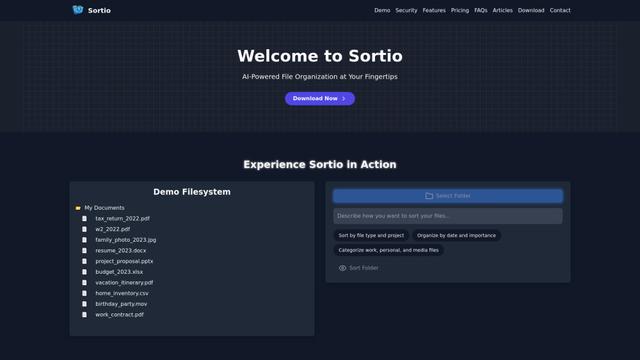
Sortio es una aplicación de escritorio impulsada por IA que permite una organización de archivos sin esfuerzo a través de comandos en lenguaje natural y capacidades de clasificación inteligentes.

elDoc
elDoc es una plataforma automatizada integrada todo en uno que combina eFirmas, Automatización de Flujos de Trabajo de Documentos, Gestión Segura de Archivos y capacidades de Procesamiento de Documentos con IA para optimizar la gestión y procesamiento de documentos.

RemoteSpace
RemoteSpace es una plataforma de colaboración segura que transforma cualquier herramienta en línea en un espacio de trabajo compartido, permitiendo a los equipos gestionar múltiples cuentas, colaborar de manera asincrónica y mantener la seguridad sin compartir contraseñas.

Proxy Booster
Proxy Booster es una plataforma de gestión de proxies todo en uno que ayuda a los usuarios a aumentar la velocidad de los proxies, reducir los costos de los proxies y mejorar la seguridad a través de características impulsadas por IA como Smart-cache y reglas de proxy personalizadas.
Herramientas de IA populares como NudgeFile

Claude Folder Upload
Una extensión de Chrome que permite a los usuarios cargar carpetas enteras a Claude AI mientras preserva inteligentemente las estructuras de directorio y las relaciones de archivos, con capacidades de filtrado inteligente para archivos irrelevantes.
Quill
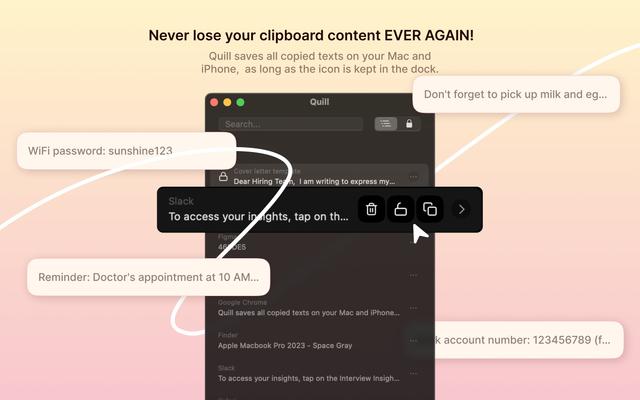
Quill es un gestor de portapapeles integral que captura y organiza automáticamente todo lo que copia en sus dispositivos Apple, con funciones de búsqueda inteligente, acceso rápido y capacidades de sincronización sin problemas.
Cleana: iPhone Storage Cleaner
FreemiumAI Files Assistant
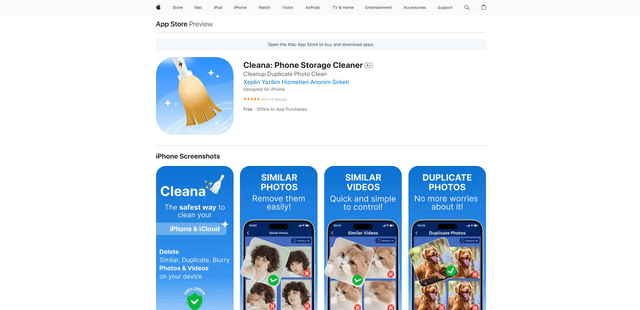
Cleana es un limpiador de almacenamiento para iPhone impulsado por IA que ayuda a los usuarios a identificar y eliminar de manera eficiente fotos duplicadas, vídeos similares y archivos innecesarios, al tiempo que garantiza una privacidad de datos 100% sin conexión.
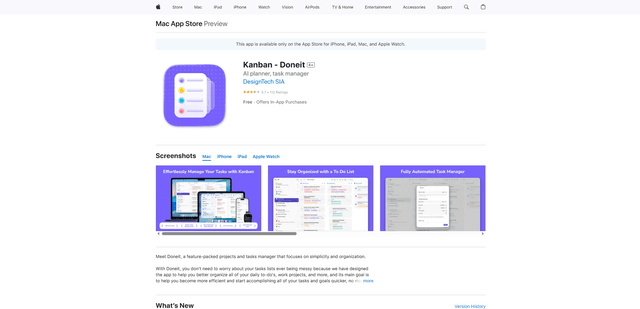
Doneit
Doneit es una aplicación de gestión de proyectos y tareas repleta de funciones que se centra en la simplicidad y la organización, ofreciendo múltiples vistas como lista, cuadrícula, tablero Kanban y línea de tiempo para ayudar a los usuarios a organizar mejor todas sus tareas diarias y proyectos de trabajo.