
Cadence
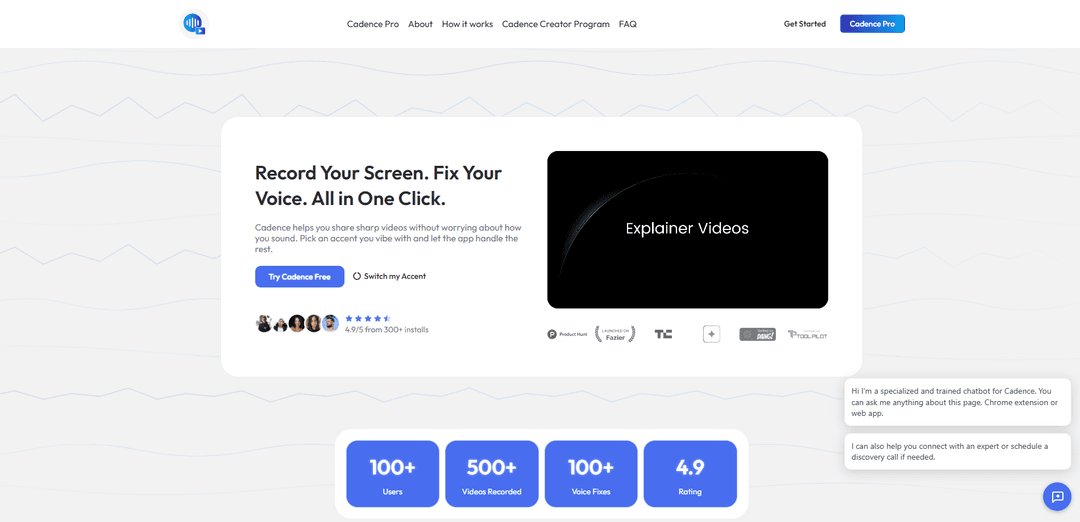
Cadence es una aplicación de grabación de pantalla y una extensión de Chrome que captura su pantalla y utiliza IA para mejorar su voz, intercambiando acentos, limpiando audio y, opcionalmente, doblando/traduciendo, para que pueda compartir videos pulidos sin volver a grabar.
https://usecadence.co/?ref=producthunt&utm_source=aipure
Información del Producto
Actualizado:08/07/2026
¿Qué es Cadence?
Cadence es un kit de herramientas de grabación de pantalla impulsado por IA diseñado para personas que crean demostraciones, tutoriales y tutoriales, pero no les gusta cómo suenan en la reproducción. Combina la captura de pantalla confiable (pestañas, aplicaciones, pantalla completa o alimentación de la cámara) con funciones de mejora de voz como el intercambio de acento de IA y la reconstrucción de audio para producir una narración más clara y segura. El producto enfatiza un flujo de trabajo rápido (grabar una vez, luego mejorar), utilidades de grabación prácticas (marcado en pantalla, resaltados del cursor y desenfoque en vivo de información sensible) y opciones de uso compartido flexibles, como guardar localmente o enviar exportaciones a Google Drive, con características Pro adicionales para sesiones y almacenamiento más largos.
Características Principales de Cadence
Cadence es una herramienta de grabación de pantalla basada en Chrome que combina funciones de captura (pestañas/aplicaciones/pantalla completa/cámara, marcado, resaltados del cursor y desenfoque de privacidad) con mejora de voz por IA para ayudar a los creadores y equipos a enviar videos pulidos sin volver a grabar. Puede intercambiar o reconstruir su acento/voz para que suene más claro y "global", reducir el ruido y la distorsión del micrófono, y (en Pro) traducir grabaciones a más de 25 idiomas, admitir sesiones más largas y agregar almacenamiento en la nube más enlaces compartibles/privados, lo que hace que las demostraciones asincrónicas, los tutoriales y las actualizaciones sean más rápidos de producir y más fáciles de compartir.
Grabación de pantalla + cámara: Capture pestañas del navegador, aplicaciones, pantalla completa o una transmisión de cámara con reproducción estable, diseñada para manejar el cambio rápido de ventanas para demostraciones fluidas.
Intercambio de acento y reconstrucción de voz por IA: Transforma su voz en un acento regional más limpio mientras conserva el ritmo y el tono, y reconstruye el audio para reducir el ruido/distorsión del micrófono; el audio original permanece disponible para alternar.
Herramientas de claridad en la grabación: Marcado en pantalla (dibujar mientras se graba), resaltados del cursor para énfasis en clics/punteros y superposiciones limpias en la línea de tiempo para facilitar el seguimiento de los tutoriales.
Controles de privacidad para contenido sensible: Desenfoque/oculte información sensible sobre la marcha, útil para demostraciones internas, videos de soporte y tutoriales de productos.
Uso compartido y almacenamiento Pro: Almacenamiento en la nube (100 GB), acceso entre dispositivos y enlaces privados o compartibles para una distribución rápida; el modo gratuito enfatiza el almacenamiento local con exportación opcional a Google Drive.
Actualizaciones de producción Pro: Sesiones largas (hasta 1 hora), herramientas de grabación profesionales (por ejemplo, subtítulos, plantillas, herramientas de diseño, fotogramas clave/zoom automático al hacer clic), además de traducción de idiomas a más de 25 idiomas.
Casos de Uso de Cadence
Demostraciones de productos para equipos SaaS: Grabe tutoriales de funciones y actualizaciones internas con una entrega de voz más clara, énfasis en el cursor y enlaces compartibles, especialmente útil para la comunicación asincrónica en diferentes zonas horarias.
Tutoriales para desarrolladores y sensibles a la seguridad: Cree demostraciones confidenciales de bases de código utilizando herramientas de desenfoque para secretos/información de identificación personal y opciones de almacenamiento local, luego compártalas selectivamente a través de enlaces privados cuando sea necesario.
Videos de atención al cliente y resolución de problemas: Grabe soluciones paso a paso con marcado y resaltados del cursor; mejore la claridad del audio para reducir malentendidos y evitar múltiples repeticiones.
Contenido educativo y de capacitación: Produzca lecciones, tutoriales y explicaciones más largas (hasta 1 hora) con narración pulida, subtítulos/plantillas y traducción opcional para estudiantes multilingües.
Habilitación de marketing y ventas: Cree videos de presentación pulidos y explicaciones de páginas de destino con una calidad de voz mejorada; el audio/video exportado se puede usar comercialmente.
Comunicación de equipos globales: Grabe una vez y traduzca a más de 25 idiomas (Pro), lo que ayuda a los equipos internacionales a compartir actualizaciones y materiales de capacitación consistentes.
Ventajas
Combina la grabación de pantalla y la mejora de voz por IA en un solo flujo de trabajo, lo que reduce el esfuerzo de volver a grabar y editar.
Gran usabilidad para demostraciones: marcado, resaltados del cursor y desenfoque de información sensible están integrados.
Almacenamiento/uso compartido flexible: almacenamiento local por defecto con exportación a Google Drive; Pro agrega almacenamiento en la nube y enlaces compartibles/privados.
Se permite el uso comercial de la voz en off de IA exportada según las preguntas frecuentes.
Desventajas
No está diseñado para el cambio de voz en tiempo real (por ejemplo, llamadas en vivo de Zoom); es grabar y luego procesar.
Algunas capacidades clave están restringidas a Pro (por ejemplo, sesiones largas, traducción, almacenamiento en la nube, intercambio de acento completo/ilimitado).
La transformación de acento/voz puede no ajustarse a todas las marcas o contextos de cumplimiento y puede requerir revisión antes de su publicación.
Cómo Usar Cadence
1) Instalar Cadence: Vaya a https://usecadence.co/ e instale Cadence (la aplicación y/o la extensión de Chrome, dependiendo de cómo planee grabar).
2) Decida su flujo de trabajo (aplicación vs extensión): Use la aplicación Cadence cuando desee un kit de herramientas de grabación de pantalla todo en uno (pantalla + cámara + marcado + herramientas de privacidad). Use la extensión de Chrome cuando desee acceso rápido a las funciones de IA en la extensión (cambio de acento, doblaje de voz, generación de avatar) mientras graba en el navegador.
3) Iniciar una nueva grabación: Abra Cadence y elija lo que desea capturar: una pestaña del navegador, una ventana de aplicación específica, su pantalla completa y, opcionalmente, la alimentación de su cámara.
4) Grabe su pantalla normalmente (no piense demasiado en su voz): Presione grabar y hable de forma natural. Cadence está diseñado para que pueda grabar una vez y aplicar mejoras de voz después, en lugar de hacer varias tomas.
5) Use el marcado en pantalla mientras graba (opcional): Si está explicando algo, dibuje directamente en la pantalla durante la grabación. Ajuste el tamaño del lápiz según sea necesario; Cadence mantiene las superposiciones limpias en la exportación final.
6) Oculte información sensible durante la grabación (opcional): Si aparece contenido privado (credenciales, datos de clientes, paneles internos), use la función de desenfoque 'Ocultar información sensible' sobre la marcha para ocultarlo.
7) Haga que su cursor sea más fácil de seguir (opcional): Habilite los resaltados del cursor para que los clics y el movimiento del puntero sean más visibles, útil para tutoriales, tutoriales y demostraciones de productos.
8) Finalice la grabación y manténgala local por defecto: Detenga la grabación cuando termine. Cadence mantiene las grabaciones en su dispositivo (almacenamiento de video local) para que no se vea obligado a cargar o alcanzar un muro de cuenta.
9) Aplicar intercambio de acento de IA / cambio de acento: Use el intercambio de acento de IA de Cadence para transformar su voz en un acento más limpio y global mientras conserva su emoción, ritmo y pausas. La prueba gratuita admite grabaciones de 1 minuto; Pro admite duración ilimitada y múltiples opciones de acento (por ejemplo, americano neutro, RP británico, australiano, transatlántico).
10) Limpie el audio deficiente del micrófono y el ruido de fondo: Si su grabación tiene ruido o distorsión del micrófono, ejecute la reconstrucción/mejora de voz para que el audio suene más con calidad de estudio, incluso si grabó con un micrófono de computadora portátil en una habitación ruidosa.
11) Alternar entre audio original y mejorado con IA: Compare el audio sin procesar con la versión mejorada con IA. Cadence le permite volver en cualquier momento para que su grabación original permanezca segura.
12) Traduzca su screencast (Pro, opcional): Si necesita versiones multilingües, use la traducción de idiomas para traducir grabaciones a más de 25 idiomas. Esto funciona junto con la transformación de voz para equipos globales y audiencias internacionales.
13) Genere un avatar de IA (extensión, opcional): Si no desea aparecer en la cámara, use la generación de avatar de IA (disponible en la extensión) para crear un avatar profesional en pantalla mientras su voz lleva la presentación.
14) Use herramientas de grabación Pro para pulir (Pro, opcional): Para videos más refinados, use herramientas Pro como fotogramas clave, zoom automático al hacer clic, plantillas, subtítulos, herramientas de diseño y capas mejoradas de cámara/micrófono con mejor sincronización.
15) Guarde y comparta su video terminado: Exporte la grabación final. Puede guardar directamente en Google Drive para compartir fácilmente y acceder entre dispositivos. Si tiene Pro, también puede usar el almacenamiento en la nube (100 GB) y generar enlaces privados o compartibles.
16) Use Cadence para demostraciones confidenciales de forma segura: Para demostraciones de trabajo internas o sensibles, grabe como de costumbre y confíe en la postura de privacidad de Cadence: las grabaciones se procesan de forma segura, no se venden y sus datos de voz no se utilizan para entrenar modelos públicos.
17) Confirme los derechos de uso antes de publicar: Si está utilizando la salida comercialmente (YouTube, anuncios pagados, páginas de destino), Cadence establece que conserva todos los derechos comerciales sobre el audio/video exportado.
18) Conozca el uso previsto (no llamadas en tiempo real): Cadence está diseñado para la comunicación asíncrona: grabe primero, luego aplique el procesamiento de IA. No está diseñado para ejecutarse en tiempo real como una llamada de Zoom.
Preguntas Frecuentes de Cadence
Cadence es una aplicación para grabar tu pantalla y mejorar tu voz en un solo flujo de trabajo. Puede capturar pestañas/aplicaciones/pantalla completa (y la señal de la cámara) y luego usa IA para reconstruir el audio, como cambiar tu acento, eliminar el ruido y mejorar la claridad, para que no tengas que volver a grabar.
Artículos Populares

Cómo crear videos virales de podcast de bebés parlantes con IA: Guía paso a paso
Nov 2, 2026

Proferex: una plataforma basada en la nube para el seguimiento de anuncios y la optimización de campañas
Nov 2, 2026

Vosko AI: Localiza y dobla videos para audiencias globales
Oct 15, 2026

Atoms: Una Plataforma de IA Multiagente Que Transforma Ideas en Productos Listos para Lanzar
May 22, 2026
Últimas herramientas de IA similares a Cadence
Rad Beauty
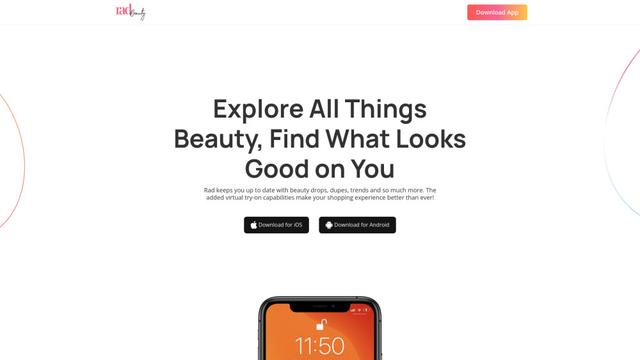
Rad Beauty es una aplicación de belleza impulsada por IA que proporciona recomendaciones personalizadas de maquillaje, pruebas virtuales y descubrimiento de productos a través de tecnología AR para revolucionar la experiencia de compra de belleza.
AnyEnhancer
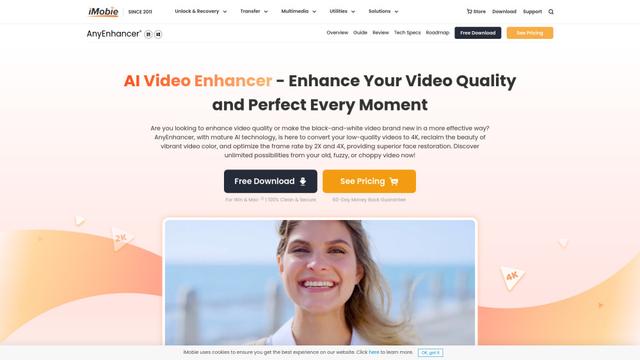
AnyEnhancer es un software de mejora de video impulsado por IA que transforma videos de baja calidad en contenido de alta definición a través de capacidades de escalado, reducción de ruido, colorización e interpolación de fotogramas.
AutoCut
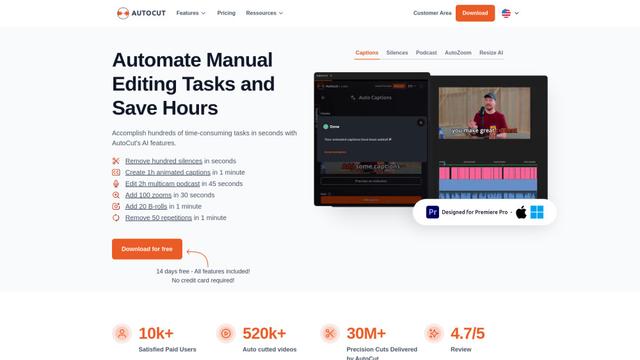
AutoCut es un complemento de Premiere Pro impulsado por IA que automatiza tareas de edición de video como agregar subtítulos animados, eliminar silencios y editar podcasts para ahorrar horas de trabajo manual.
Kill Frames
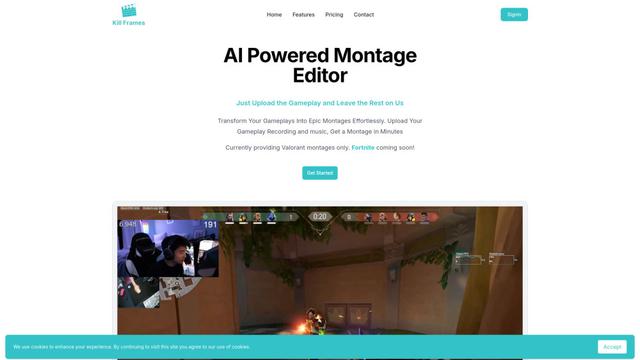
Kill Frames es un editor de montajes impulsado por IA que crea automáticamente videos épicos de momentos destacados de juegos a partir de material de juego subido.
Herramientas de IA populares como Cadence

MediaSeg
MediaSeg es una utilidad estable para macOS, local-first, que divide archivos multimedia MP4/WEBM grandes en fragmentos listos para cargar bajo un límite de tamaño configurable, preservando la calidad mediante ffmpeg/ffprobe y una estrategia de dimensionamiento asistida por IA basada en objetivos.

Google Veo 2
Veo 2 es el modelo de generación de video de IA de vanguardia de Google DeepMind que puede crear videos de alta calidad de hasta 4K de resolución con movimiento realista, amplios controles de cámara y simulación de física mejorada a partir de avisos de texto.
Adobe Premiere Pro 25.2
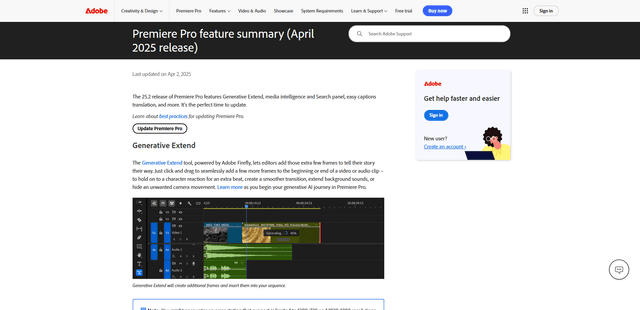
Adobe Premiere Pro 25.2 es la última versión del software de edición de video líder en la industria que presenta potentes herramientas impulsadas por IA como Extensión Generativa, capacidades de búsqueda de inteligencia de medios mejoradas, traducción automática de subtítulos y gestión de color mejorada.
VEED
VEED es una plataforma de edición de video en línea impulsada por IA que facilita la creación de videos de calidad profesional de manera fácil y accesible para todos.