
UXPin
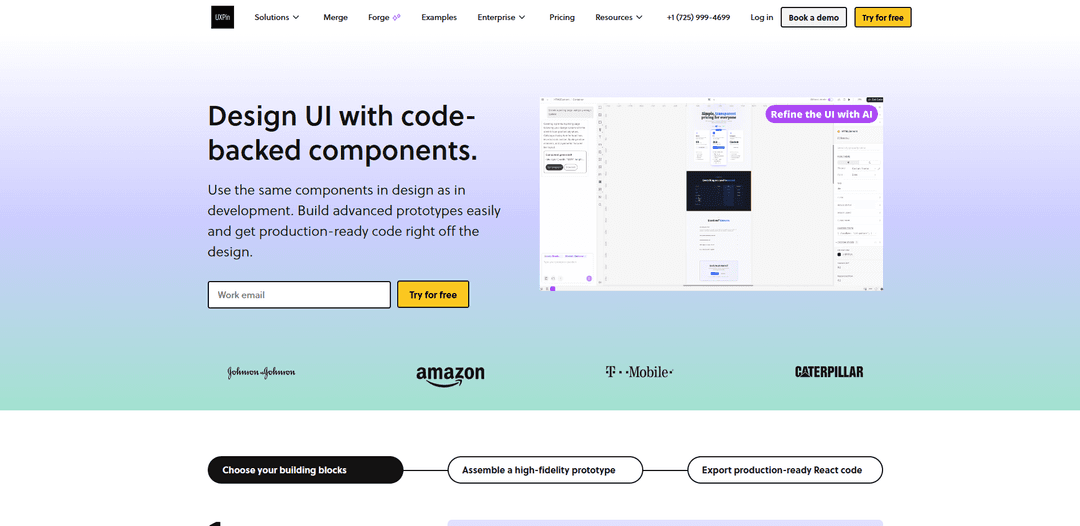
UXPin ist eine code-basierte UI-Design- und Prototyping-Plattform, die hochpräzise, vollständig interaktive Prototypen mit echten Komponenten, erweiterten Interaktionen (Zustände, Variablen, bedingte Logik) und produktionsbereitem React-Code-Export erstellt.
http://www.uxpin.com/?ref=producthunt&utm_source=aipure
Produktinformationen
Aktualisiert:May 18, 2026
Was ist UXPin
UXPin ist eine Produktdesign-Plattform, die entwickelt wurde, um die Lücke zwischen Design und Entwicklung zu schließen, indem visuelle Design-Workflows mit code-gestützten Komponenten kombiniert werden. Anstatt sich auf statische Artboards zu verlassen, können Teams komplexe Schnittstellen und realistische Benutzerabläufe entwerfen, die sich wie echte Produkte verhalten – wodurch es für alles geeignet ist, von mobilen Apps bis hin zu SaaS-Dashboards. UXPin unterstützt kollaboratives Design, Prototyping und Entwicklerübergabe und ist als webbasiertes Tool mit nativen Desktop-Apps für macOS und Windows verfügbar.
Hauptfunktionen von UXPin
UXPin ist eine UI-Design- und Prototyping-Plattform, die entwickelt wurde, um Design und Entwicklung zu überbrücken, indem sie Teams ermöglicht, mit codebasierten Komponenten (einschließlich integrierter React-Bibliotheken oder synchronisierter benutzerdefinierter Bibliotheken) zu entwerfen und hochpräzise, hochinteraktive Prototypen zu erstellen. Sie unterstützt fortgeschrittenes Prototyping mit Zuständen, Variablen, Ausdrücken und bedingter Logik, sodass Prototypen wie echte Produkte funktionieren, und bietet eine entwicklerfreundliche Übergabe über Spezifikationen und den Export von produktionsreifem React-Code. UXPin umfasst auch KI-gestützte Designfunktionen (Forge/Merge AI) zur Generierung von Layouts, die auf echten Komponentenbibliotheken basieren, sowie Kollaborations- und Designsystem-Workflows für gemeinsame, wiederverwendbare Benutzeroberflächen.
Codebasierte Komponenten (Merge): Entwerfen Sie mit denselben React-Komponenten, die Entwickler ausliefern – entweder aus integrierten Bibliotheken (z. B. MUI, Ant Design, Tailwind UI) oder durch Synchronisierung Ihrer eigenen Komponenten von Git/Storybook – damit Prototypen dem Produktionsverhalten entsprechen.
Fortgeschrittenes interaktives Prototyping: Erstellen Sie realistische Abläufe mit interaktiven Zuständen, Variablen, Ausdrücken und bedingten Interaktionen, um komplexe Logik, Edge Cases und dynamische Inhalte über einfache Click-Through-Prototypen hinaus zu modellieren.
Produktionsreifer React-Code & Spezifikationen: Generieren und kopieren Sie sauberen React-Code (mit Abhängigkeiten) und greifen Sie auf übergabebereite Spezifikationen/Stilrichtlinien zu, um Unklarheiten zu reduzieren und die Implementierung zu beschleunigen.
KI-gestützte UI-Generierung (Forge/Merge AI): Generieren Sie komponentenbasierten Layouts aus Prompts und in einigen Workflows erstellen Sie die Benutzeroberfläche aus Eingaben wie Screenshots/URLs neu, während Sie sich an verfügbare Komponentenbibliotheken und Designsystemmuster halten.
Designsysteme & wiederverwendbare Bibliotheken: Verwalten Sie gemeinsame Komponenten, Bibliotheken und Versionierung, damit Teams die Konsistenz über Produkte hinweg aufrechterhalten und Designs mit einer einzigen Quelle der Wahrheit in Einklang bringen können.
High-Fidelity-Layout- und Prototyping-Workflow: Unterstützung für präzise, produktionsreife UI-Details und komplexe Schnittstellen (z. B. Dashboards) mit Tools, die auf professionelle Produktteams und realistische Benutzertests abzielen.
Anwendungsfälle von UXPin
SaaS-Dashboards und Admin-Panels: Modellieren Sie komplexe, datenintensive Abläufe (Filter, Tabellen, Berechtigungen, Edge Cases) mithilfe von Variablen/bedingter Logik und validieren Sie Interaktionen, bevor die Entwicklung beginnt.
Produktteams, die von Enterprise-Designsystemen angetrieben werden: Synchronisieren Sie die React-Komponentenbibliothek eines Unternehmens von Git/Storybook und lassen Sie Designer Bildschirme mit echten Komponenten zusammenstellen, um die Konsistenz zu verbessern und die Übergabereibung zu reduzieren.
Benutzertests mit realistischen Prototypen: Führen Sie Usability-Tests an Prototypen durch, die sich wie das Endprodukt verhalten (Formularvalidierung, dynamische Zustände, bedingte Pfade), um frühzeitig hochwertigeres Feedback zu sammeln.
Design-zu-Entwicklungs-Beschleunigung für Web-Apps: Verwenden Sie integrierte React-Bibliotheken und exportieren Sie produktionsreifen Code, um die Implementierung zu beschleunigen, Nacharbeiten zu reduzieren und den Design-zu-Build-Zyklus zu verkürzen.
KI-gestützte schnelle UI-Erkundung: Generieren Sie erste Layouts (z. B. Formulare, Navigation, Dashboards), die auf genehmigten Komponentenbibliotheken basieren, um die frühe Iteration zu beschleunigen und gleichzeitig systemkonform zu bleiben.
Vorteile
Unterstützt hochrealistische Prototypen über Zustände, Variablen, Ausdrücke und bedingte Logik – nützlich für komplexe Apps und Edge Cases.
Design mit echten, codebasierten React-Komponenten (integriert oder synchronisiert) für eine stärkere Ausrichtung von Design und Entwicklung und genauere Übergaben.
Kann produktionsreifen React-Code exportieren/kopieren und Spezifikationen bereitstellen, wodurch Teams schneller vom Prototyp zur Implementierung gelangen.
Enthält KI-gestützte Generierung, die auf Komponentenbibliotheken/Designsystemen basieren kann, um die Iteration zu beschleunigen.
Nachteile
Das Erstellen und Pflegen komplexer Prototypen kann mit zunehmender Komplexität zeitaufwändig werden.
Einige Teams finden den Workflow möglicherweise anders als bei Canvas-basierten Multi-Screen-Tools (z. B. Seite pro Bildschirm), was eine Anpassung erfordert.
Erweiterte Funktionen (z. B. benutzerdefinierte Komponentenbibliotheken über Git/Storybook) können von höherstufigen/Enterprise-Plänen abhängen.
Wie verwendet man UXPin
1) Anforderungen prüfen und wählen, wie Sie UXPin ausführen möchten: Verwenden Sie UXPin im Browser (empfohlen: neuestes Google Chrome; unterstützt auch Safari/Firefox). Wenn Sie die Desktop-App verwenden: macOS Sierra oder höher oder Windows 10 (64-Bit). Stellen Sie eine stabile Internetverbindung sicher und deaktivieren Sie Browser-Add-ons/Plugins, wenn Leistungsprobleme auftreten.
2) Konto erstellen und die UXPin-App öffnen: Registrieren Sie sich (UXPin bietet eine kostenlose Testversion und einen kostenlosen Plan). Melden Sie sich dann unter https://app.uxpin.com/ an, um auf das Dashboard zuzugreifen.
3) Neues Projekt (Prototyp) starten: Erstellen Sie im Dashboard einen neuen Prototyp/ein neues Projekt, um den UXPin Editor zu öffnen.
4) (Optional) Bestehende Design-Assets importieren: Wenn Sie bereits visuelle Elemente haben, importieren Sie unterstützte Dateien wie Sketch, PNG, JPG, PDF oder UXPin's UXP-Dateien, um Ihren Prototyp schnell zu starten.
5) Bausteine festlegen: native Elemente vs. code-gestützte Komponenten (Merge): Für Standard-Prototyping verwenden Sie die integrierten Elemente von UXPin (Text, Schaltflächen, Bilder, Formen). Für produktionsnahe Arbeiten verwenden Sie UXPin Merge, um mit echten React-Komponenten (z. B. MUI, Ant Design, Bootstrap, Tailwind UI) zu entwerfen oder Ihr eigenes Komponenten-Repository zu synchronisieren.
6) Layout auf der Arbeitsfläche erstellen: Verwenden Sie die linke Symbolleiste, um UI-Elemente/Komponenten per Drag & Drop auf die Arbeitsfläche zu ziehen. Ordnen und gruppieren Sie sie mit dem Ebenen-Panel, um die Struktur organisiert zu halten.
7) Auto Layout verwenden, um Abstände und Ausrichtung konsistent zu halten: Wählen Sie relevante Elemente/Komponenten aus und wenden Sie Auto Layout an, damit Abstände, Ausrichtung und Größen bei der Iteration konsistent bleiben.
8) Komponenteneigenschaften konfigurieren (insbesondere mit Merge): Wählen Sie eine Komponente aus und verwenden Sie das Eigenschaften-Panel, um Einstellungen (Eigenschaften wie Inhalt, Größe, Varianten usw.) anzupassen. Bei Merge-Komponenten entsprechen diese den gleichen Eigenschaften, die Entwickler verwenden, was die Produktionsgenauigkeit gewährleistet.
9) Interaktionen hinzufügen (einfach und erweitert): Erstellen Sie interaktives Verhalten mit dem Eigenschaften-Panel: grundlegende Aktionen (Elemente anzeigen/ausblenden/verschieben/manipulieren) und erweiterte Prototyping-Funktionen wie Zustände, Variablen, Ausdrücke und bedingte Logik, um reale Abläufe und Grenzfälle zu modellieren.
10) Bei Bedarf scrollbare Bereiche erstellen: Gruppieren Sie den Inhalt, aktivieren Sie dann „Ausgewählten Inhalt zuschneiden“ und wählen Sie vertikales und/oder horizontales Scrollen, um reale App-/Seiten-Scrollbereiche zu simulieren.
11) Bildschirme mit Seiten / Sitemap organisieren: Erstellen Sie mehrere Seiten (Bildschirme) und strukturieren Sie diese in der Sitemap/Baumstruktur, um die Navigation und Abläufe Ihres Produkts darzustellen.
12) Prototyp vorschauen und testen: Verwenden Sie die Vorschau, um den Prototyp wie ein echtes Produkt zu durchlaufen. UXPin unterstützt lebensechte Interaktionen (einschließlich realer Eingaben) für realistischere Stakeholder-Reviews und Benutzertests.
13) Zur Zusammenarbeit und für Feedback teilen: Teilen Sie einen Vorschaulink mit Teamkollegen und Stakeholdern, damit diese ihn überprüfen und kommentieren können. UXPin unterstützt Team-Workflows mit Rollen und Kollaborationsfunktionen.
14) Get Code / Übergabefunktionen verwenden (für code-gestützte Workflows): Bei der Verwendung von code-gestützten Komponenten verwenden Sie den Get Code-Modus, um produktionsbereiten React-Code und Abhängigkeiten zu kopieren oder in einer Online-Entwicklungsumgebung (z. B. StackBlitz) zu exportieren/öffnen, um die Entwicklungsübergabe zu beschleunigen.
15) (Optional) UXPin Merge mit Ihrem eigenen Designsystem einrichten: Erstellen Sie im Dashboard eine Bibliothek/ein Designsystem, indem Sie „React-Komponenten importieren“ wählen, und verbinden Sie dann Ihre Komponentenquelle (z. B. Git; Storybook-Integration wird ebenfalls unterstützt). Synchronisieren Sie Komponenten, damit Designer die gleichen UI-Bausteine wie die Entwicklung verwenden.
16) (Optional) KI-gestütztes Design (Forge) mit Komponentenbibliotheken verwenden: Verwenden Sie die integrierte KI von UXPin (Forge), um code-gestützte Layouts (Tabellen, Formulare, Dashboards usw.) mit Ihrer ausgewählten Komponentenbibliothek (z. B. Ant Design/MUI) zu generieren. Verfeinern Sie das generierte Layout direkt auf der Arbeitsfläche.
17) Geräteübergreifend arbeiten (und Offline-Überlegungen): Sie können gleichzeitig auf zwei Geräten angemeldet sein (typischerweise eine Browsersitzung und eine Desktop-App). Die Desktop-App kann eine geöffnete Seite offline weiter bearbeiten, aber einige Funktionen funktionieren möglicherweise ohne Internet nicht.
UXPin FAQs
Ja. Mit UXPin können Sie Prototypen mit echten Interaktionen, Zuständen und Logik erstellen, einschließlich bedingter Abläufe, Variablen und dynamischer Inhalte.
UXPin Video
Beliebte Artikel

Atoms: Eine Multi-Agenten-KI-Plattform, die Ideen in startbereite Produkte verwandelt
May 22, 2026

Nano Banana SBTI: Was es ist, wie es funktioniert und wie man es im Jahr 2026 einsetzt
Apr 15, 2026

Atoms Review – Der KI-Produkt-Builder, der die digitale Erstellung im Jahr 2026 neu definiert
Apr 10, 2026

Kilo Claw: Wie man einen echten "Do-It-For-You" KI-Agenten bereitstellt und verwendet (2026 Update)
Apr 3, 2026
Neueste KI-Tools ähnlich wie UXPin
Personalized License Plate Generator
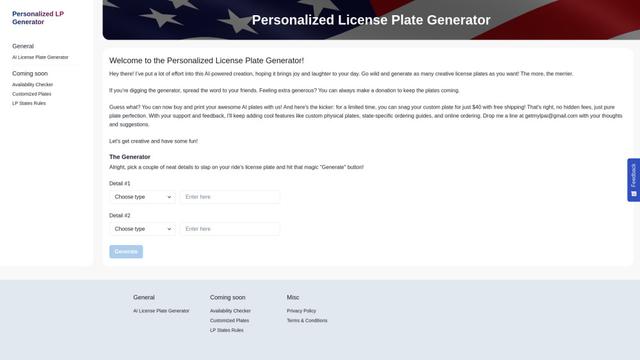
Ein KI-gestütztes Tool, das einzigartige und personalisierte Nummernschild-Designs basierend auf Benutzereingaben generiert.
Keak
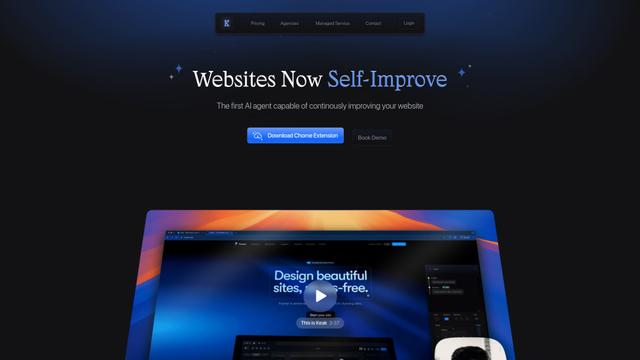
Keak ist ein KI-gestütztes A/B-Test-Tool, das automatisch Website-Variationen generiert, Tests startet und Konversionen optimiert.
Makeasite
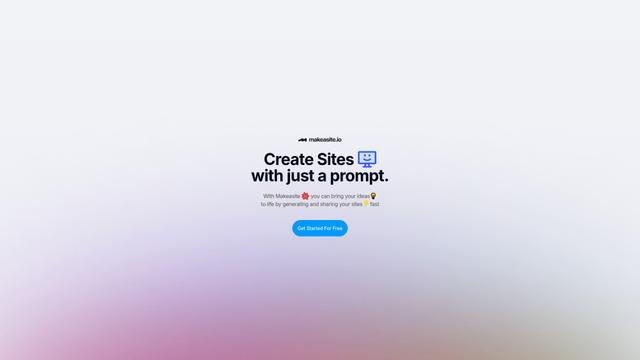
Makeasite ist ein innovativer Website-Builder, der es Benutzern ermöglicht, Websites schnell nur mit Eingabeaufforderungen zu erstellen und zu teilen.
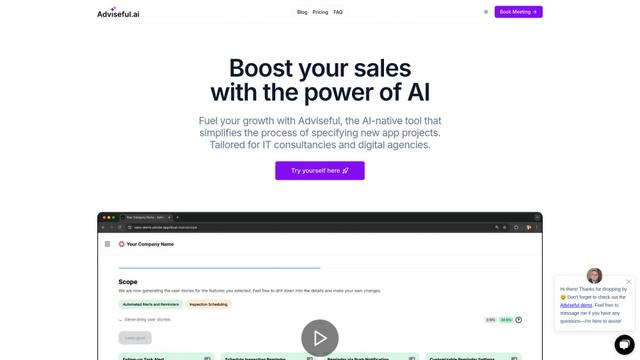
Adviseful
Adviseful ist ein KI-gestütztes Tool, das die Planung von Web- und mobilen Apps für IT-Beratungen und digitale Agenturen beschleunigt und Ideen in qualifizierte Leads in Minuten umwandelt.
Beliebte KI-Tools wie UXPin
GPT Engineer
GPT Engineer ist ein KI-gestütztes Softwareentwicklungstool, das es jedem ermöglicht, Webanwendungen zu erstellen, indem er mit einem KI-Ingenieur chattet.
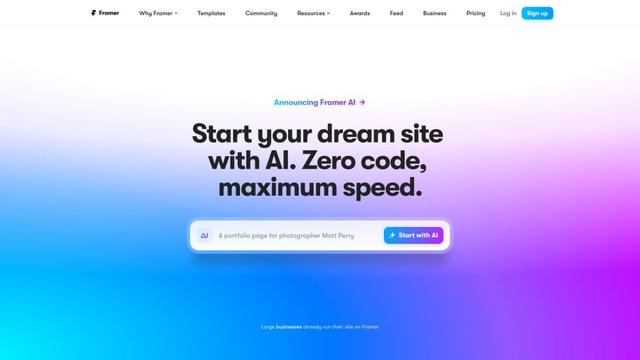
Framer
Framer ist ein leistungsstarker Web-Builder, der es Designern ermöglicht, atemberaubende, responsive Websites mit einer intuitiven Benutzeroberfläche zu erstellen und sie sofort ohne Programmierung zu veröffentlichen.
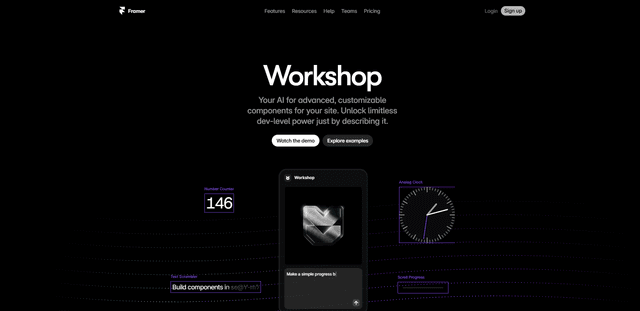
Framer Workshop
Framer Workshop ist ein KI-gestützter Komponentengenerator, der in Framer integriert ist und es Designern und Entwicklern ermöglicht, fortschrittliche, anpassbare Website-Komponenten zu erstellen, ohne Code über einfache Gesprächsaufforderungen zu schreiben.

Wireframer
Wireframer ist ein KI-gestütztes Tool von Framer, das schnell saubere, responsive Webseitenlayouts und Wireframes aus einfachen Eingabeaufforderungen generiert und Designern hilft, strukturelle Blaupausen zu erstellen, ohne sich auf bestimmte visuelle Stile festzulegen.